SSOでのログインを利用する
このページでは、SSO(シングルサインオン)でログインするための設定方法を説明します。
SSOを有効にすると、お客様のIdP(Identity Provider)を利用してinvoxにログインできるようになります。
前提条件
この操作を行う前に、以下の条件を満たしている必要があります。
・お客様のIdPと連携するためのinvox側の設定が完了した旨の連絡を受けている
・自身の「設定」権限に「編集」が付与されている
操作手順
1. 「ログイン方法設定」画面を開く
メニューから「設定」→「サービス」をクリックします。
「ログイン方法設定」の「設定」をクリックします。
2. SSOを利用する設定に変更する
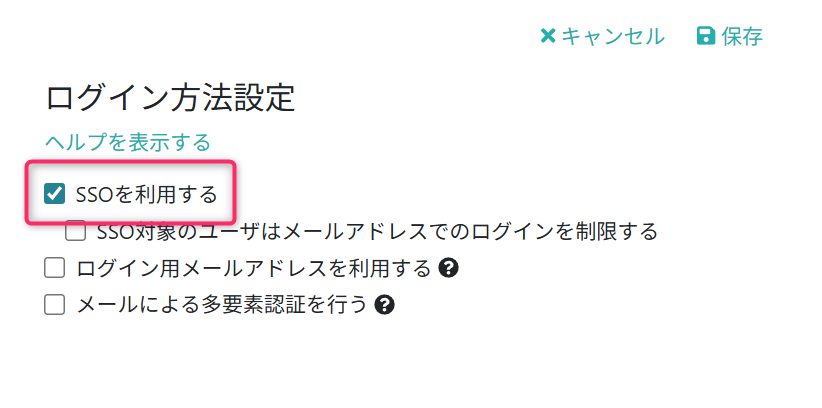
「SSOを利用する」をONにします。
はじめにSSOで正常にログインできることを確認するため、「SSO対象のユーザはメールアドレスでのログインを制限する」はOFFのままにします。
※この設定をONにすると、SSOでのログインが行えない場合に、メールアドレスでのログインもできなくなり、invoxにログインできなくなります。
3. 設定を保存する
「保存」をクリックします。
4. SSOでログインできることを確認する
SSOでログインできることを確認します。
ログイン方法は、以下のページをご覧ください。
SSO(シングルサインオン)でログインする
5. 確認結果をinvox社に連絡する
SSOでログインできたかどうかをinvox社にご連絡ください。
invox社でもログイン状況を確認し、問題がなければ正式に利用開始になります。
この時点からSSOオプションの課金が開始されます。
6. メールアドレスでのログインを制限する(任意)
SSOでのログインのみを許可する場合は、「SSO対象のユーザはメールアドレスでのログインを制限する」をONにします。
操作結果
SSOを利用して invoxにログインできるようになります。
メールアドレスでのログイン制限をONにした場合、メールアドレスとパスワードによるログインはできなくなります。
注意事項
・正式利用開始後に「SSOを利用する」をOFFにした場合、SSOでのログインは行えなくなります。ただし、お客様からオプションサービス利用停止のお申し出がない場合、SSOオプションの課金は継続されます。