取り込みファイルのレイアウトを設定する
このページでは、会計データを取り込む準備として、取り込みファイルのレイアウトを設定する方法を説明します。
取り込みファイルの列と、システムに取り込む項目を対応付けることで、会計データを正しく取り込めるようになります。
前提条件
・会計データの取り込みに使用するCSVファイルが用意されている
操作手順
1. 「会計データ取り込み」画面を開く
ホーム画面で「1.会計データの取り込み」をクリックします。
2. 「取り込みファイル設定」画面を開く
会計データ取り込み画面で「取り込みファイル設定」をクリックします。
3. 設定値を入力する
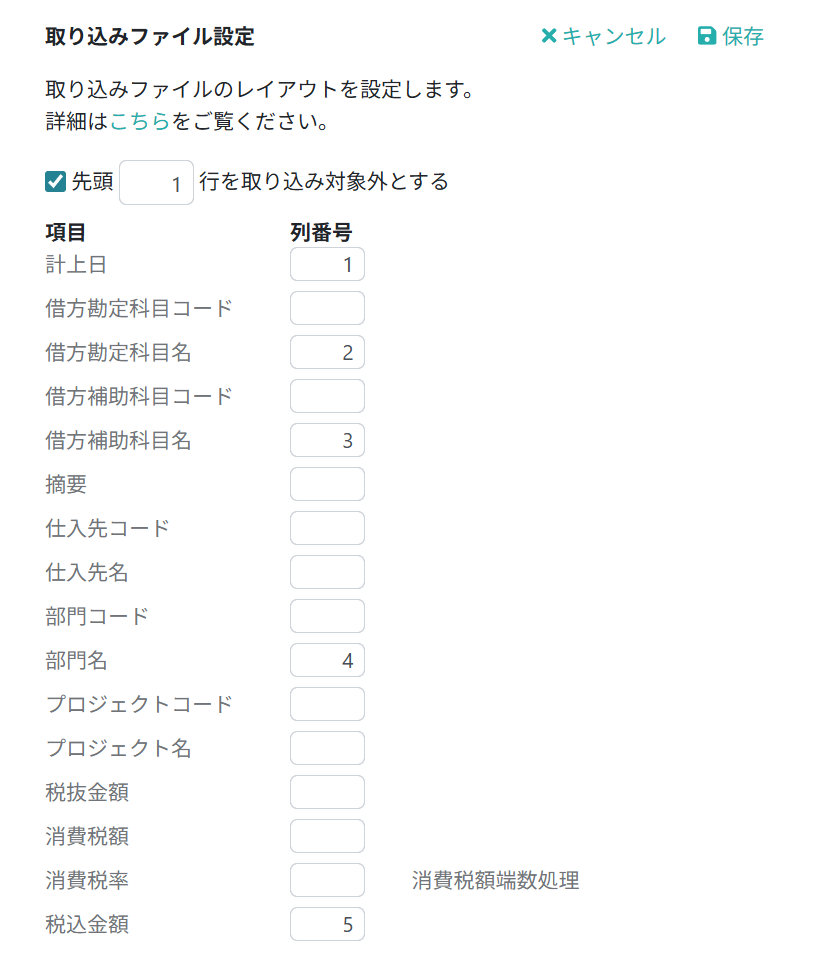
先頭○行を取り込み対象外とする
取り込みファイルの先頭から指定した行数までが取り込み対象外になります。
例:1を指定した場合
1行目(ヘッダー行など)を取り込まず、2行目から取り込みます。
列番号
各項目に取り込みファイルの列番号を入力します。
設定した列の値が、対応する項目の値として取り込まれます。
※値を入力した項目のみ取り込み対象になります。
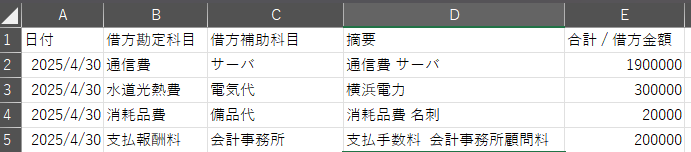
このCSVファイルの場合、列番号の設定内容は次のようになります。
| 項目 | 列番号 |
| 計上日 | 1 |
| 借方勘定科目名 | 2 |
| 借方補助科目名 | 3 |
| 摘要 | 4 |
| 税込金額 | 5 |
消費税額端数処理
「消費税率」に列番号を入力すると、「消費税額端数処理」を選択できます。
会計データ取り込み時に、税抜金額と消費税率から税込金額を計算する際の端数処理方法を設定します。
選択できる値
・切り捨て
・切り上げ
・四捨五入
4. 設定値を保存する
「保存」をクリックします。
操作結果
取り込みファイルのレイアウトが保存されます。
会計データ取り込み時に、この設定が使用されます。
注意事項
・「税抜金額」「消費税額」「消費税率」「税込金額」は、指定できる組み合わせが決まっています。
下記以外の組み合わせを設定するとエラーになります。
「税抜金額」+「消費税額」
「税抜金額」+「消費税率」
「税込金額」のみ
よくあるエラー
税額の設定が正しくない
エラーメッセージ
税抜金額と消費税額、もしくは、税抜金額と消費税率、もしくは、税込金額のみのいずれかを設定してください。
原因
税額項目の組み合わせが正しくありません。
対処方法
次のいずれかの組み合わせで列番号を設定してください。
・「税抜金額」と「消費税額」
・「税抜金額」と「消費税率」
・「税込金額」のみ