アクセス元IPアドレス制限サービスを申し込む
このページでは、アクセス元IPアドレス制限サービスの申し込み方法を説明します。
サービスの詳細は「アクセス元IPアドレス制限」を参照してください。
前提条件
この操作を行う前に、以下の条件を満たしている必要があります。
・自身の「設定」権限に「編集」が付与されている
操作手順
1. 「オプションサービス設定」画面を開く
メニューから「設定」→「サービス」をクリックします。
「オプションサービス設定」の「設定」をクリックします。
2. IPアドレス制限サービスを有効にする
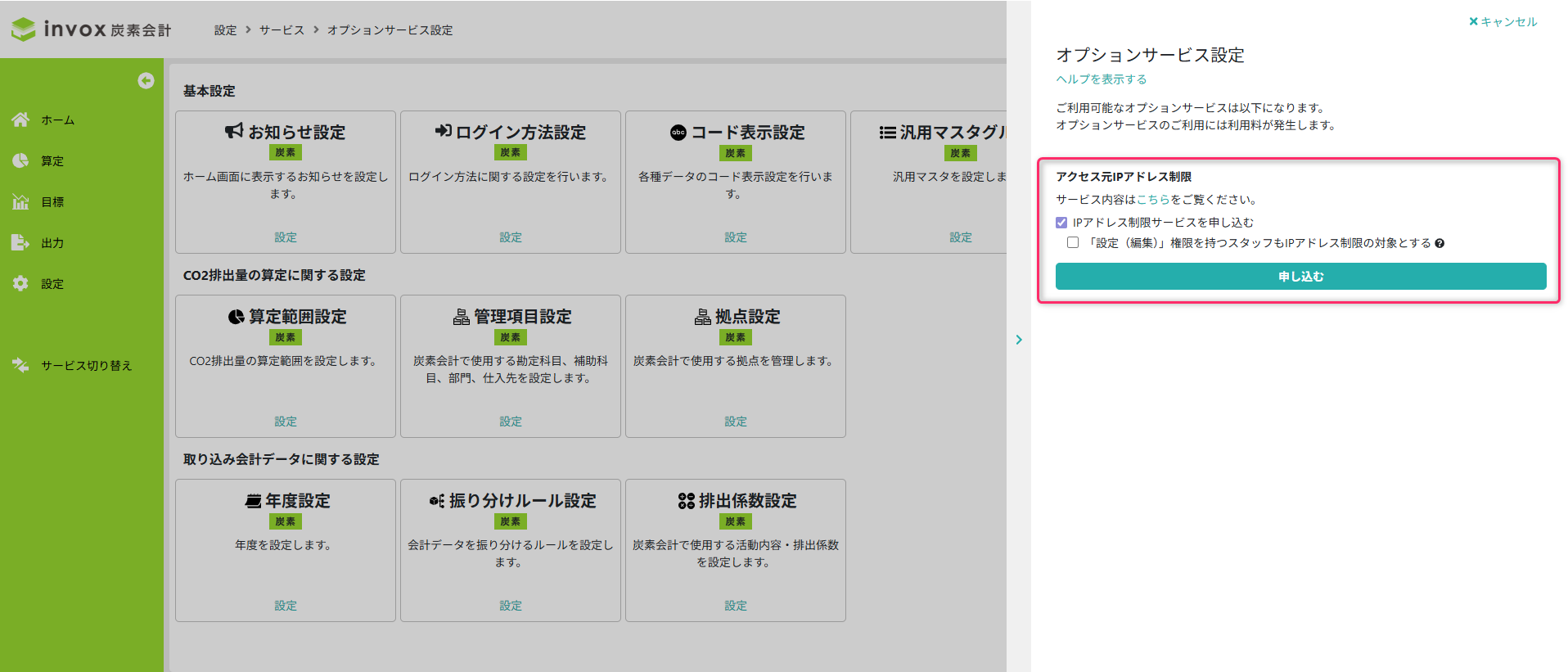
「IPアドレス制限サービスを申し込む」をONにします。
「「設定(編集)」権限を持つスタッフもIPアドレス制限の対象とする」はOFFのままにします。
3. IPアドレス制限サービスを申し込む
「申し込む」をクリックします。
4. 接続を許可するIPアドレスを設定する
接続を許可するIPアドレスは、汎用マスタグループ「接続許可IPリスト」に登録します。
汎用マスタの「コード」にIPアドレスを設定します。
汎用マスタを複数登録することで、複数のIPアドレスを設定できます。
汎用マスタの登録方法は「汎用マスタを登録する」を参照してください。
設定できるIPアドレスの条件は以下の通りです。
・グローバルIPアドレスのみ設定可能
・CIDR表記(サブネットマスク)での範囲指定に対応
以下のローカルIPアドレスは登録できません。
・10.0.0.0~10.255.255.255
・172.16.0.0~172.31.255.255
・192.168.0.0~192.168.255.255
5. 許可されないIPアドレスからログインできないことを確認する
「設定(編集)」権限のないスタッフで、以下を確認します。
・許可されたIPアドレスからinvoxにログインできること
・許可されないIPアドレスからinvoxにログインできないこと
6. 全てのスタッフをIPアドレス制限の対象とする(必要な場合のみ)
必要に応じて、「「設定(編集)」権限を持つスタッフもIPアドレス制限の対象とする」をONにします。
操作結果
アクセス元のIPアドレス制限サービスが開始されます。
よくある質問
Q. 接続を許可するIPアドレスを追加・変更したい
A. 接続を許可するIPアドレスは、汎用マスタグループ「接続許可IPリスト」に登録します。
・追加する場合
「汎用マスタを登録する」を参照してください。
・変更する場合
「汎用マスタを変更する」を参照してください。
注意事項
・月額料金の日割計算はありません。
・「「設定(編集)」権限を持つスタッフもIPアドレス制限の対象とする」をONにしない場合、IPアドレス制限は すべてのスタッフに適用されます。
・IPアドレス制限サービスを申し込んだ時点では、接続を許可するIPアドレスがまだ設定されていません。
そのため、全てのスタッフがログインできなくなります。
必ず、接続を許可するIPアドレスを設定してから「「設定(編集)」権限を持つスタッフもIPアドレス制限の対象とする」をOFFにしてください。