活動量(物量)を入力する
このページでは、活動量(物量)を入力して排出量を算定する方法を説明します。
活動量(物量)の入力が必要な活動内容は、振り分けを行った時点では排出量が算定されません。
そのため、対象の活動内容について活動量(物量)を入力することで排出量が算定されます。
前提条件
この操作を行う前に、以下のいずれかの条件を満たしている必要があります。
・会計データが、活動量(物量)の入力が必要な活動内容に振り分けられている
・「追加」から算定データが作成されている
操作手順
1. 「活動入力」画面を開く
方法1:ホーム画面の警告メッセージから活動入力画面を開く
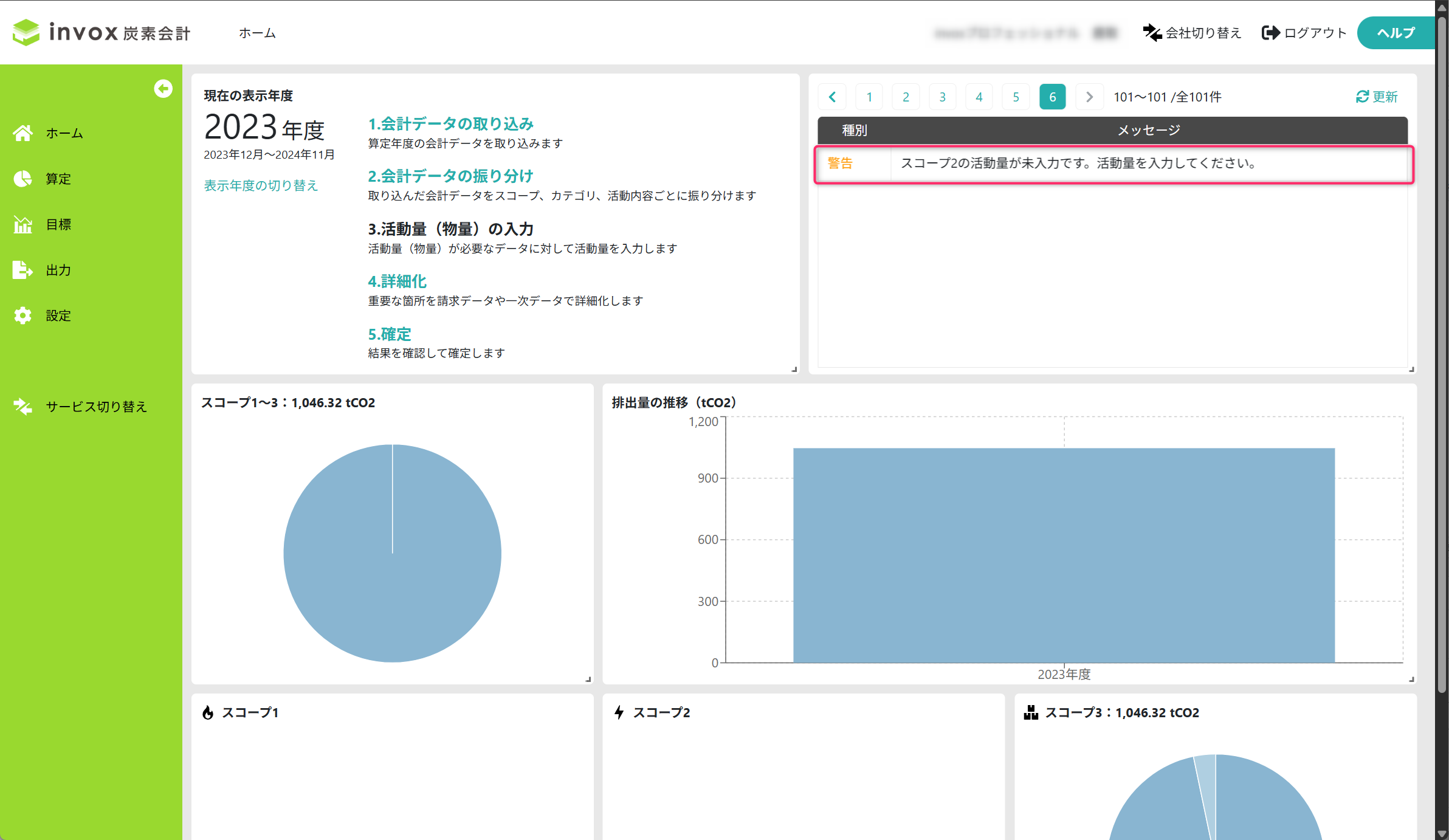
ホーム画面で「スコープ○の活動量が未入力です。活動量を入力してください。」をクリックします。
※「○」には1~3(スコープ1~3)が表示されます。
方法2:算定画面(スコープ内訳)から活動入力画面を開く
1. スコープごとの算定画面を開く
メニューから「算定」→「スコープ○」をクリックします。
※「○」には1~3(スコープ1~3)が表示されます。活動量の入力が必要なデータが振り分けられているスコープのメニューを選択してください。
2. スコープの内訳画面を開く
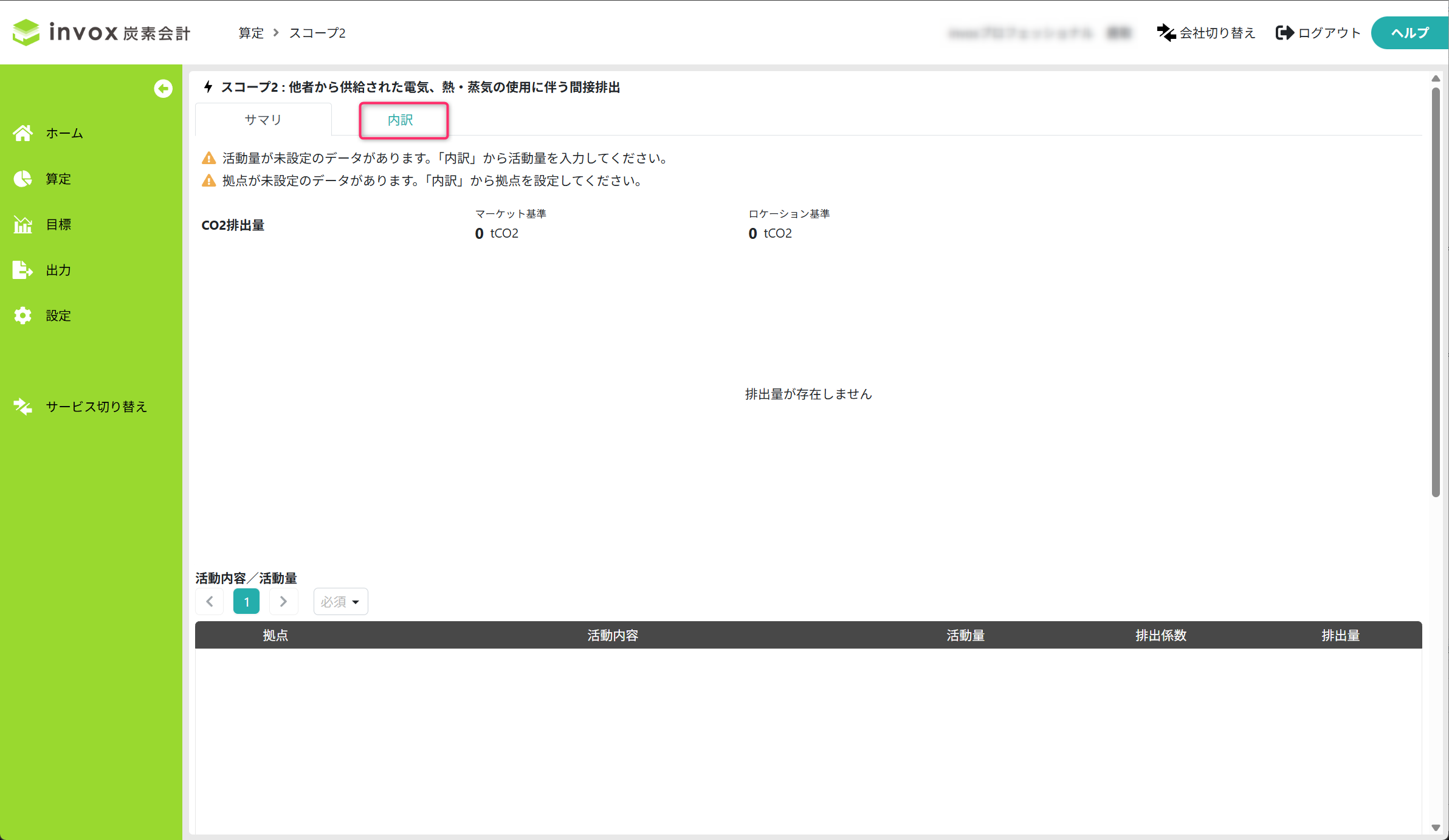
「内訳」タブをクリックします。
3. 「活動入力」画面を開く
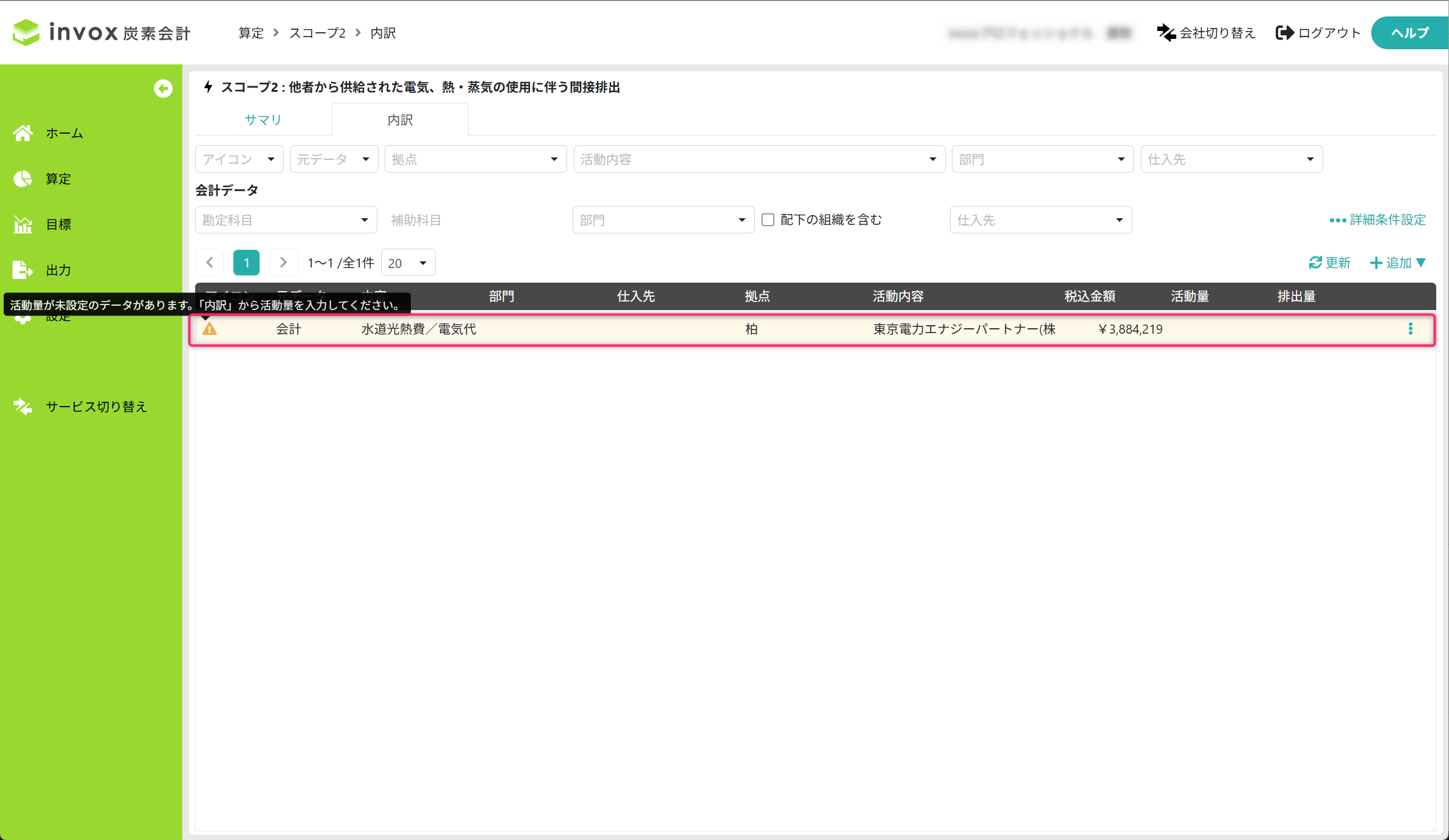
入力対象の会計データをクリックします。
活動量の入力が必要な会計データには「アイコン」列に警告アイコンが表示されます。
2. 活動量を入力する
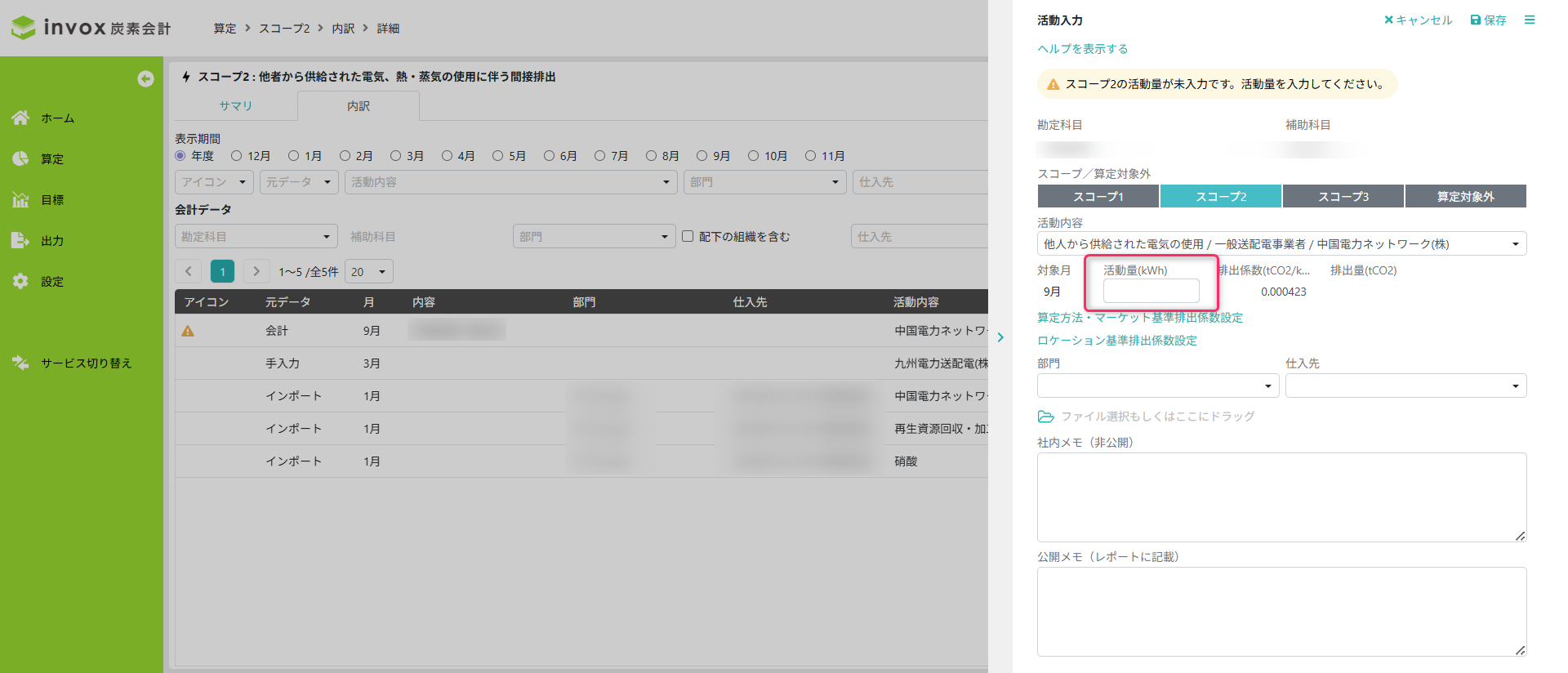
活動入力画面で活動量(物量)を入力します。
ロケーション基準排出係数設定
選択した活動内容によっては、ロケーション基準排出係数を個別に設定できます。
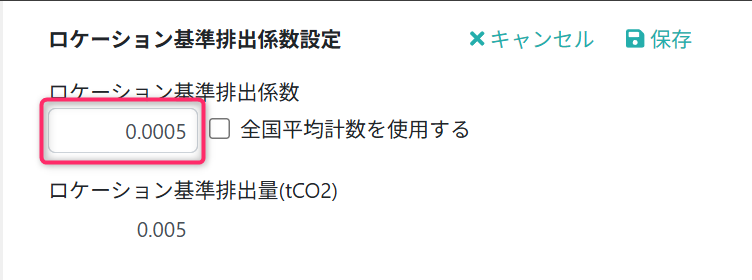
・「全国平均係数を使用する」がON
全国平均係数を使用してロケーション基準排出量が計算されます。
・「全国平均係数を使用する」がOFF
個別に設定した係数でロケーション基準排出量が計算されます。
3. 活動量を保存する
「保存」をクリックします。
操作結果
入力した活動量(物量)をもとに排出量が算定されます。
注意事項
・会計データから取り込んだデータは、「対象月」を変更できません。
・活動量を保存していない場合、排出量は更新されません。
よくある質問
Q. 算定に使用される排出係数を変更したい
A. 「活動入力画面」の「算定方法・排出係数設定」をクリックすると設定画面が開きます。
設定画面で「排出係数」→「直接入力」をクリックすると、排出係数を直接入力できます。
Q. 活動量と排出係数から算定するのではなく、排出量を直接入力したい
A. 「活動入力画面」の「算定方法・排出係数設定」をクリックすると設定画面が開きます。
設定画面で「算定方法」→「排出量を入力」をクリックすると、排出量を直接入力する形式に変更できます。
詳しくは「手入力で詳細化する」を参照してください。