
モバイルSuicaのサイトにログインして利用情報を取り込む
このページでは、モバイルSuicaのサイトにログインして利用情報を取り込む方法を説明します。
取り込んだ利用情報は、交通費または経費として登録できます。
前提条件
この操作を行う前に、以下の条件を満たしている必要があります。
・モバイルSuica連携の設定が完了している
・モバイルSuica ID(会員登録したメールアドレス)でモバイルSuicaのサイトにログインできる
操作手順
1. データ連携利用設定を行う(未設定の場合のみ)
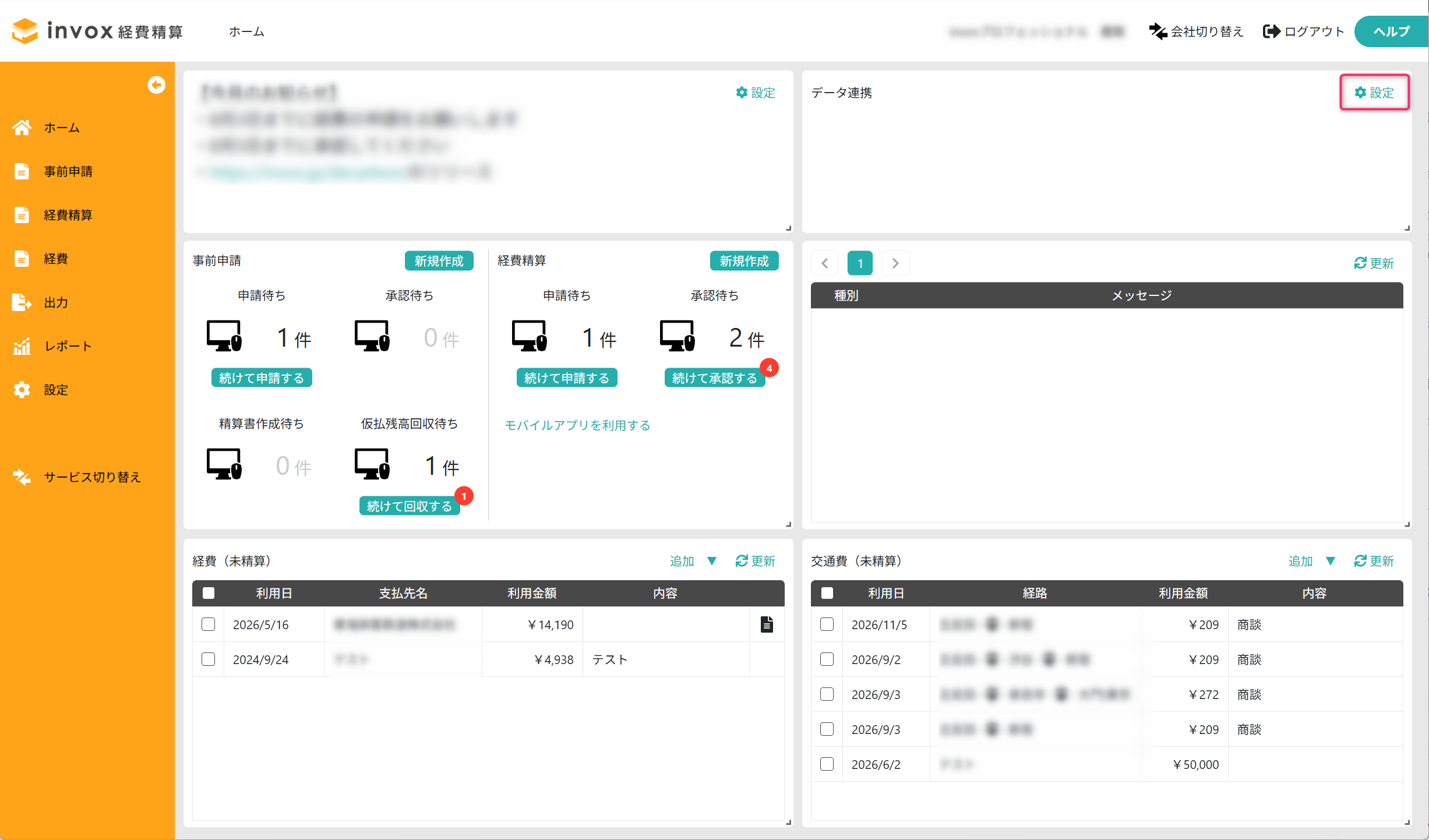
モバイルSuica連携を利用するユーザ本人が、「データ連携」の「設定」をクリックします。
※データ連携の利用設定が完了している場合は不要です。
2. モバイルSuicaのデータ連携を設定する(未設定の場合のみ)
1. モバイルSuicaのデータ連携を選択します。
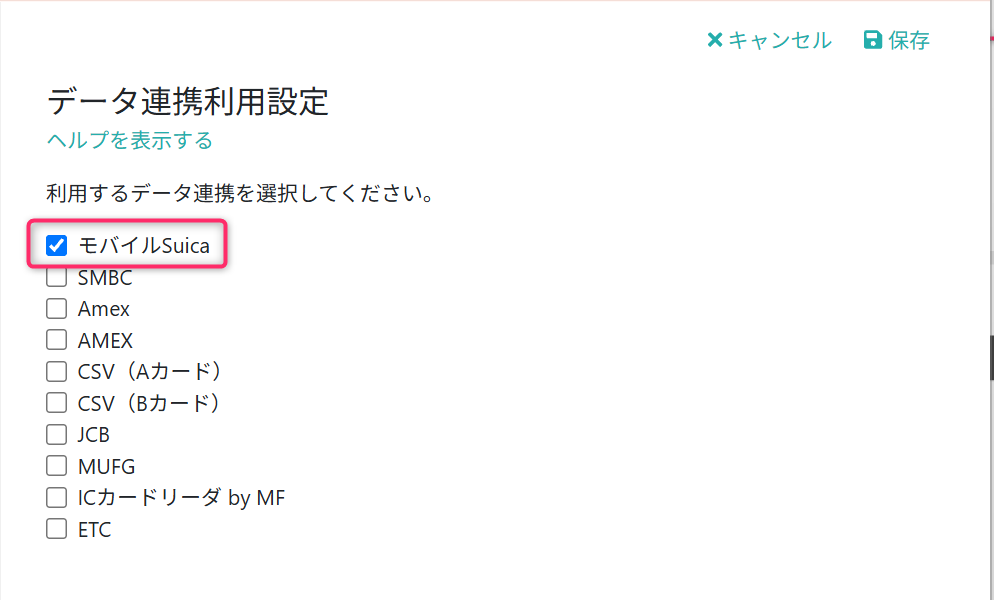
2. 「保存」をクリックします。
※データ連携の利用設定が完了している場合は不要です。
3. 同期処理画面を開く
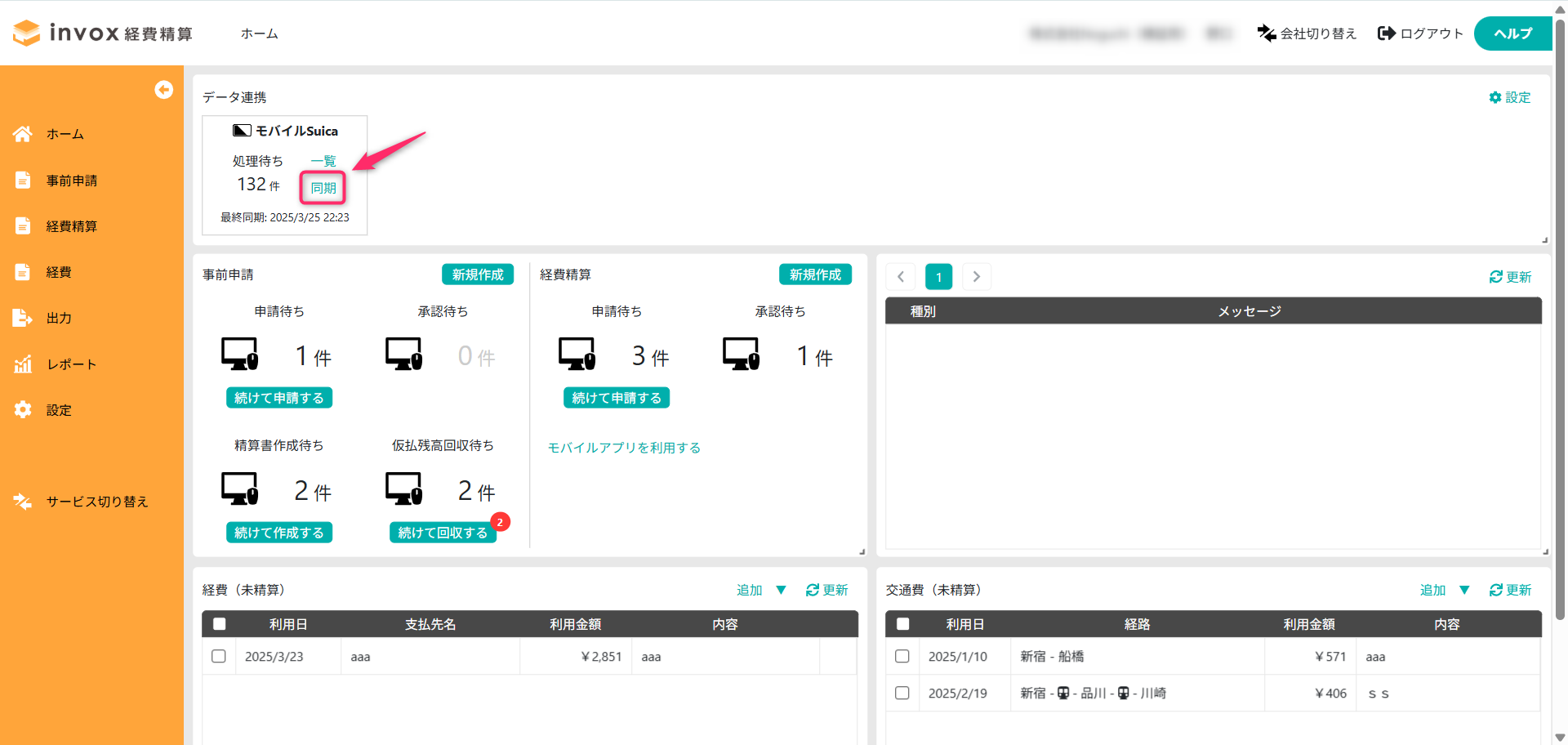
モバイルSuicaのデータ連携の「同期」をクリックします。
4. 同期処理を行う
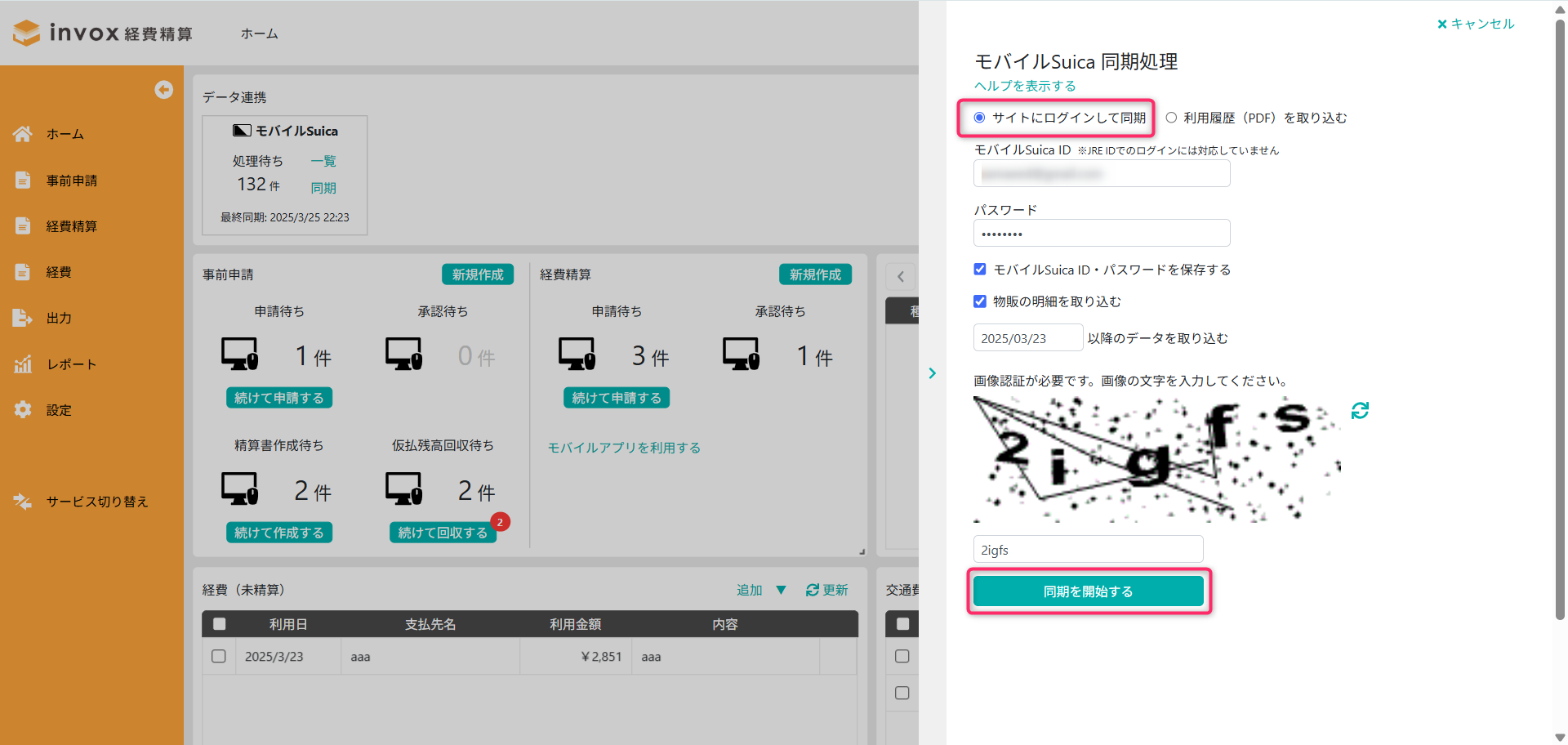
1. 「サイトにログインして同期」を選択します。
2. 「モバイルSuica ID」と「パスワード」を入力します。
3. 画像の文字を入力します。
4. 「同期を開始する」をクリックします。
5. 取得した利用情報を一覧表示する

モバイルSuicaのデータ連携の「一覧」をクリックします。
6. 利用情報を交通費として登録する(必要な場合のみ)

1. 次の条件を満たす行をクリックします。
・「ステータス」が「処理待ち」
・「種別」が「交通費」
2. 交通費の内容を入力します。
3. 「保存」をクリックします。
※ 「利用日」「経路」「利用金額」は変更できません。
7. 利用情報を経費として登録する(必要な場合のみ)

1. 次の条件を満たす行をクリックします。
・「ステータス」が「処理待ち」
・「種別」が「物販」
2. 以下から登録方法を選択します。
・領収書をデータ化して保存
・手動で登録
・登録済みの経費を選択
※ 登録する場合は、「利用日」は変更できません。
※ 金額は、利用金額と一致している必要があります。
※ 「登録済みの経費を選択」を選んだ場合は、登録済みの経費の内容が使用されます。
操作結果
交通費または経費が登録され、ステータスが「処理済み」に変更されます。
注意事項
・「データ連携利用設定」と「モバイルSuicaのデータ連携設定」は、未設定の場合のみ必要です。
・データ連携の利用設定は、管理者ではなく、モバイルSuica連携を利用するユーザ本人が行います。
・交通費として登録する場合、「利用日」「経路」「利用金額」は変更できません。
・経費として登録する場合、金額はモバイルSuicaの利用金額と一致している必要があります。
よくある質問
Q. 一部の利用情報を処理対象外にしたい
A. 以下の手順で処理対象外にします。
1. 利用情報の一覧画面で、処理対象外にする利用情報を選択します。
2. 「処理対象外」をクリックします。

処理対象外にした利用情報は、「処理待ち」に戻すこともできます。
関連するページ
・モバイルSuicaと連携して経費データを取り込めるようにする
・モバイルSuicaの利用履歴のPDFファイルを取り込む


