
経費精算書を承認・差し戻しする
このページでは、申請された経費精算書を承認または差し戻す方法を説明します。
承認すると次の承認ステップに進み、差し戻すと指定したステップに戻ります。
前提条件
この操作を行う前に、以下の条件を満たしている必要があります。
・ワークフローが有効になっている
・自分が承認対象(承認順)となっている
操作手順
1. 自分の承認待ちの経費精算書を表示する
以下のいずれかの方法で、自分の承認待ちの経費精算書を表示します。
方法1: 通知メールから表示する
「経費精算の承認依頼が届きました」という通知メールを受信後、メール内のリンクをクリックします。
方法2: ホーム画面から表示する
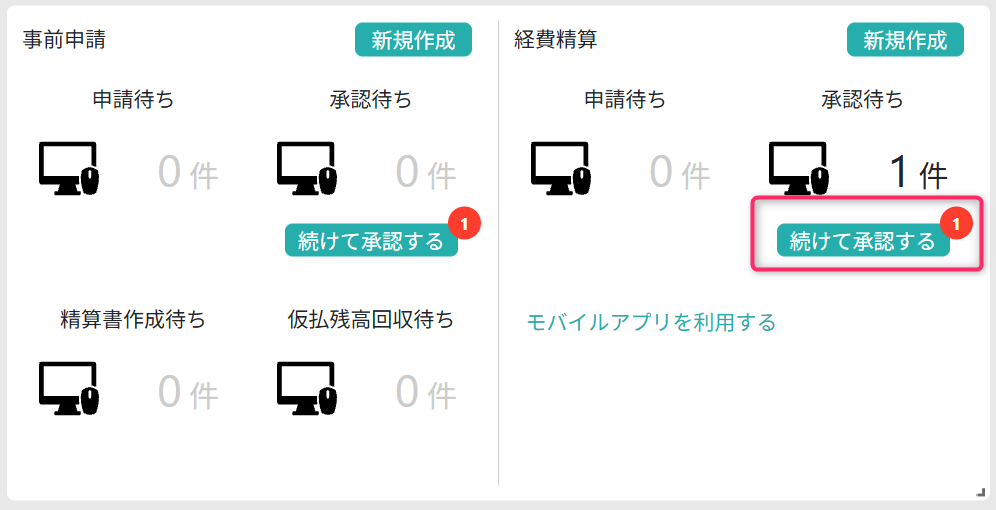
ホーム画面の「続けて承認する」をクリックします。
方法3: 経費精算書一覧から表示する
1. メニューから「経費精算」をクリックする
2. 検索条件で「自分の承認待ち」を選択する
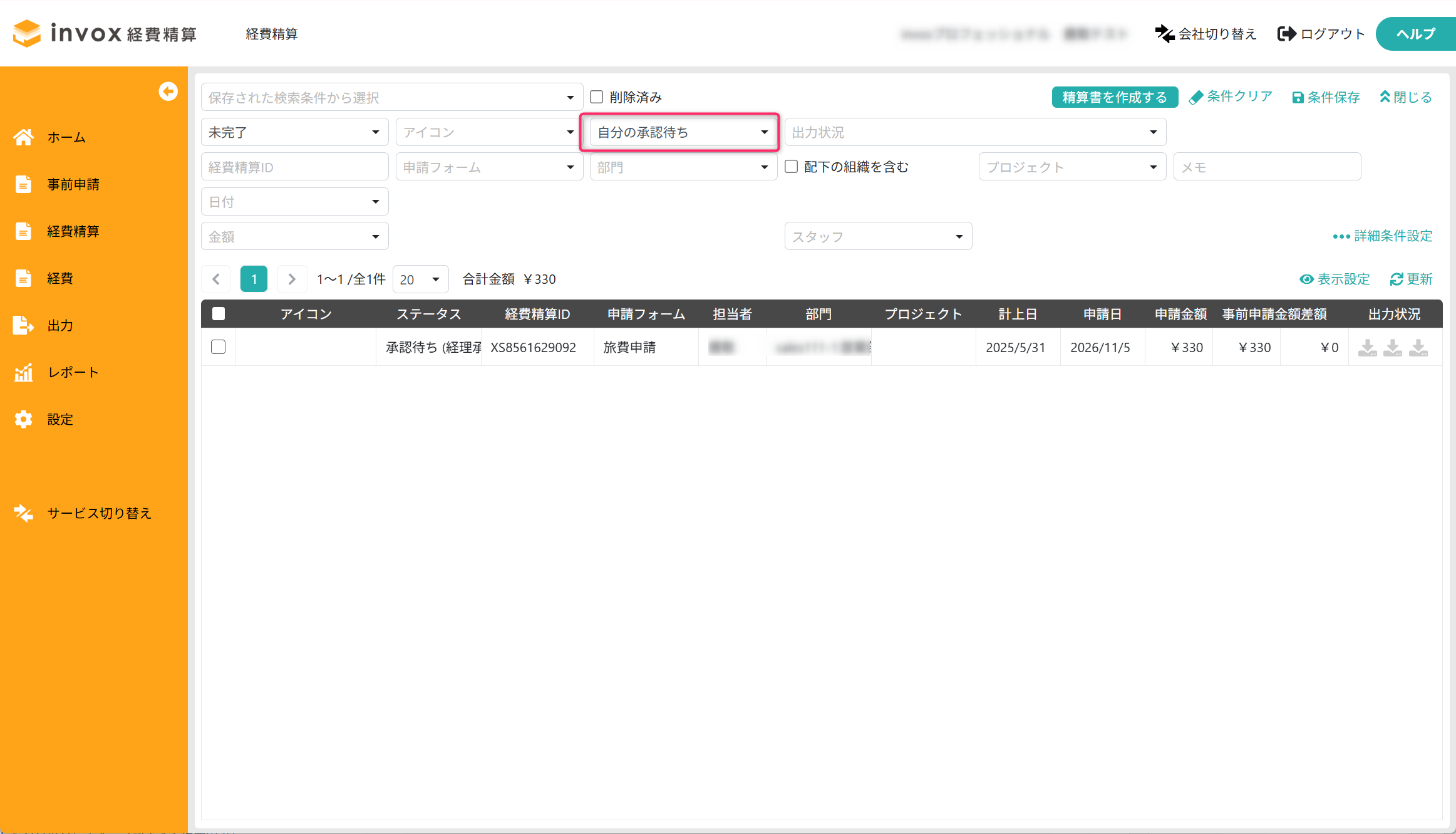
3. 対象の経費精算書をクリックする
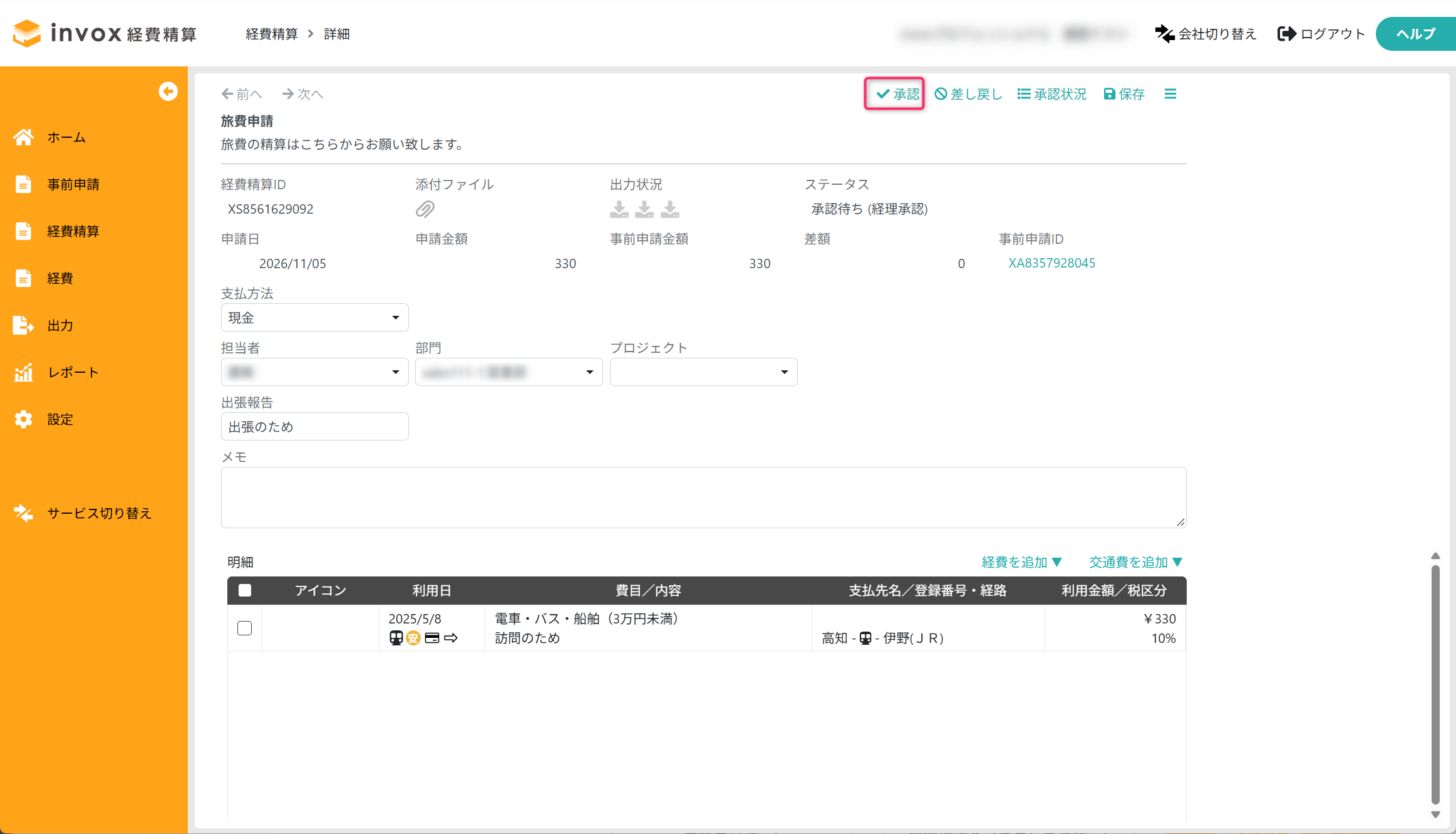
2. 承認する
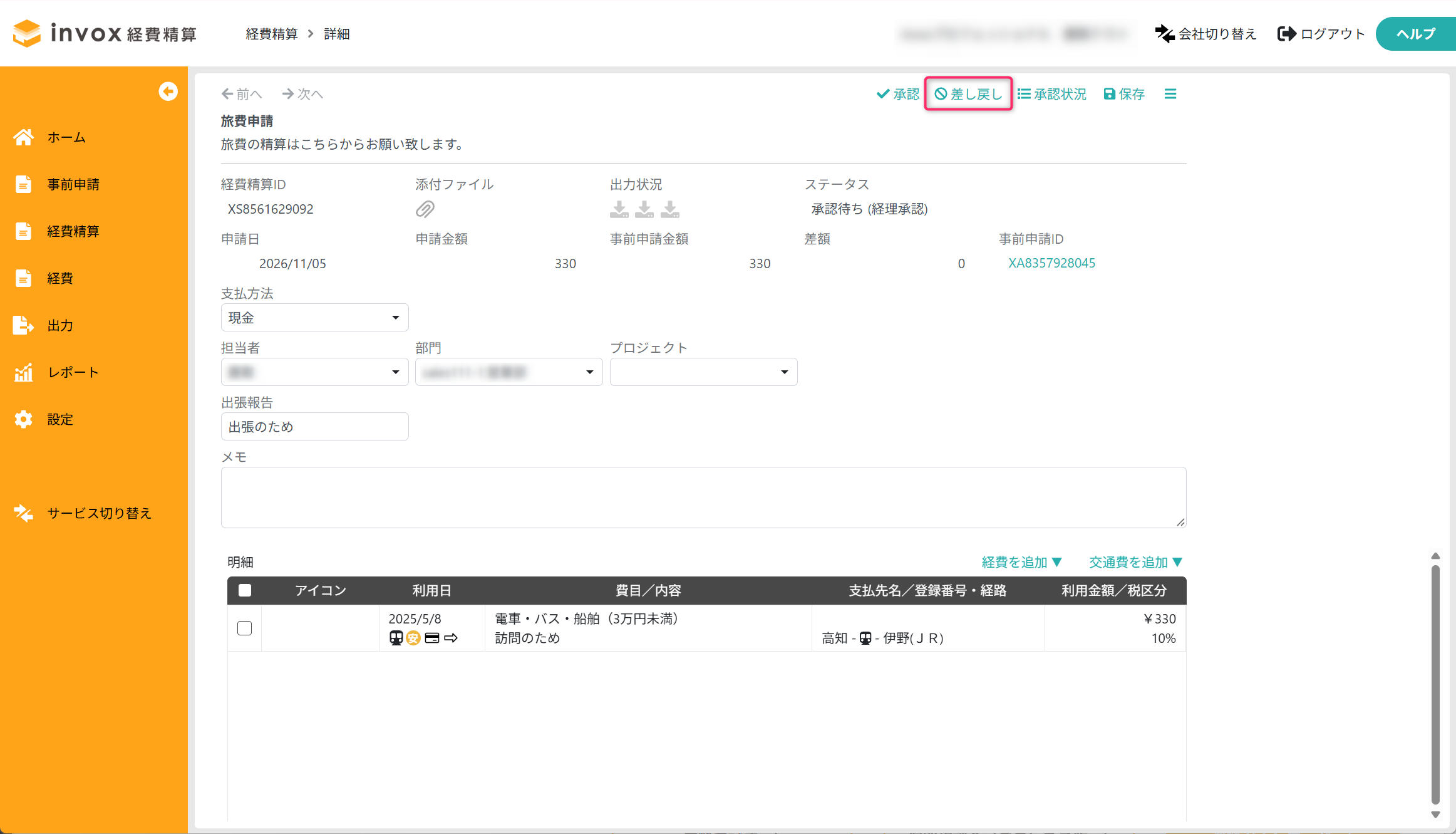
1. 承認する場合、「承認」をクリックします。
2. 承認コメントを入力します。(該当する場合のみ)
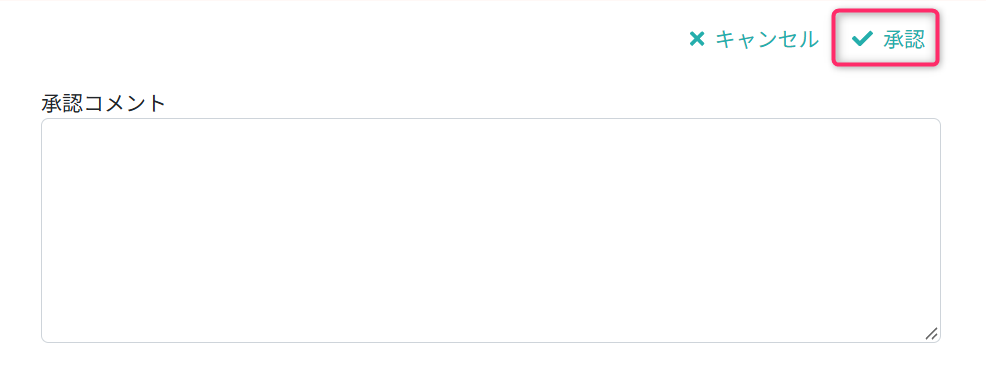
3. 「承認」をクリックします。(該当する場合のみ)
3. 差し戻しする
1. 差し戻しする場合、「差し戻し」をクリックします。
2. 「差し戻し先」と「差し戻しの理由」を入力します。
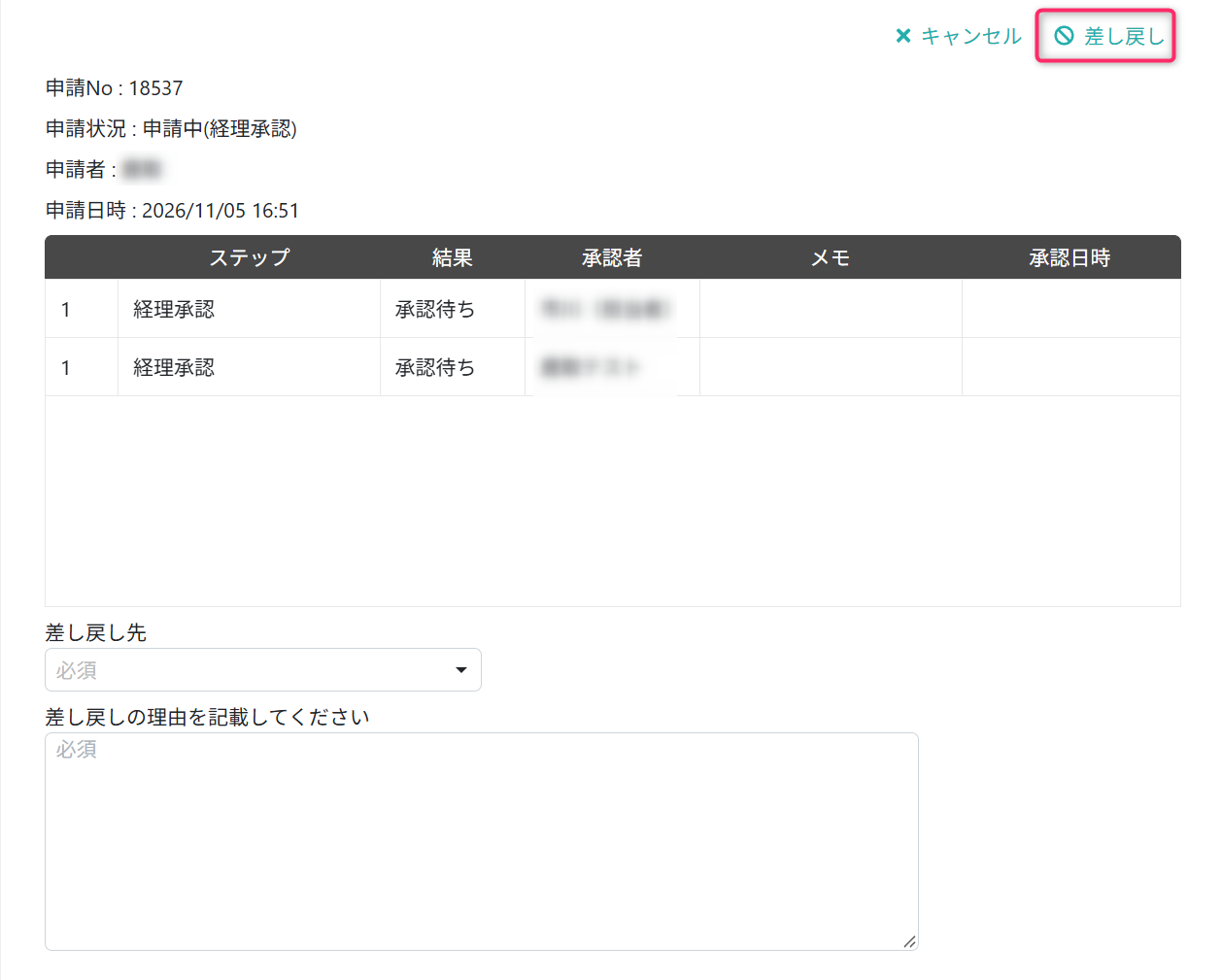
差し戻し先の選択
・申請前に差し戻す
・承認済みの承認ステップ
3. 「差し戻し」をクリックします。
操作結果
承認した場合
・経費精算書は次の承認ステップに進みます。
・最終承認の場合は、経費精算書が最終承認されます。
・最終承認されると、申請者に「申請した経費精算の承認が完了しました」という通知メールが送信されます。
※承認コメントを入力した場合は、経費精算書画面に表示されます。
差し戻した場合
・申請前に差し戻した場合:ステータスが「未申請」に変更されます。
・承認済みの承認ステップに差し戻した場合:指定した承認ステップが未承認になります。
※差し戻し時にコメントを入力した場合は、経費精算書画面に表示されます。
注意事項
・差し戻し先によって、経費精算書のステータスや承認状況が変わります。
・差し戻しを確定する前に、「差し戻し先」と「差し戻しの理由」を確認してください。
・最終承認されると、申請者に承認完了の通知メールが送信されます。
よくあるエラー
承認コメントの入力欄が表示されない
原因
「経費精算の承認パスを登録する」で「承認時にコメントの入力を可能とする」が有効化されていません。
対処方法
システム管理者に設定内容を確認します。


