
スタッフマスタを変更・削除する
このページでは、登録済みのスタッフマスタを変更または削除する方法を説明します。
前提条件
この操作を行う前に、以下の条件を満たしている必要があります。
・スタッフが登録されている
・「設定」権限に「編集」が付与されている
操作手順
1. 「スタッフ」画面を開く
メニューから「設定」→「スタッフ」をクリックします。
2. 変更または削除するスタッフを開く
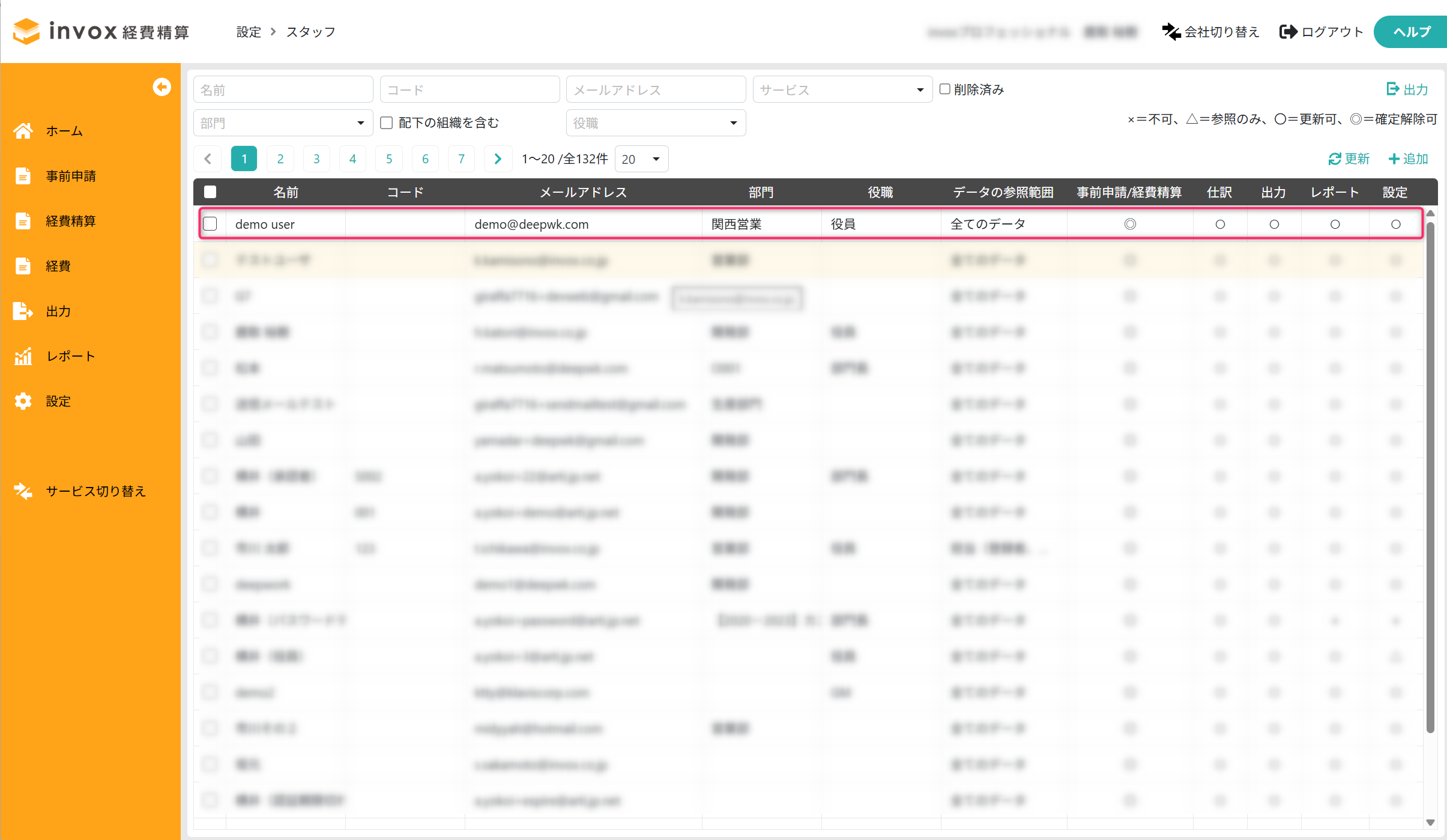
スタッフ一覧から、変更または削除するスタッフをクリックします。
3. スタッフ情報を変更する
スタッフ情報を変更する場合は、各項目の内容を編集します。
各項目の設定内容については、「スタッフを登録する」を参照してください。
変更後、「保存」をクリックします。
4. メールアドレス変更を承認する(必要な場合のみ)
メールアドレスを変更するスタッフが複数の会社に登録されている場合は、変更前のメールアドレスによる承認が必要です。
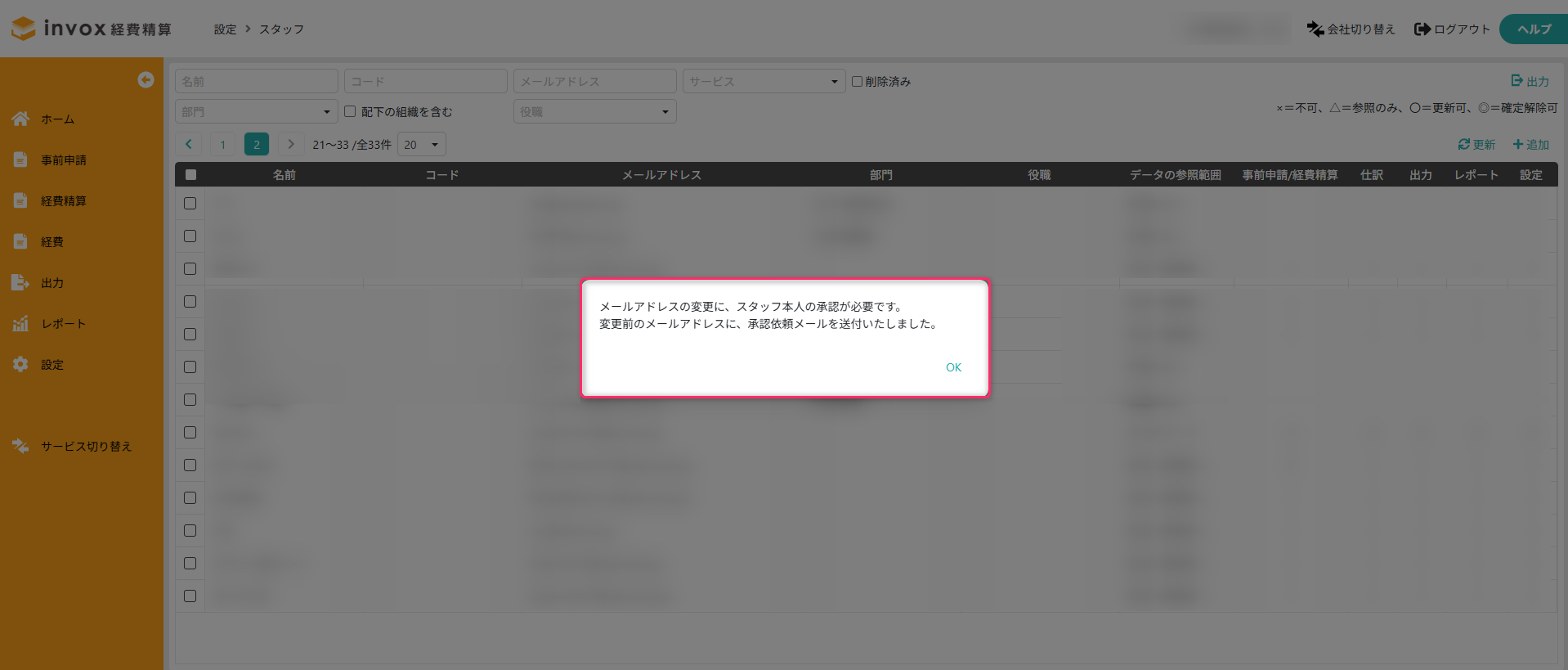
1. メールアドレスを変更した場合、変更前のメールアドレス宛に承認依頼メールが送信されます。
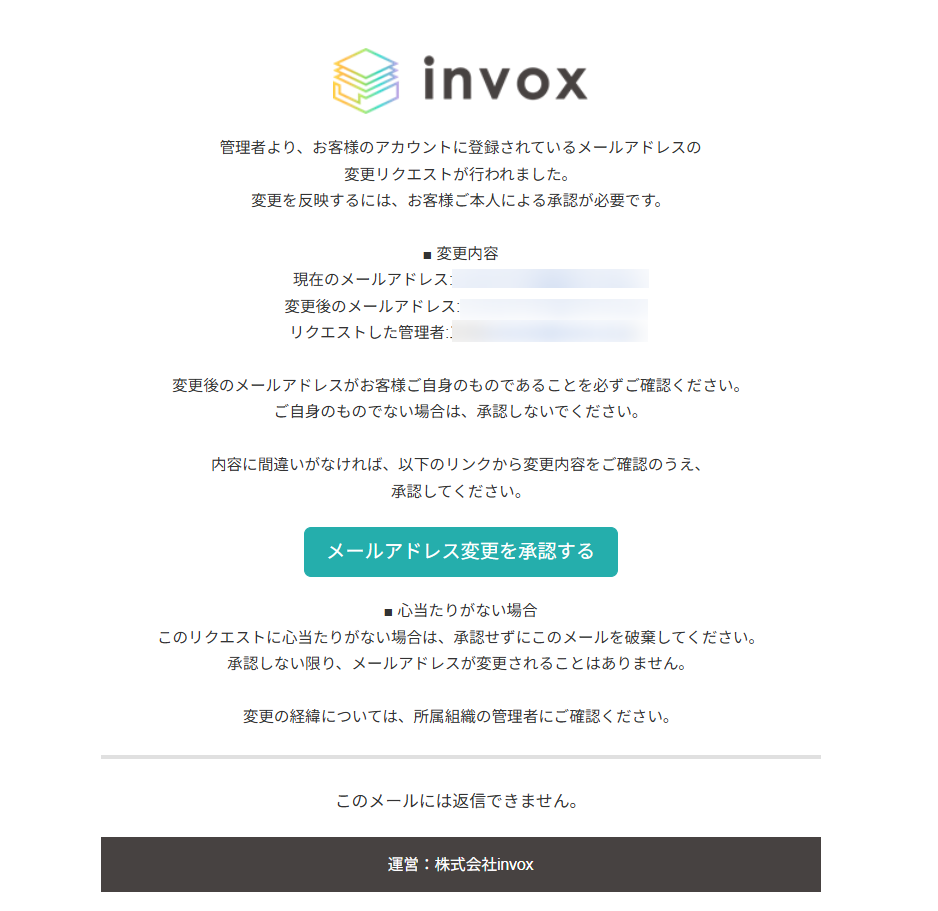
2. メール本文にある「メールアドレス変更を承認する」をクリックします。
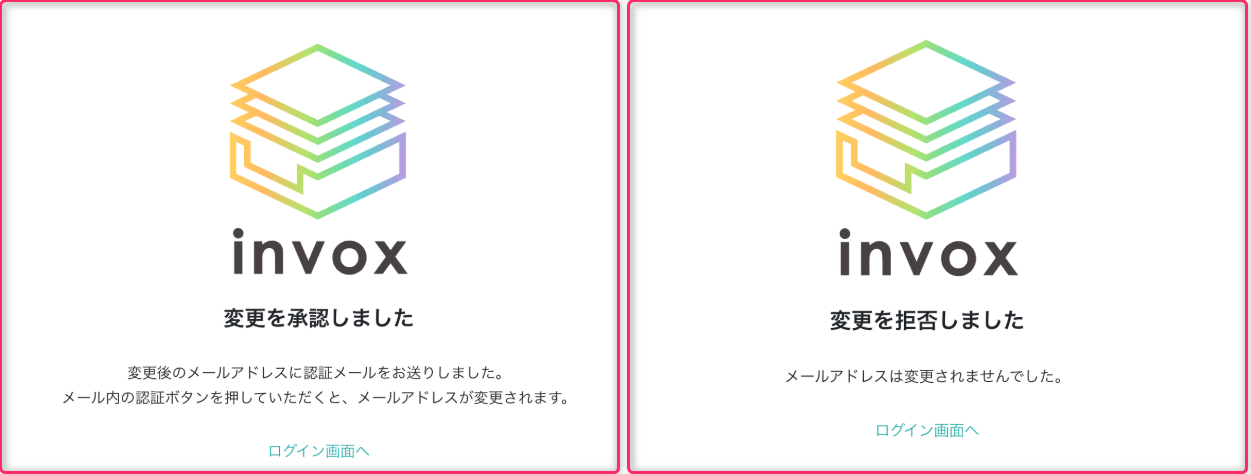
3. 「承認する」をクリックして承認します。変更依頼に心当たりがない場合は「拒否する」をクリックします。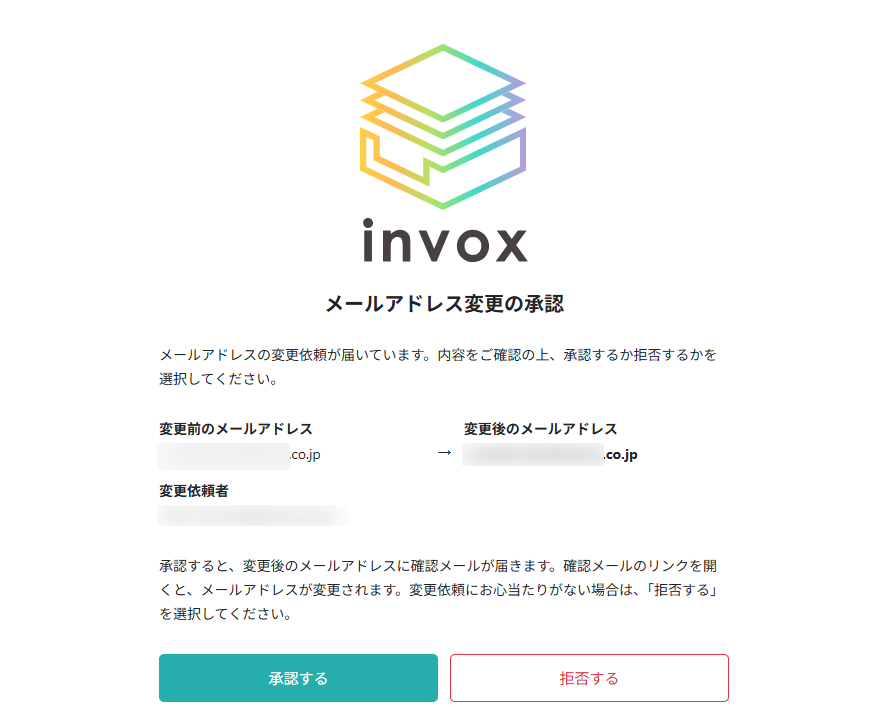
4. 承認後、変更後のメールアドレス宛に認証メールが送信されます。拒否した場合、メールアドレスは変更されません。
5. メールアドレスを認証する
1. メールアドレスを変更した場合、変更後のメールアドレス宛に「[invox]メールアドレスを認証してください」という件名の認証メールが送信されます。
2. メールを開き、「メールアドレスを認証する」をクリックします。

3. メールアドレスの認証完了画面が表示されます。また、変更後のメールアドレス宛に、「[invox]メールアドレスが変更されました」という件名の通知メールが送信されます。

6. スタッフを削除する
スタッフを削除する場合は「削除」をクリックします。
確認メッセージが表示されるので「削除する」をクリックします。
操作結果
スタッフ情報を変更すると、変更内容がスタッフを選択する各入力項目に反映されます。
変更したスタッフが割り当てられているデータにも、変更内容が反映されます。
スタッフを削除しても、紐づいているデータは削除されません。
注意事項
・スタッフを削除しても、紐づいているデータの内容は削除されません。
・削除したスタッフのマスタ情報は削除済みとして残ります。
・メールアドレス変更承認メールに記載されたURLの有効期限は7日です。
・メールアドレス変更認証メールに記載されたURLの有効期限は1日です。
よくあるエラー
メールアドレス認証メールが届かない
原因1
設定したメールアドレスが誤っています。
対処方法
メールアドレスを確認・修正してください。
・メールアドレスの入力誤り
・メールアドレスに不要なスペースが含まれている
原因2
迷惑メールフォルダに振り分けられています。
対処方法
迷惑メールフォルダを確認してください。
原因3
メールサーバーで受信がブロックされています。
対処方法
システム管理者にて、送信元アドレスが「@invox.jp」のメールを受信できるようにメールサーバーの設定を変更してください。
よくある質問
Q. スタッフマスタを削除すると、紐づいているデータも削除されますか?
A. いいえ、紐づいているデータは削除されません。
削除したスタッフのマスタ情報は削除済みとして残るため、削除したスタッフで絞り込み検索できます。
Q. メールアドレス変更時に承認を拒否された場合、通知は届きますか?
A. いいえ、拒否や期限切れにより変更されなかった場合でも、変更をリクエストした管理者宛てに通知は届きません。


