費目を登録する
このページでは、費目を登録する方法を説明します。
前提条件
この操作を行う前に、以下の条件を満たしている必要があります。
・費目グループが登録されている
・「設定」権限に「編集」が付与されている
操作手順
1. 費目一覧画面を開く
メニューから「設定」→「サービス」をクリックします。
「費目設定」の「設定」をクリックします。
2. 「費目設定」画面を開く
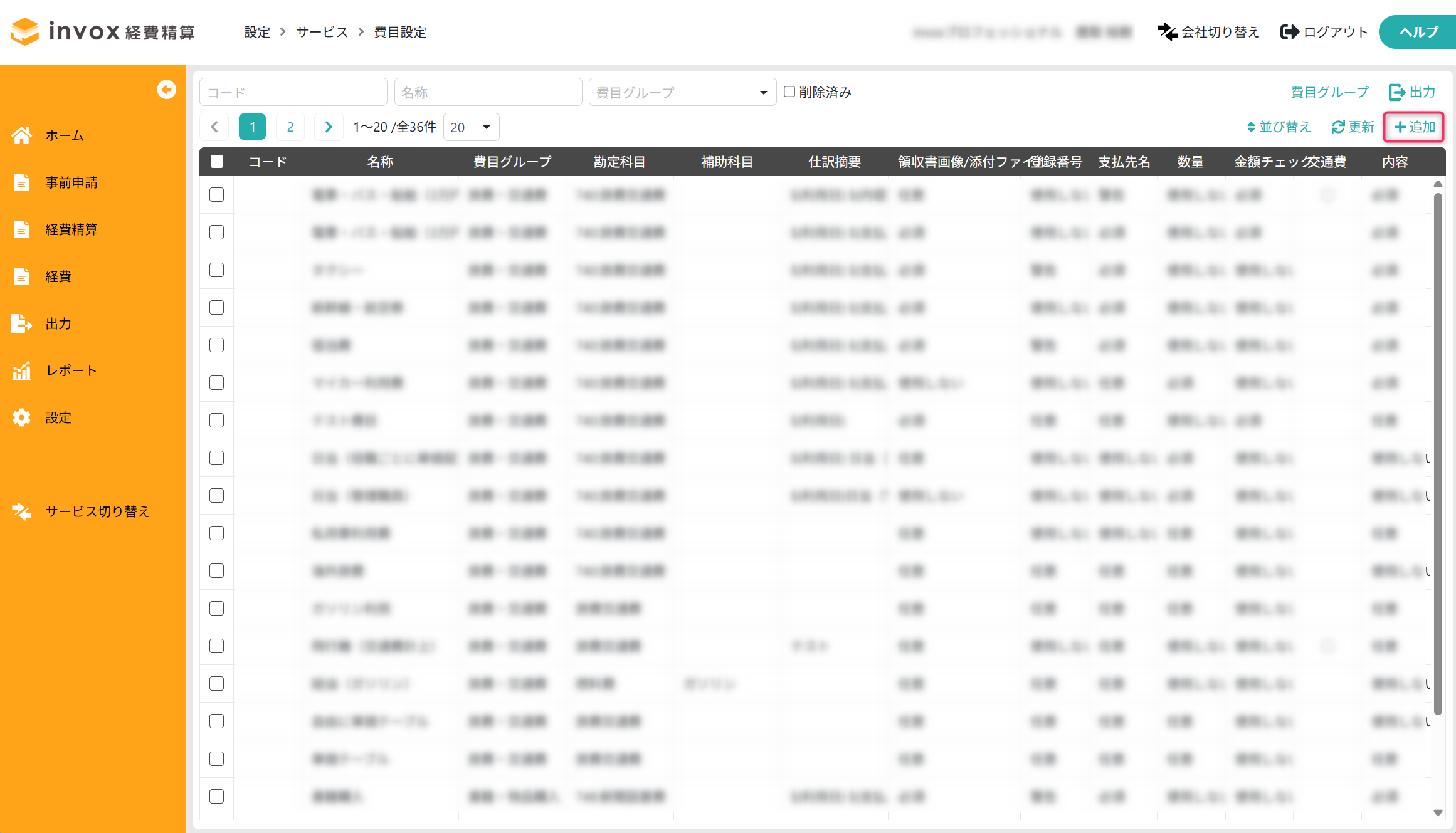
「追加」をクリックします。
3. 費目の設定内容を入力する
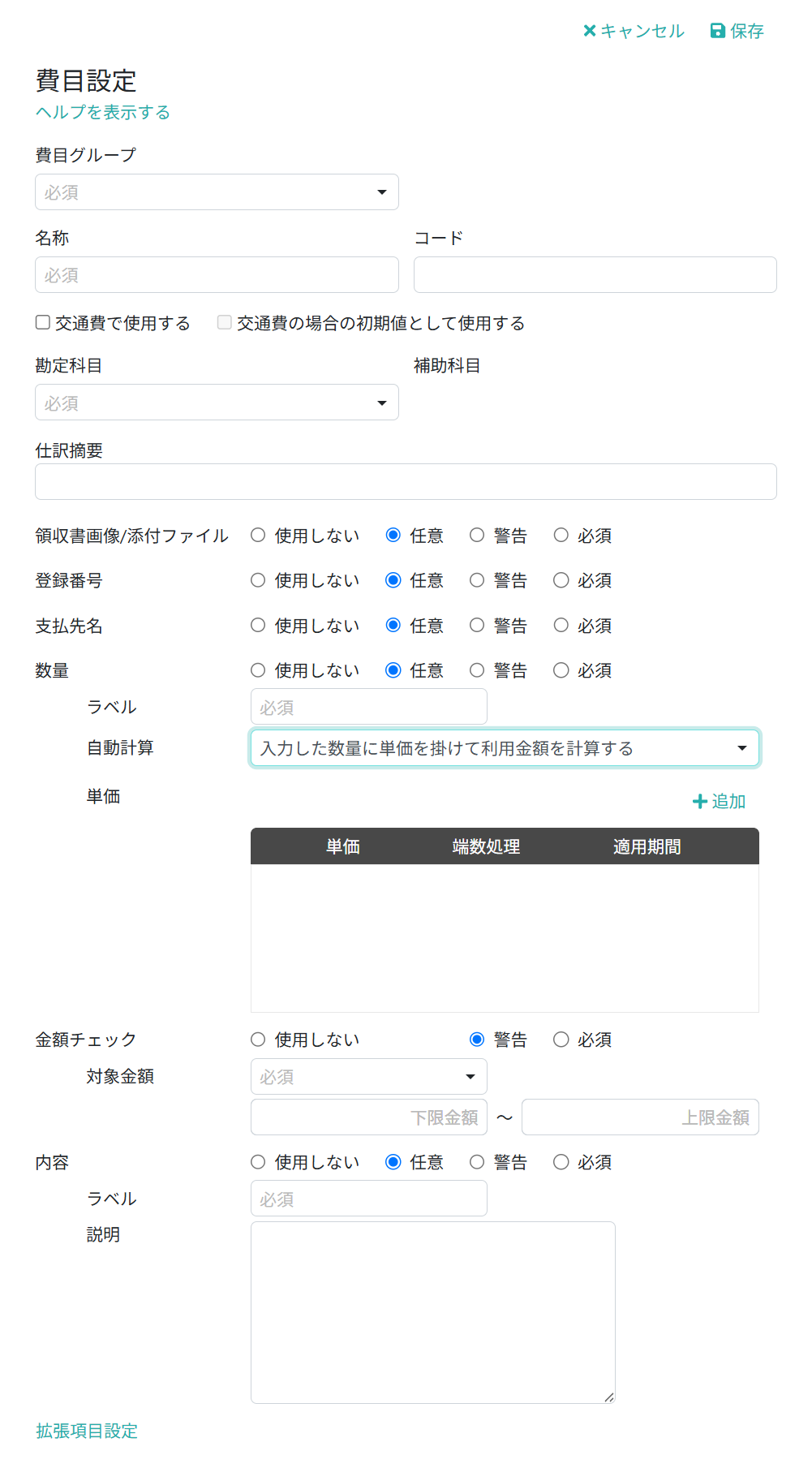
次の項目を設定します。
費目グループ
費目を紐づける費目グループを選択します。
名称
費目の名称を入力します。
コード
費目のコードを入力します。
交通費で使用する
交通費入力画面で使用する場合はONにします。
ONにすると、経費入力画面では選択できません。
交通費の場合の初期値として使用する
「交通費で使用する」がONの場合に設定できます。
ONにすると、交通費入力画面で費目の初期値になります。
勘定科目
自動生成される仕訳の借方勘定科目を設定します。
仕訳データを出力する設定の場合に表示されます。
補助科目
自動生成される仕訳の借方補助科目を設定します。
仕訳データを出力する設定の場合に表示されます。
仕訳摘要
自動生成される仕訳の明細摘要を設定します。
固定文字列とパラメータを使用できます。
利用できるパラメータは「補足」を参照してください。
仕訳データを出力する設定の場合に表示されます。
領収書画像/添付ファイル
経費入力画面と交通費入力画面での使用方法を選択します。
・使用しない:添付ファイル項目を使用しない
・任意:添付ファイル項目を使用し、入力を任意にする
・警告:未入力の場合に警告を表示する
・必須:未入力の場合にエラーを表示する
登録番号
経費入力画面での使用方法を選択します。
・使用しない:登録番号項目を使用しない
・任意:登録番号項目を使用し、入力を任意にする
・警告:未入力の場合に警告を表示する
・必須:未入力の場合にエラーを表示する
支払先名
経費入力画面と交通費入力画面での使用方法を選択します。
・使用しない:支払先名項目を使用しない
・任意:支払先名項目を使用し、入力を任意にする
・警告:未入力の場合に警告を表示する
・必須:未入力の場合にエラーを表示する
数量
経費入力画面での使用方法を選択します。
・使用しない:数量項目を使用しない
・任意:数量項目を使用し、入力を任意にする
・警告:未入力の場合に警告を表示する
・必須:未入力の場合にエラーを表示する
(数量)ラベル
経費入力画面での数量項目のラベルを設定します。
「数量」が「使用しない」以外の場合に表示されます。
(数量)自動計算
「利用金額」と「単価」の計算方法を選択します。
・入力した数量で利用金額を割って単価を計算する
・入力した数量に単価を掛けて利用金額を計算する
「数量」が「使用しない」以外の場合に表示されます。
(数量)単価
数量に掛ける単価を設定します。
「自動計算」で「入力した数量に単価を掛けて利用金額を計算する」を選択した場合に表示されます。
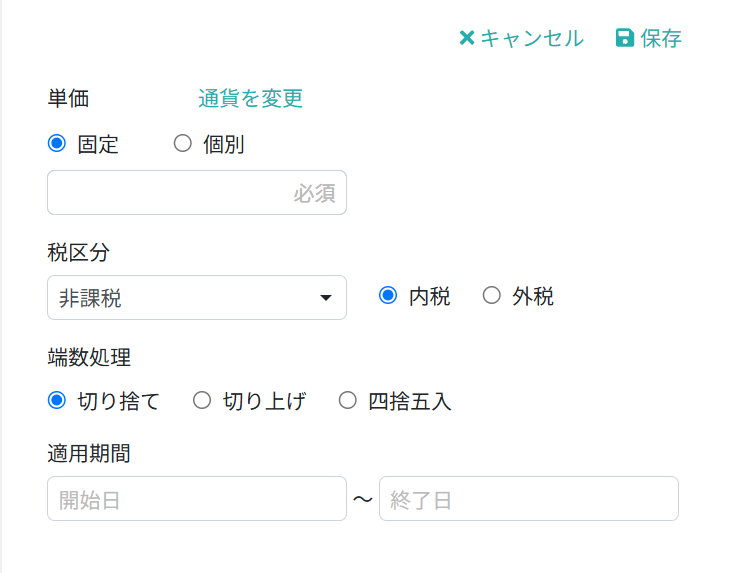
・固定:1つの単価を設定します。
・個別:以下の方法で単価を設定します。
・役職別:役職別に単価を設定します。
担当者の役職に応じた単価が適用されます。
複数の役職を兼務している場合は最も高い単価が適用されます。
・単価テーブル:単価テーブルを登録します。
経費入力時に単価テーブルから単価を選択します。
・役職別単価テーブル:役職ごとに単価テーブルを登録します。
経費入力時に役職に応じた単価テーブルから選択します。
複数の役職を兼務している場合は主務の役職が適用されます。
・税区分
「10%」「8%」「非課税」「不課税」から選択します。
数量×単価で計算した金額が税区分ごとに集計されます。
・端数処理
数量×単価で計算する際の端数処理を選択します。
・切り捨て
・切り上げ
・四捨五入
・適用期間
単価を適用する期間を設定します。
経費の利用日が含まれる期間の単価が適用されます。
金額チェック
金額のチェック方法を選択します。
・使用しない:チェックを行わない
・警告:範囲外の場合に警告を表示する
・必須:範囲外の場合にエラーを表示する
(金額チェック)対象金額
チェック対象の金額を選択します。
・税込金額
・税抜金額
「金額チェック」が「使用しない」以外の場合に表示されます。
(金額チェック)金額範囲
許可する金額の範囲を設定します。
上限のみ、下限のみの設定もできます。
「金額チェック」が「使用しない」以外の場合に表示されます。
内容
経費入力画面と交通費入力画面での使用方法を選択します。
・使用しない:内容項目を使用しない
・任意:内容項目を使用し、入力を任意にする
・警告:未入力の場合に警告を表示する
・必須:未入力の場合にエラーを表示する
(内容)ラベル
経費入力画面と交通費入力画面での内容項目のラベルを設定します。
「内容」が「使用しない」以外の場合に表示されます。
(内容)説明
経費入力画面と交通費入力画面で内容項目に表示する説明を設定します。
「内容」が「使用しない」以外の場合に表示されます。
4. 拡張項目を設定する(必要な場合)
「拡張項目設定」をクリックします。
5. 拡張項目の設定内容を入力する(必要な場合)
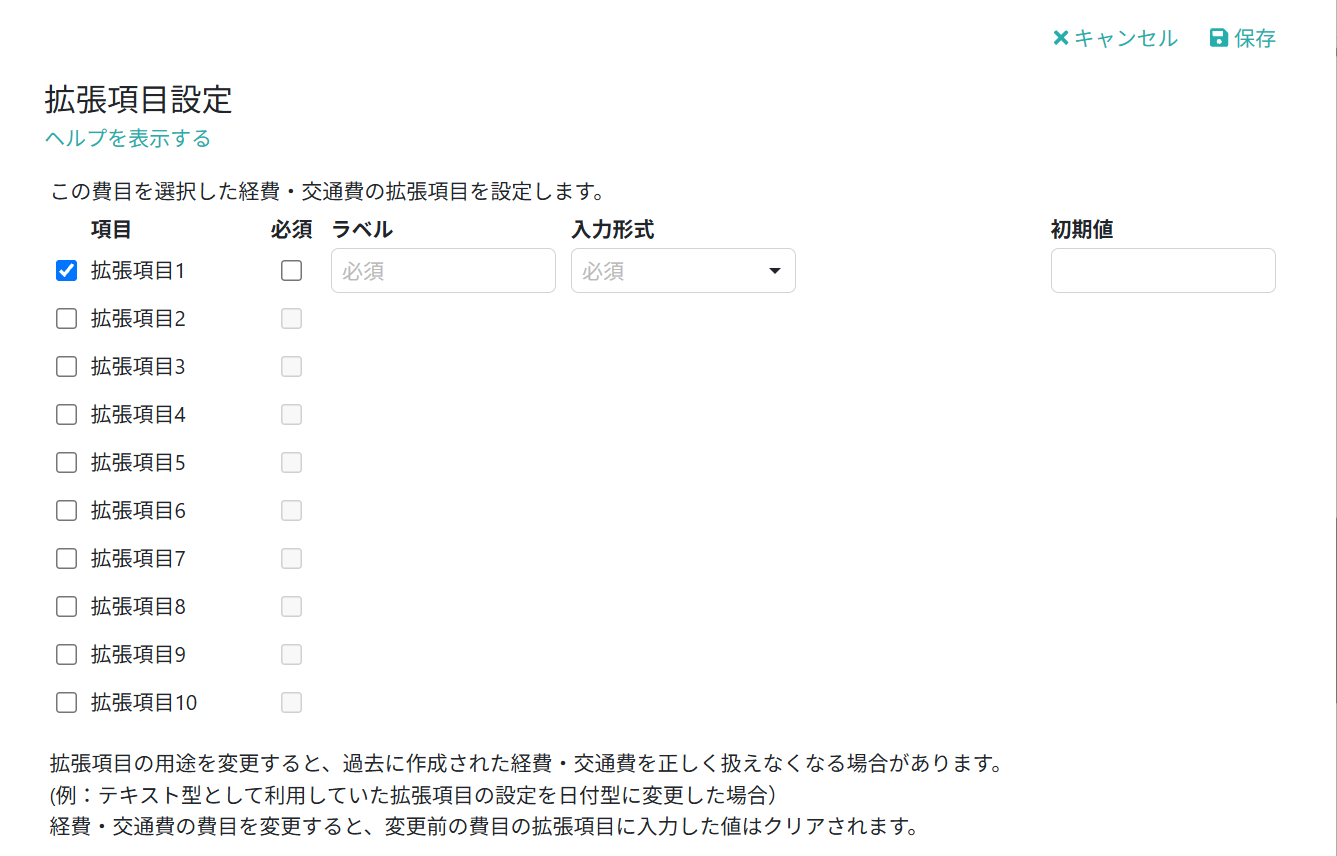
経費入力画面と交通費入力画面で使用する拡張項目を設定します。
・ラベル
画面に表示する項目名を設定します。
・必須
入力必須にする項目はONにします。
・入力形式
入力できる値の形式を設定します。
・テキスト(1行):任意の文字列を1行入力できます
・テキスト(複数行):任意の文字列を複数行入力できます
・日付:yyyy/mm/dd形式で入力、またはカレンダーから選択できます
・選択(汎用マスタ):汎用マスタから選択できます
・チェックボックス:ON/OFFで選択できます
・初期値
項目の初期値を設定します。
6. 拡張項目の設定内容を確定する(必要な場合)
拡張項目設定画面で「保存」をクリックします。
7. 費目の設定内容を保存する
費目設定画面で「保存」をクリックします。
操作結果
費目が保存されます。
経費入力画面と交通費入力画面の費目欄で選択できるようになります。
注意事項
・「交通費で使用する」をONにした費目は、経費入力画面では選択できません。
・「交通費の場合の初期値として使用する」は、「交通費で使用する」がONの場合のみ設定できます。
・「仕訳摘要」「勘定科目」「補助科目」は、仕訳データを出力する設定の場合に表示されます。
補足
仕訳摘要には固定の文字列に加えて、以下のパラメータを設定できます。
| パラメータ | 利用例 | 概要 | ||
| ${経費精算ID} | ${経費精算ID} ↓ XS9999999999 |
経費精算データを作成した際に割り振られるIDです。 | ||
| ${計上年} | ${計上年}年分 ↓ 2024年分 |
計上日の年 4 桁を表すパラメータです。 | ||
| ${計上月} | ${計上月}月分 ↓ 6月分 |
計上日の月 2 桁を表すパラメータです。 下記のように記述する事で±6の調整が可能です。${計上月-1}:前月 ${計上月+1}:翌月 |
||
| ${計上日} | ${計上日} ↓ 2024年12月11日 |
計上日(YYYY年M月D日)を表すパラメータです。 | ||
| ${部門} | ${部門} ↓ 開発部 |
部門の名称を表すパラメータです。 | ||
| ${部門コード} | ${部門コード} ↓ 001 |
部門コードを表すパラメータです。 | ||
| ${プロジェクト} | ${プロジェクト} ↓ Aプロジェクト |
プロジェクトの名称を表すパラメータです。 | ||
| ${プロジェクトコード} | ${プロジェクトコード} ↓ P001 |
プロジェクトコードを表すパラメータです。 | ||
| ${担当者} | ${担当者} ↓ ** |
担当者名を表すパラメータです。 | ||
| ${担当者コード} | ${担当者コード} ↓ S001 |
担当者コードを表すパラメータです。 | ||
| ${書類URL} | ${書類URL} ↓ https://web.invox.jp/expense_report_settlement/9999 |
経費精算詳細画面のURLを表わすパラメータです。 | ||
| ${拡張項目1~20} | 拡張項目の値を表すパラメータです。 テキスト項目の場合は入力値のまま、選択式の場合は名称に置き換わります。 拡張項目の詳細はヘルプをご覧ください。 |
|||
| 以下は経費データの項目 | ||||
| ${経費ID} | ${経費ID} ↓ XD9999999999 |
経費データを作成した際に割り振られるIDです。 | ||
| ${利用日} | ${利用日} ${利用日,書式} ↓ 2020年6月30日 |
利用日を表すパラメータです。 以下の書式パラメータを利用して書式の設定が可能です。未指定の場合は「YYYY年M月D日」となります。 ・YYYY:年4桁 ・YY:年2桁(00~99) ・MM:月2桁(01~12) ・M:月1or2桁(1~12) ・DD:日2桁(01~31) ・D:日1or2桁(1~31) 定義例:${利用日,M/D}→6/30、${利用日,MM月DD日}→06月30日 |
||
| ${支払先名} | ${支払先名} ↓ 株式会社*** |
支払先名を表すパラメータです。 | ||
| ${支払先登録番号} | ${支払先登録番号} ↓ T9999999999999 |
経費データに登録されている登録番号を表すパラメータです。 | ||
| ${数量} | ${数量} ↓ 10 |
数量を表すパラメータです。 | ||
| ${単価} | ${単価} ↓ 5000 |
単価を表すパラメータです。 金額の計算方法が「単価×数量」の費目の明細のみ有効です。 |
||
| ${単価テーブル} | ${単価テーブル} ↓ 普通自動車 |
単価テーブルの名前を表すパラメータです。 金額の計算方法が「単価×数量」の費目の明細で、単価テーブルを利用されている場合のみ有効です。 |
||
| ${内容} | ${内容} ↓ 駐車場代 |
経費や交通費の内容を表すパラメータです。 内容項目のラベルは費目設定によります。 |
||
| ${片道/往復} | ${片道/往復} ↓ 片道 |
交通費の片道・往復を表すパラメータです。 | ||
| ${出発駅} | ${出発駅} ↓ 東京駅 |
交通費の出発駅を表すパラメータです。 | ||
| ${到着駅} | ${到着駅} ↓ 新宿駅 |
交通費の到着駅を表すパラメータです。 | ||
| ${経路} | ${経路} ↓ 新宿 – JR中央線 – 東京 |
経路を表すパラメータです。 | ||
| ${経費部門} | ${経費部門} ↓ 開発部 |
経費データに登録されている部門の名称を表すパラメータです。 | ||
| ${経費部門コード} | ${経費部門コード} ↓ 001 |
経費データに登録されている部門コードを表すパラメータです。 | ||
| ${経費プロジェクト} | ${経費プロジェクト} ↓ Aプロジェクト |
経費データに登録されているプロジェクトの名称を表すパラメータです。 | ||
| ${経費プロジェクトコード} | ${経費プロジェクトコード} ↓ P001 |
経費データに登録されているプロジェクトコードを表すパラメータです。 | ||
| ${費目名} | ${費目名} ↓ 書籍購入 |
経費データに登録されている費目の名称を表すパラメータです。 | ||
| ${費目コード} | ${費目コード} ↓ A01B02C |
経費データに登録されている費目コードを表すパラメータです。 | ||