算定対象の年度を変更・削除する
このページでは、登録済みの年度を変更または削除する方法を説明します。
前提条件
この操作を行う前に、以下の条件を満たしている必要があります。
・年度が登録されている
・自身の「設定」権限に「編集」が付与されている
操作手順
1. 「年度設定」画面を開く
メニューから「設定」→「サービス」をクリックします。
「年度設定」の「設定」をクリックします。
2. 変更または削除する年度を開く
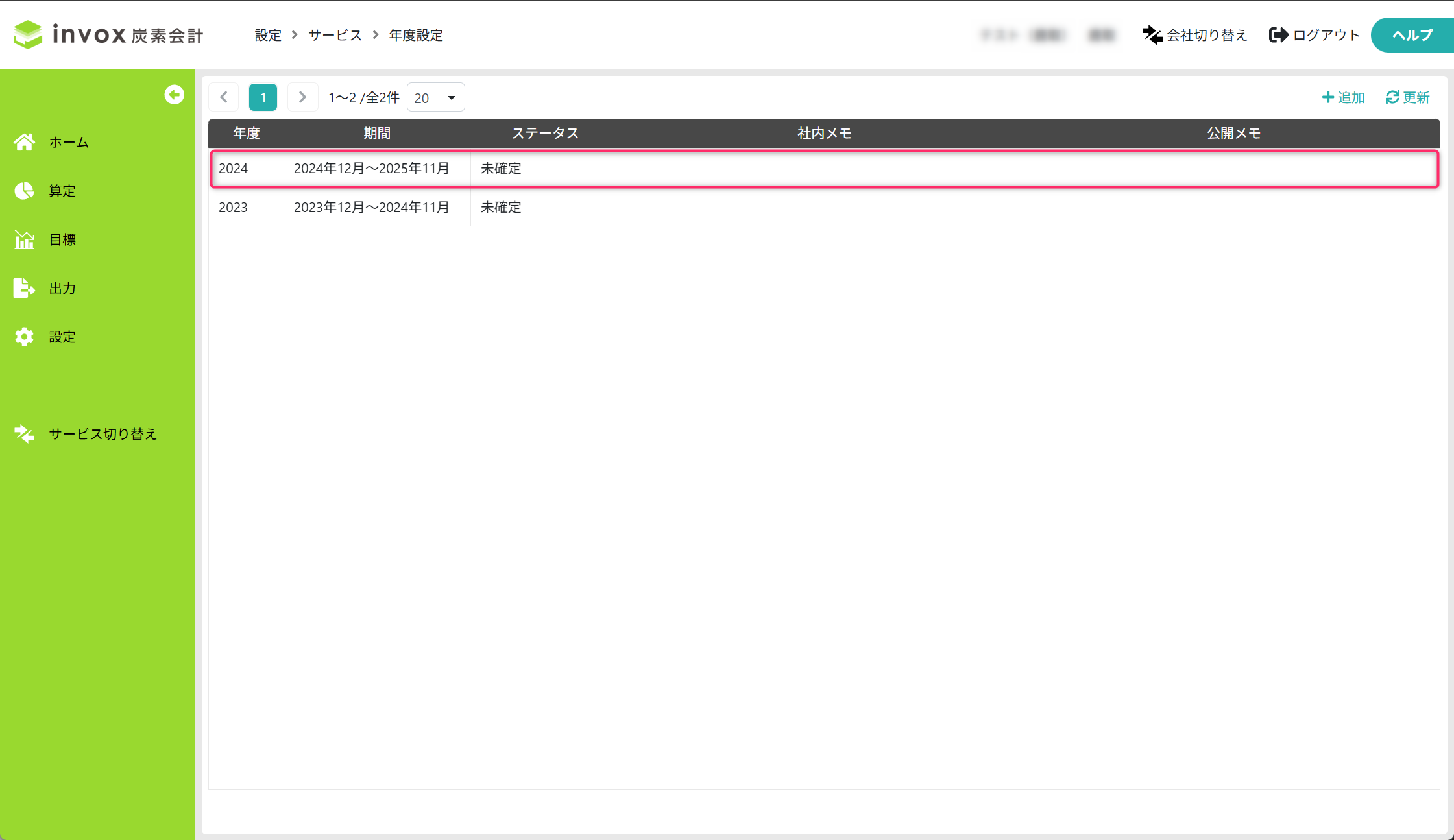
年度一覧から、変更または削除する年度をクリックします。
3. 年度情報を変更する
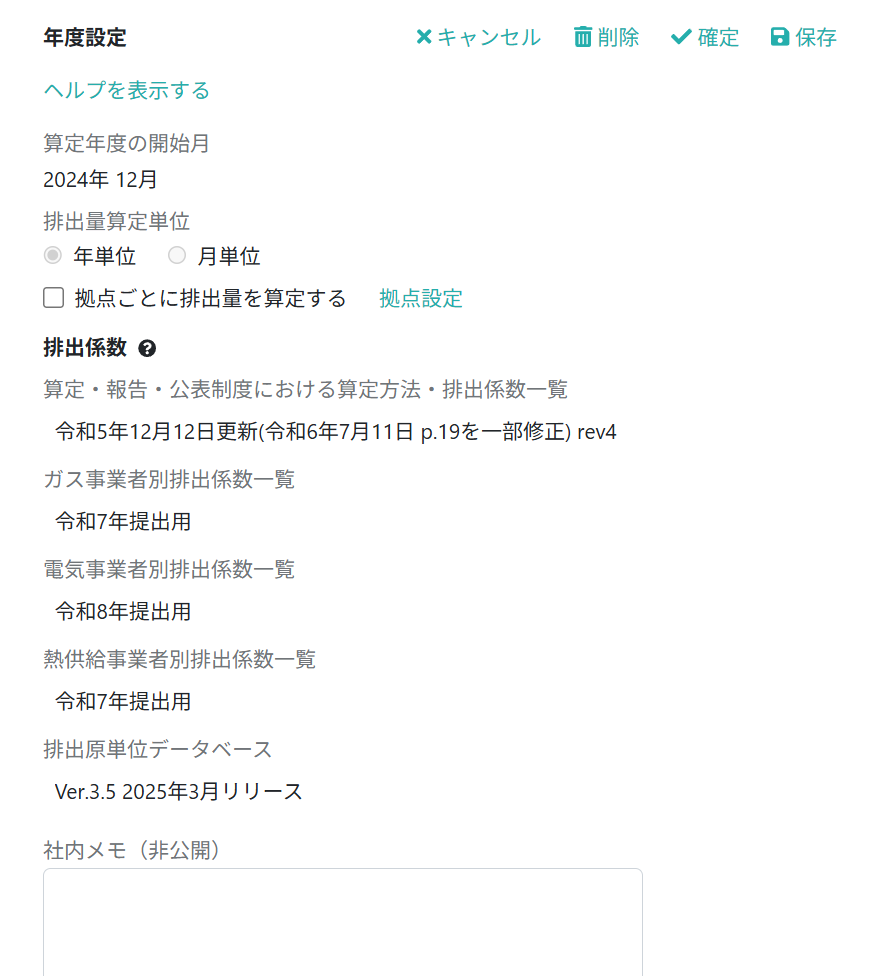
変更可能なのは以下の項目のみです。
・拠点ごとに排出量を算定する
・社内メモ(非公開)
・公開メモ(レポートに記載)
各項目の設定内容については、「年度を登録する」を参照してください。
変更後、「保存」をクリックします。
4. 年度を削除する
年度を削除する場合は「削除」をクリックします。
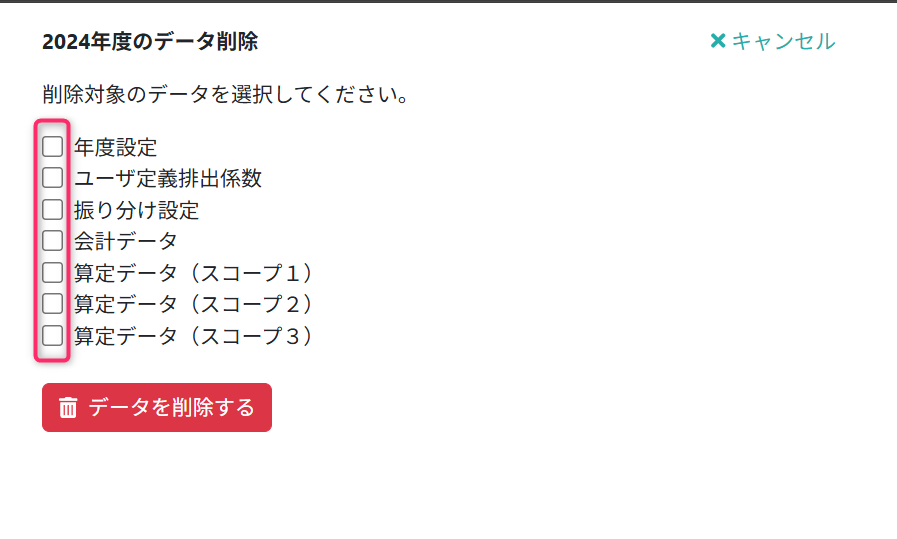
削除対象のデータを選択する画面が開きます。
削除対象は以下から選択できます。
選択した内容に応じて、関連するデータも自動で削除対象になります。
・年度設定
当該年度と、関連するデータが削除されます。
選択すると他のデータが自動で選択されて、削除対象になります。
・ユーザ定義排出係数
当該年度のユーザ定義排出係数と、関連するデータが削除されます。
選択すると以下のデータも削除対象になります。
振り分け設定
算定データ(スコープ1)
算定データ(スコープ2)
算定データ(スコープ3)
・振り分け設定
当該年度の振り分けルールが削除されます。
・会計データ
当該年度の会計データと算定データが削除されます。
選択すると以下のデータも削除対象になります。
算定データ(スコープ1)
算定データ(スコープ2)
算定データ(スコープ3)
・算定データ(スコープ1)
当該年度のスコープ1の算定データが削除されます。
・算定データ(スコープ2)
当該年度のスコープ2の算定データが削除されます。
・算定データ(スコープ3)
当該年度のスコープ3の算定データが削除されます。
削除対象のデータを選択して、「データを削除する」をクリックします。
確認メッセージが表示されるので「削除する」をクリックします。
操作結果
年度情報が変更または削除されます。
注意事項
・年度を削除すると、選択したデータは元に戻すことができません。再度登録してください。