マスタのコードの表示方法を切り替える

このページでは、管理項目設定で設定したマスタのコードを、各画面で表示するかどうか、および表示位置を設定する方法を説明します。

前提条件

この操作を行う前に、以下の条件を満たしている必要があります。
・管理項目設定で各マスタにコードが設定されている
・自身の「設定」権限に「編集」が付与されている

操作手順

1. 「コード表示設定」画面を開く

メニューから「設定」→「サービス」をクリックします。
「コード表示設定」の「設定」をクリックします。

2. コードの表示方法を設定する
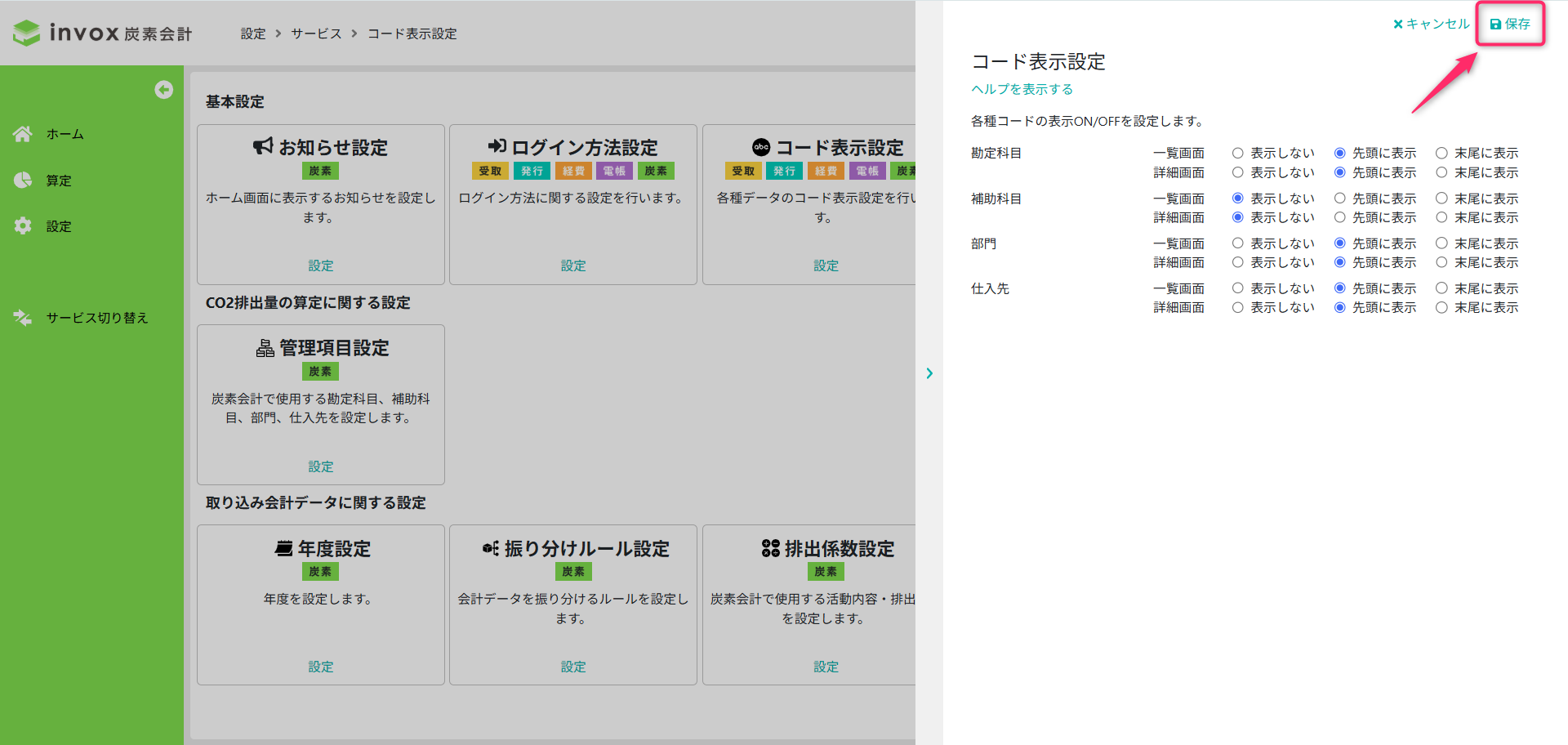
コード表示設定を設定
マスタごとに、一覧画面と詳細画面でのコードの表示方法を設定します。
表示方法は 「表示しない」「先頭に表示」「末尾に表示」 から選択できます。
・一覧画面
取り込んだ会計データ、各スコープのサマリ、内訳などの一覧画面です。
・詳細画面
会計データ振り分け設定、活動入力などの個別のデータを表示する画面です。

3. 設定値を保存する

「保存」をクリックします。

操作結果

設定した内容に応じて、各画面でマスタのコードの表示方法が変更されます。

関連するページ

勘定科目を登録する
補助科目を登録する
部門を登録する
仕入先を登録する

invox炭素会計は、
業務効率化で蓄積したデータをもとに、スコープ・カテゴリ・活動内容を推定し、
温室効果ガスの排出量をスコープ3まで効率的に算定。
グリーン調達やカーボンクレジットを活用したオフセット支援まで、
脱炭素経営をまるごとサポートする炭素会計システムです。

さあ、invoxを
はじめましょう。

サービス案内資料を確認

サービスについて知る

まずは、invoxの基本機能や特徴を
まとめたサービス案内資料を
ご覧ください。

資料をダウンロード

個別相談会に参加

個別相談会に参加

個別相談会で具体的な課題を
ヒアリングし、最適なプランや
ご利用方法を提案します。

個別相談会を予約

試してみる

無料トライアル

無料でお試しください。
初期設定のサポートなど、
安定稼働まで手厚くフォローします。

無料で試す

サービスラインナップ

invox受取請求書

請求書の受領から入力、
支払、計上業務の自動化に

invox受取請求書へ

invox発行請求書

請求書の発行から売上計上、
入金消込業務の自動化に

invox発行請求書へ

invox経費精算

経費精算の電子化と
支払、計上業務の自動化に

invox経費精算へ

invox電子帳簿保存

あらゆる国税関係の
電子取引情報・書類の保管に

invox電子帳簿保存へ

invox炭素会計

脱炭素経営のための
CO2排出量の算定、削減に

invox炭素会計へ

invoxコスト分析

間接コストの
分析から削減に

invoxコスト分析へ