会計データを取り込む
このページでは、会計データファイルを取り込み、排出量算定のためのデータとして登録する方法を説明します。
取り込んだ会計データは、スコープ・カテゴリ・活動内容に振り分けて、排出量の算定に利用できます。
前提条件
この操作を行う前に、以下の条件を満たしている必要があります。
・取り込み対象の年度が設定されている
・「取り込みファイル設定」で取り込みファイルのレイアウトが設定されている
操作手順
1. 「会計データ取り込み」画面を開く
ホーム画面で「1.会計データの取り込み」をクリックします。
2. ファイル選択画面を開く
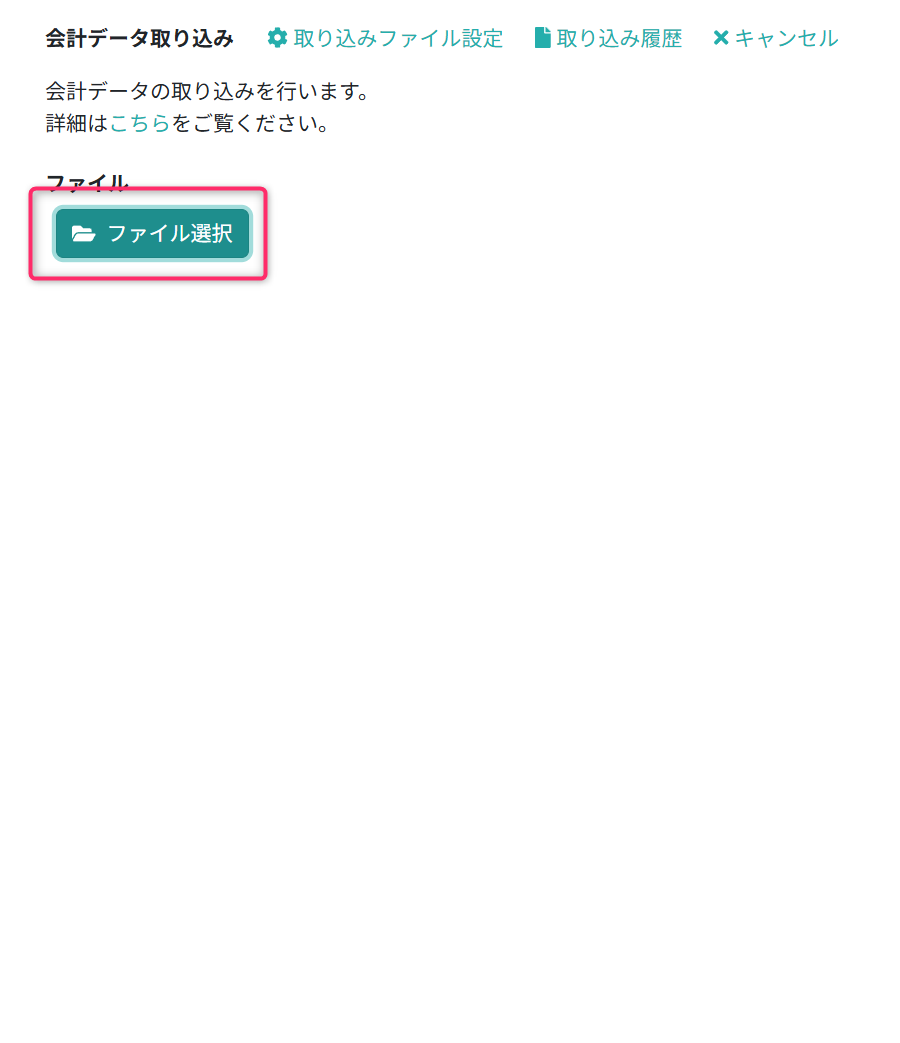
「ファイル選択」をクリックします。
※一度に最大10個のファイルを選択できます。
3. 取り込みを実行する
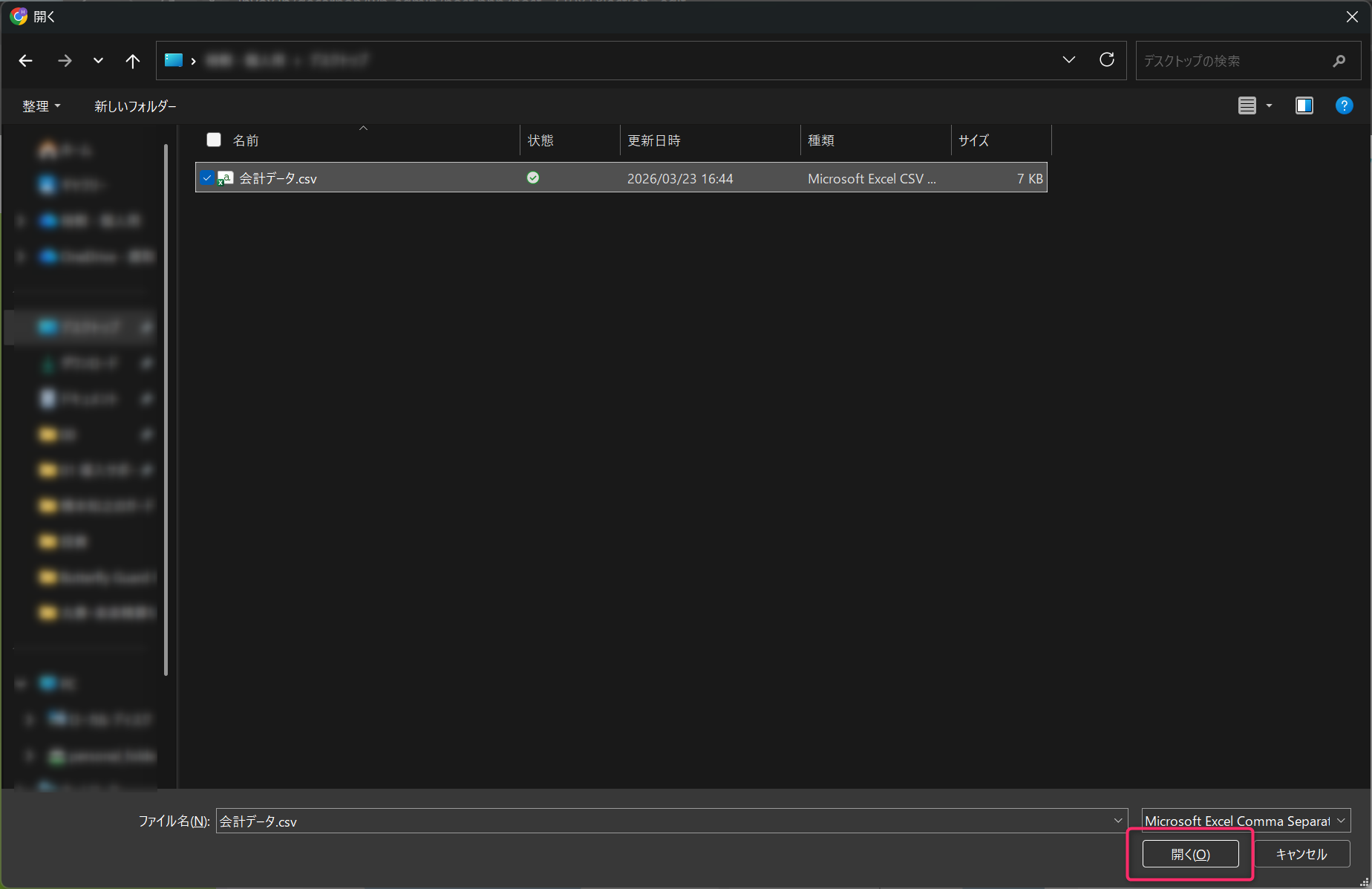
取り込みファイルを選択して「開く」をクリックします。
ファイルの取り込みが実行されます。
4. 取り込みエラーを確認する
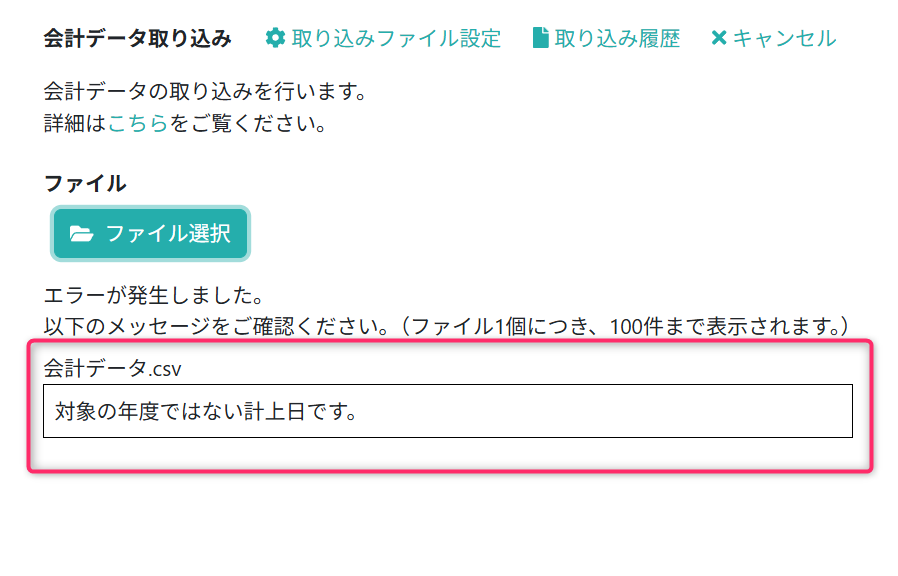
取り込み時にエラーが発生した場合、エラー内容が表示されます。
エラー箇所を修正して、再度取り込みを行います。
操作結果
会計データが取り込まれます。
取り込んだデータは、スコープ・カテゴリ・活動内容に振り分けて排出量を算定できます。
また、会計データに含まれる以下の項目は、管理項目として自動登録されます。
・勘定科目
・補助科目
・部門
・仕入先
注意事項
・同じ年度に複数回取り込みを行うと、既存のデータは上書きされます。
・同一年度への追加取り込みはできません。
よくあるエラー
「対象の年度ではない計上日です。」の取り込みエラーが発生する
原因
取り込んだファイルの「計上日」が、ホーム画面の「現在の表示年度」の範囲外です。
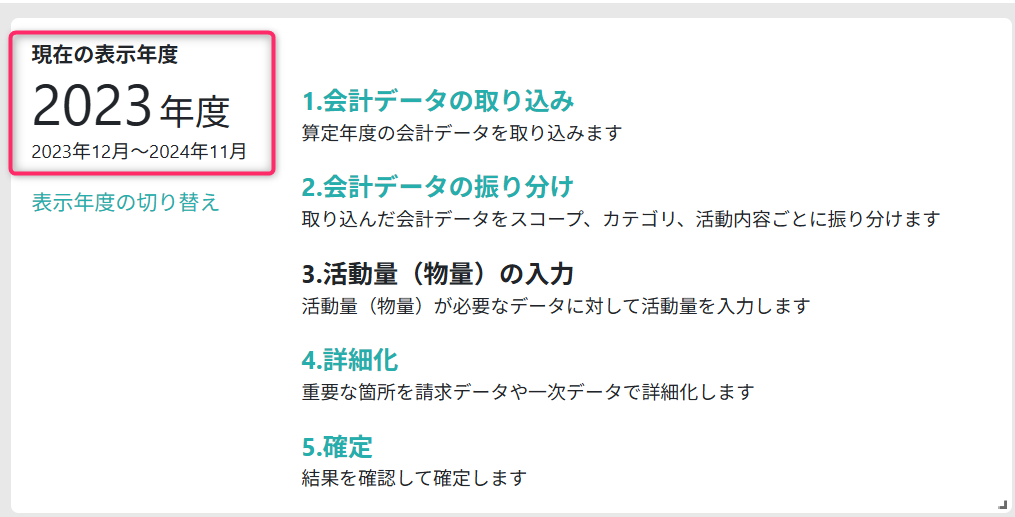
例:
表示年度 2023年度(2023年12月~2024年11月)
計上日 2024/12/1
対処方法
以下を確認してください。
・ファイルの計上日が対象年度の範囲内である
・ホーム画面の「現在の表示年度」が正しい年度になっている
「該当の年度が確定されているため更新できません。」の取り込みエラーが発生する
原因
取り込んだファイルの「計上日」が、確定された年度の範囲です。
例:
計上日 2023/12/1
確定された年度 2023年度(2023年12月~2024年11月)
対処方法
会計データの取り込みが必要な場合、年度の確定を取り消します。
関連するページ
・算定対象の年度を登録する
・表示年度を切り替える
・取り込みファイルのレイアウトを設定する
・会計データの取り込み履歴を削除する
・CO2排出量の算定結果の確定を取り消す
・勘定科目を変更・削除する
・補助科目を変更・削除する
・部門を変更・削除する
・仕入先を変更・削除する