領収書をデータ化して経費を登録する
このページでは、領収書をAI OCRでデータ化して経費として登録する方法を説明します。
操作手順
1. 「アップロード」画面を開く
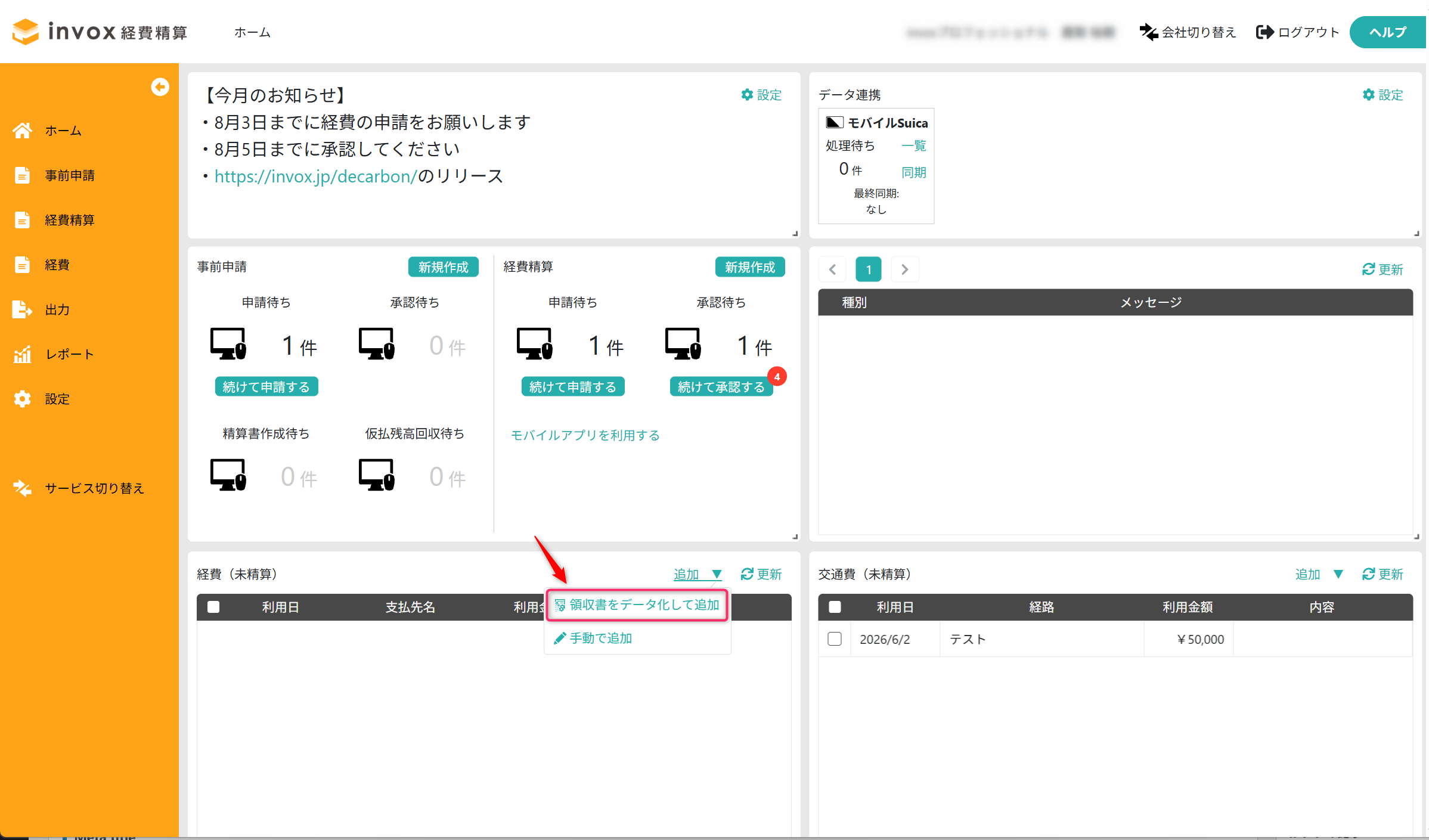
ホーム画面で「追加」をクリックします。
「領収書をデータ化して追加」をクリックします。
2. アップロード内容を設定する
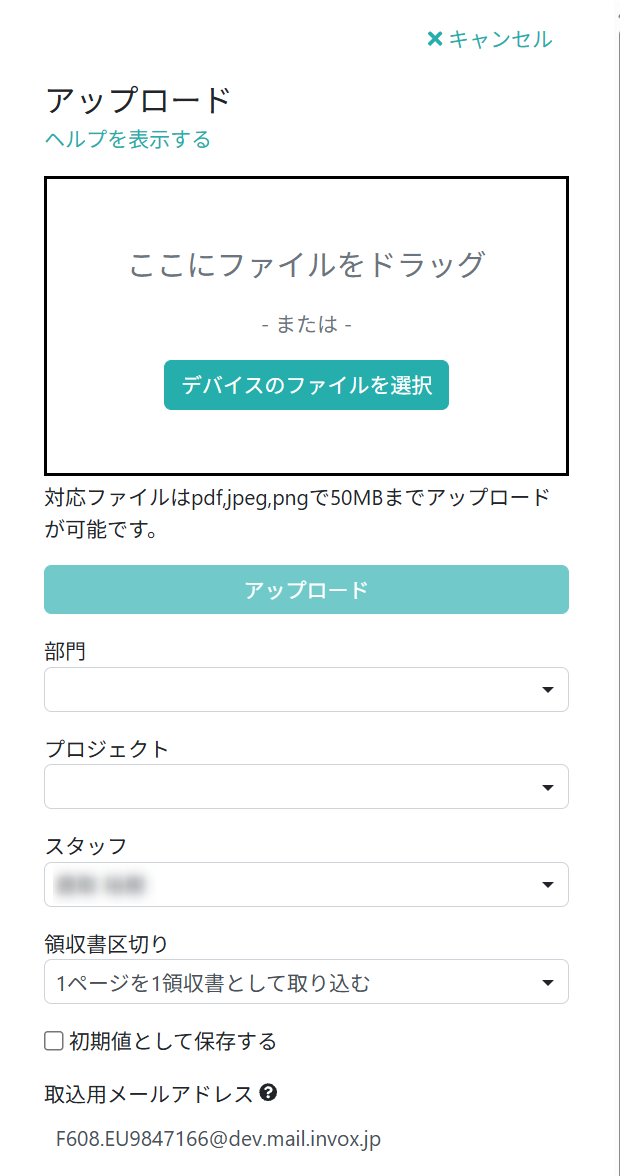
アップロード前に、必要な項目を設定します。
部門
経費に割り当てる部門を選択します。
プロジェクト
経費に割り当てるプロジェクトを選択します。
スタッフ
経費に割り当てる担当者を選択します。
領収書区切り
・1ページを1領収書として取り込む
1つのファイルに複数ページがある場合、各ページを別々の領収書として取り込みます。
・1ファイルを1領収書として取り込む
1つのファイルに複数ページがある場合も、ファイル全体を1件の領収書として取り込みます。
・空白1ページを領収書区切りとして取り込む
領収書の間に空白ページがある場合、空白ページを区切りとして取り込みます。
設定内容を次回以降の初期値として使用する場合は、「初期値として保存する」をONにします。
3. アップロードするファイルを選択する
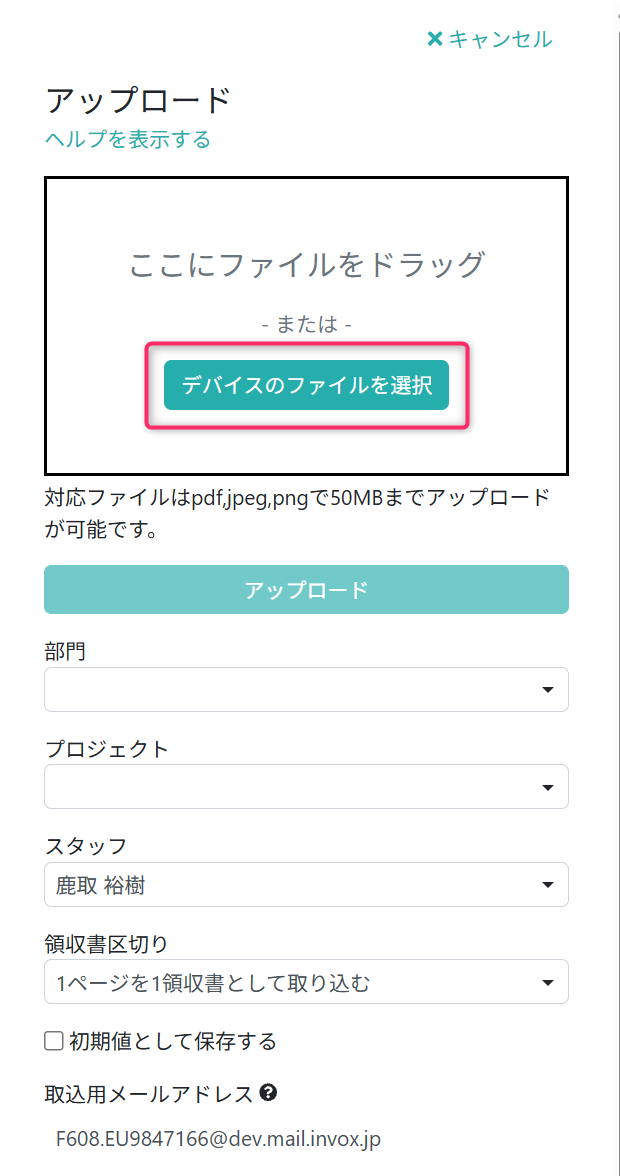
次のいずれかの方法でファイルを選択します。
・ファイルをドラッグ&ドロップする
・「デバイスのファイルを選択」をクリックして選択する
4. アップロードする
「アップロード」をクリックします。
操作結果
「経費(未精算)」の一覧に表示され、データ化が開始されます。
データ化が完了した経費は、経費精算に割り当てられます。
注意事項
・「部門」と「プロジェクト」は、管理項目設定で有効にされている場合のみ表示されます。