経費を手動で登録する
このページでは、経費を手動で登録する方法を説明します。
操作手順
1. 経費入力画面を開く
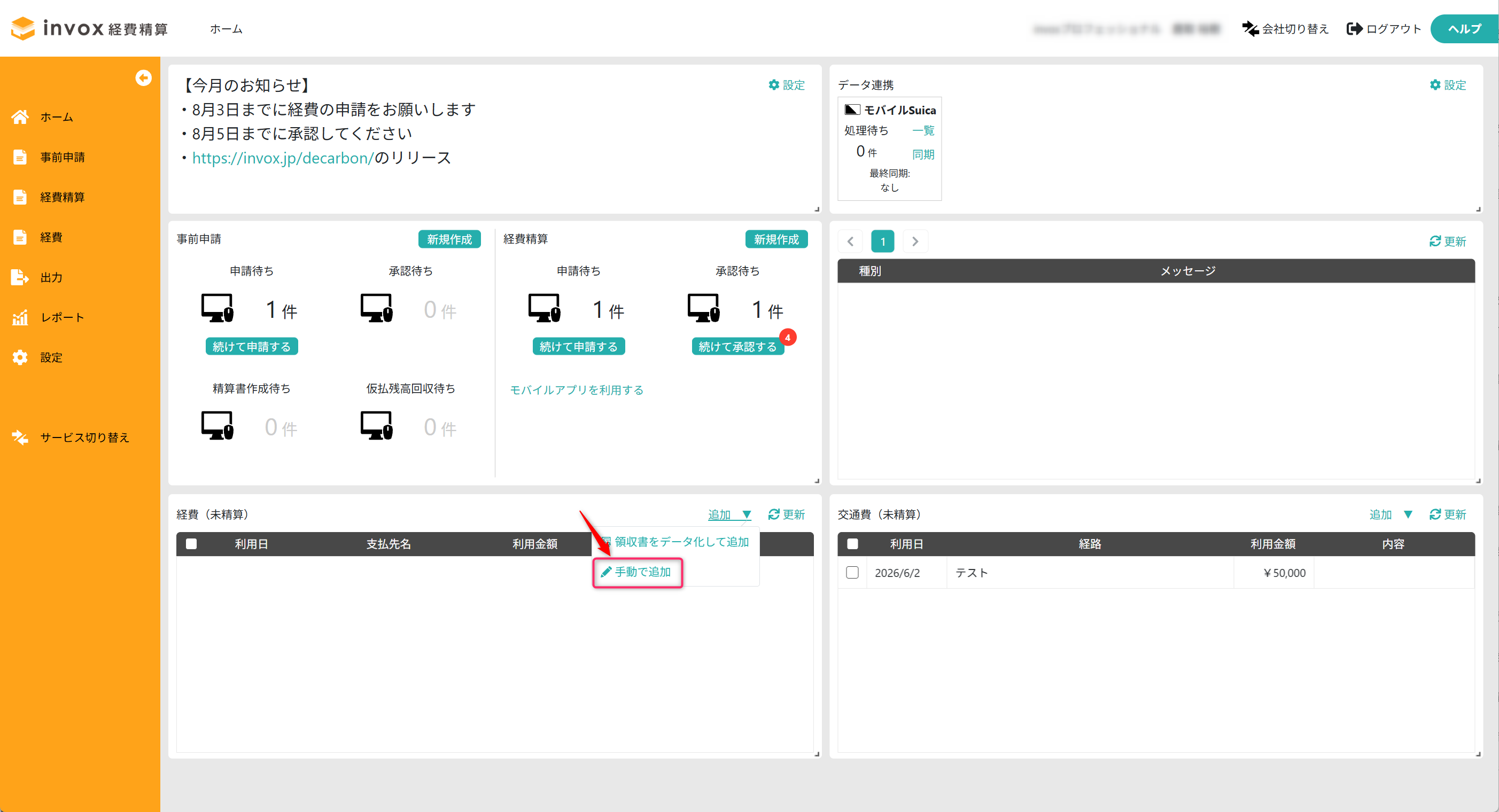
ホーム画面で「追加」をクリックします。
「手動で追加」をクリックします。
2. 経費内容を入力する
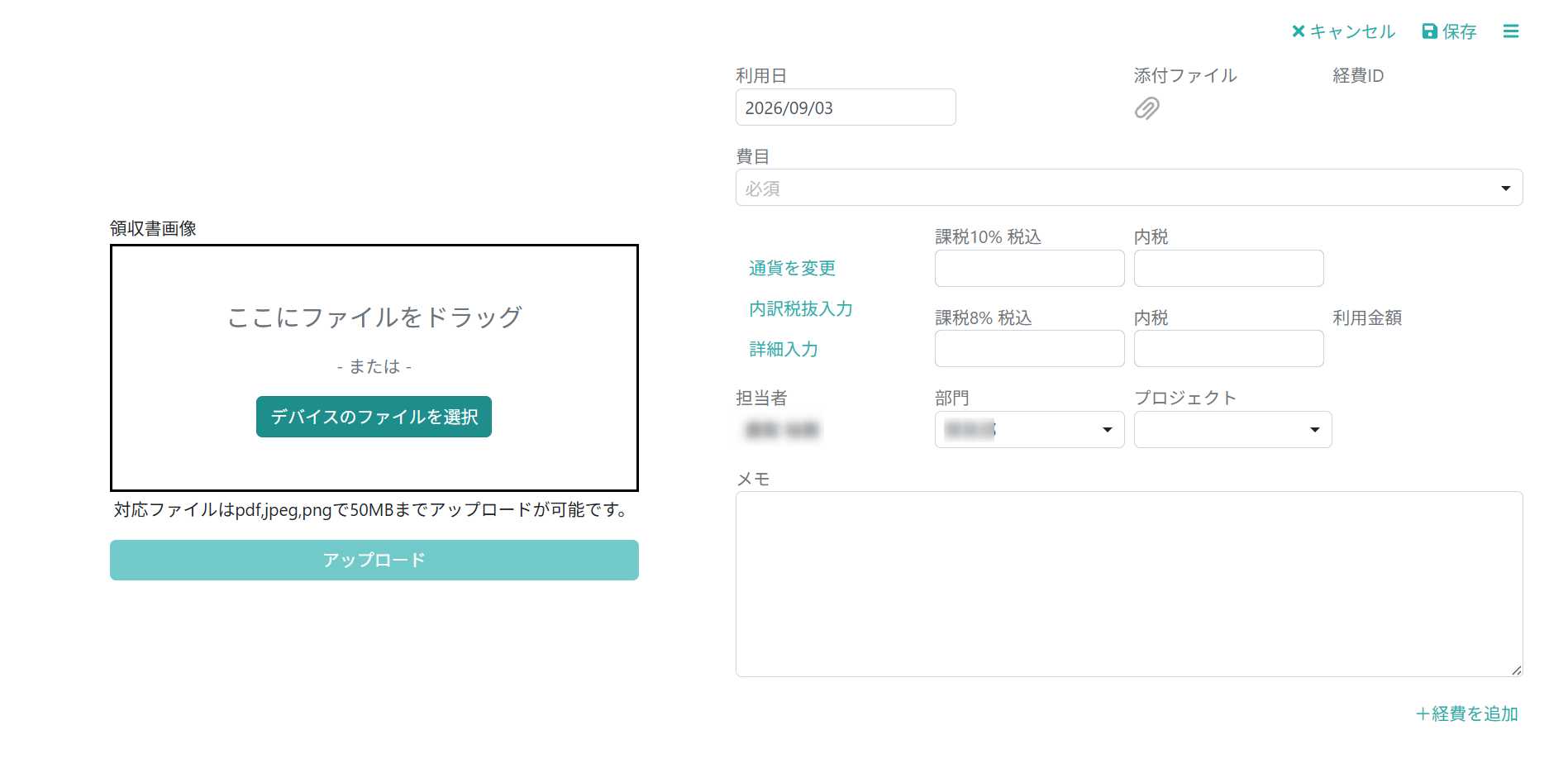
経費内容を入力します。
領収書画像
次のいずれかの方法でファイルを選択します。
・ファイルをドラッグ&ドロップします。
・「デバイスのファイルを選択」をクリックします。
ファイルを選択後、「アップロード」をクリックします。
利用日
経費の利用日を入力します。
初期値には現在の日付が設定されています。
添付ファイル
添付するファイルがある場合は、ファイルを添付します。
費目
経費の費目を選択します。
支払先名
支払先名を入力します。
税率ごとの金額
税率ごとの金額を入力します。
「内訳税抜入力」または「内訳税込入力」をクリックします。
税抜金額入力と税込金額入力を切り替えます。
「詳細入力」をクリックすると、「非課税」と「不課税」の金額を入力できます。
内容
経費の内容を入力します。
部門
経費に割り当てる部門を選択します。
初期値には自分の所属部門が設定されています。
プロジェクト
経費に割り当てるプロジェクトを選択します。
メモ
経費に関するメモを入力します。
1つの領収書に複数の費目で経費を登録する場合は、「経費を追加」をクリックして別の経費内容を入力します。
3. 経費を保存する
「保存」をクリックします。
操作結果
登録した経費が「経費(未精算)」の一覧に表示されます。
登録した経費は、経費精算に割り当てられます。
注意事項
・「部門」と「プロジェクト」は、管理項目設定で有効にされている場合のみ表示されます。