交通費を経路検索から登録する
このページでは、経路を検索して交通費を登録する方法を説明します。
操作手順
1. 経路検索画面を開く
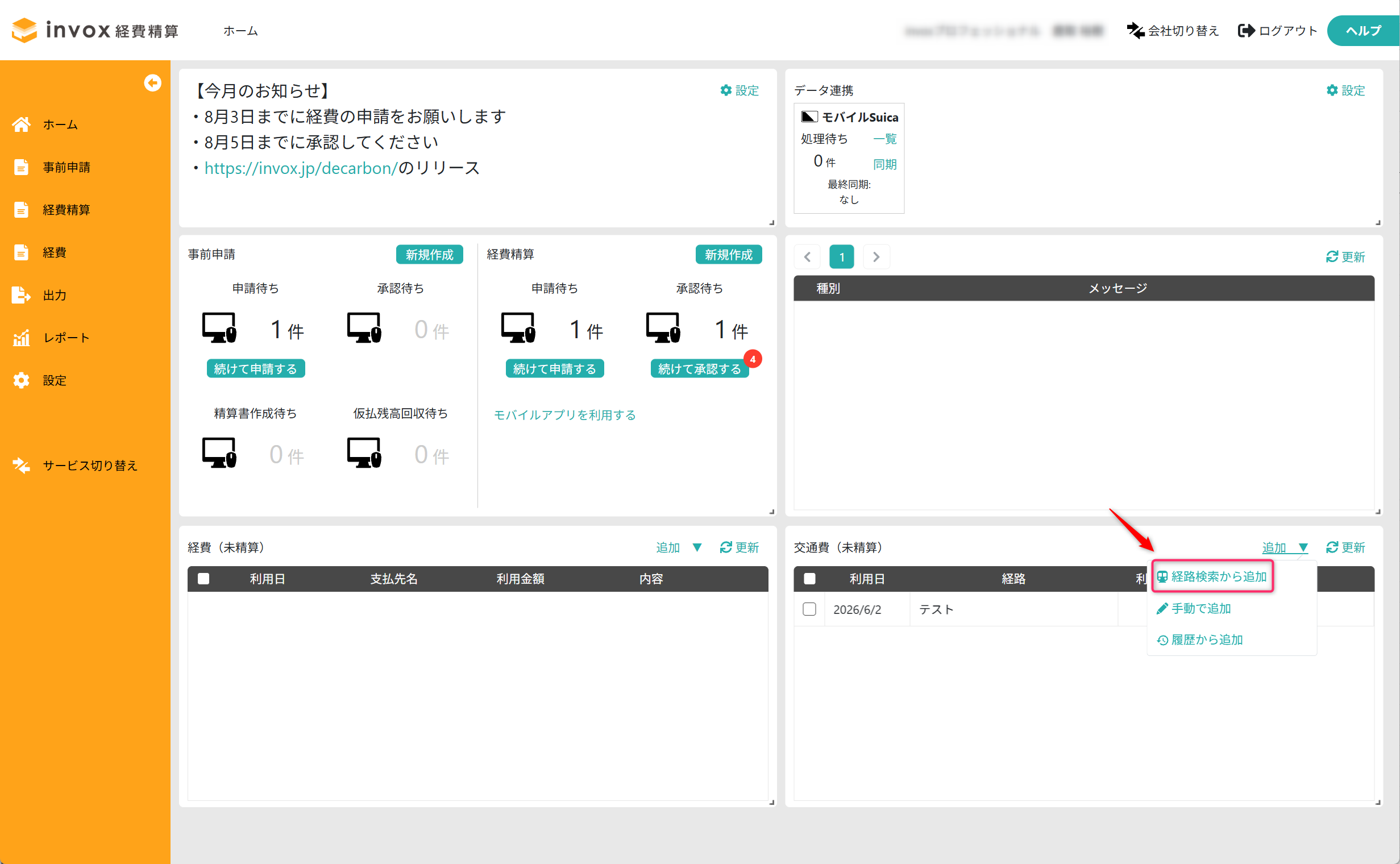
ホーム画面で「追加」をクリックします。
「経路検索から追加」をクリックします。
2. 経路の検索条件を入力する
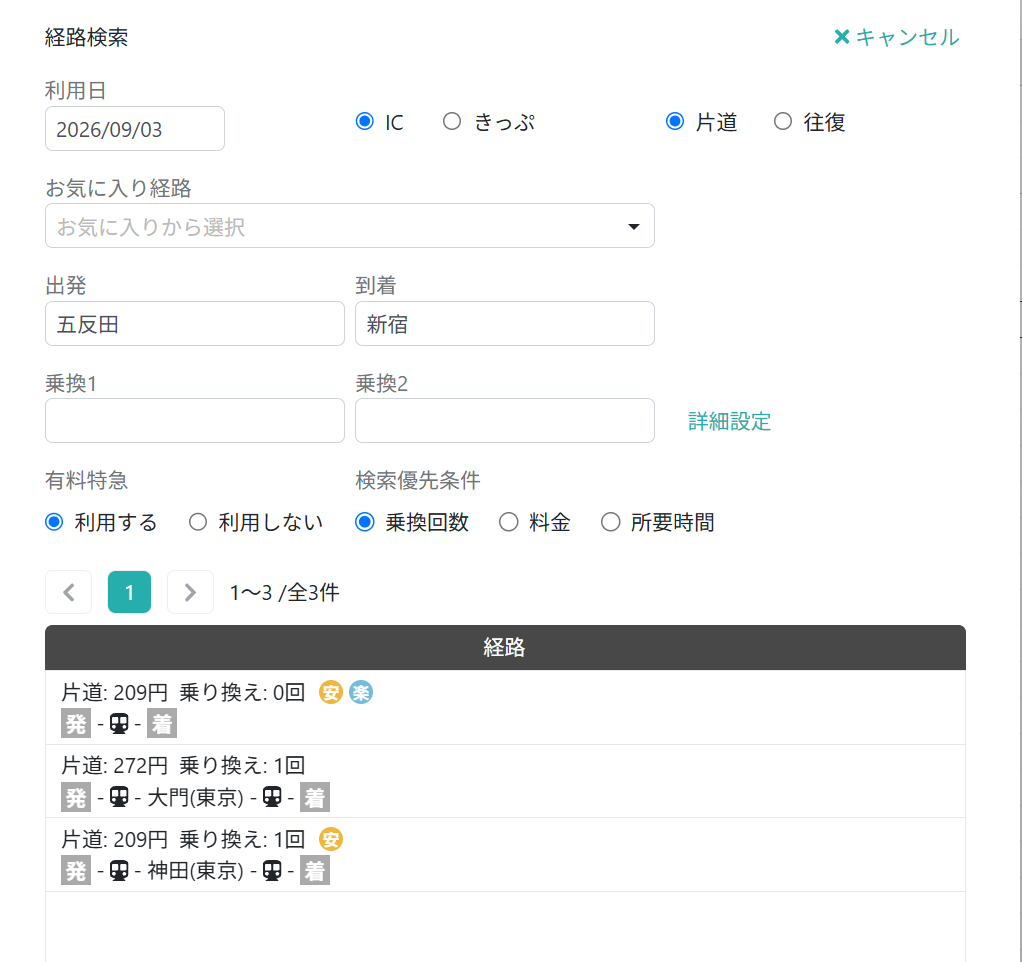
経路の検索条件を入力します。
利用日
交通費の利用日を入力します。
お気に入り経路
お気に入りに登録した経路が表示されます。
経路を選択すると、登録した検索条件で経路が検索されます。
出発
出発地に含まれる文字を入力します。
表示される候補から出発地を選択します。
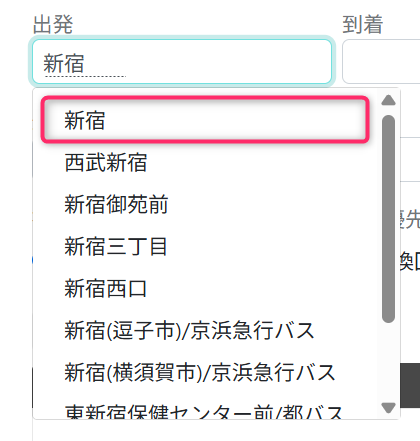
到着
到着地に含まれる文字を入力します。
表示される候補から到着地を選択します。
乗換1
乗換地を指定する場合は、1つ目の乗換地を選択します。
乗換2
乗換地を指定する場合は、2つ目の乗換地を選択します。
有料特急
有料特急の利用有無を選択します。
検索優先条件
検索の優先順位を選択します。
・乗換回数:乗換回数が少ない経路を優先します。
・料金:料金が安い経路を優先します。
・所要時間:所要時間が短い経路を優先します。
「詳細設定」をクリックすると、追加の検索条件を指定できます。
3つ目の乗換地、有料特急座席区分、路線バスを検索条件に含めるかを指定できます。
3. 経路を選択する
検索結果から、利用した経路を選択します。
4. 交通費内容を入力する
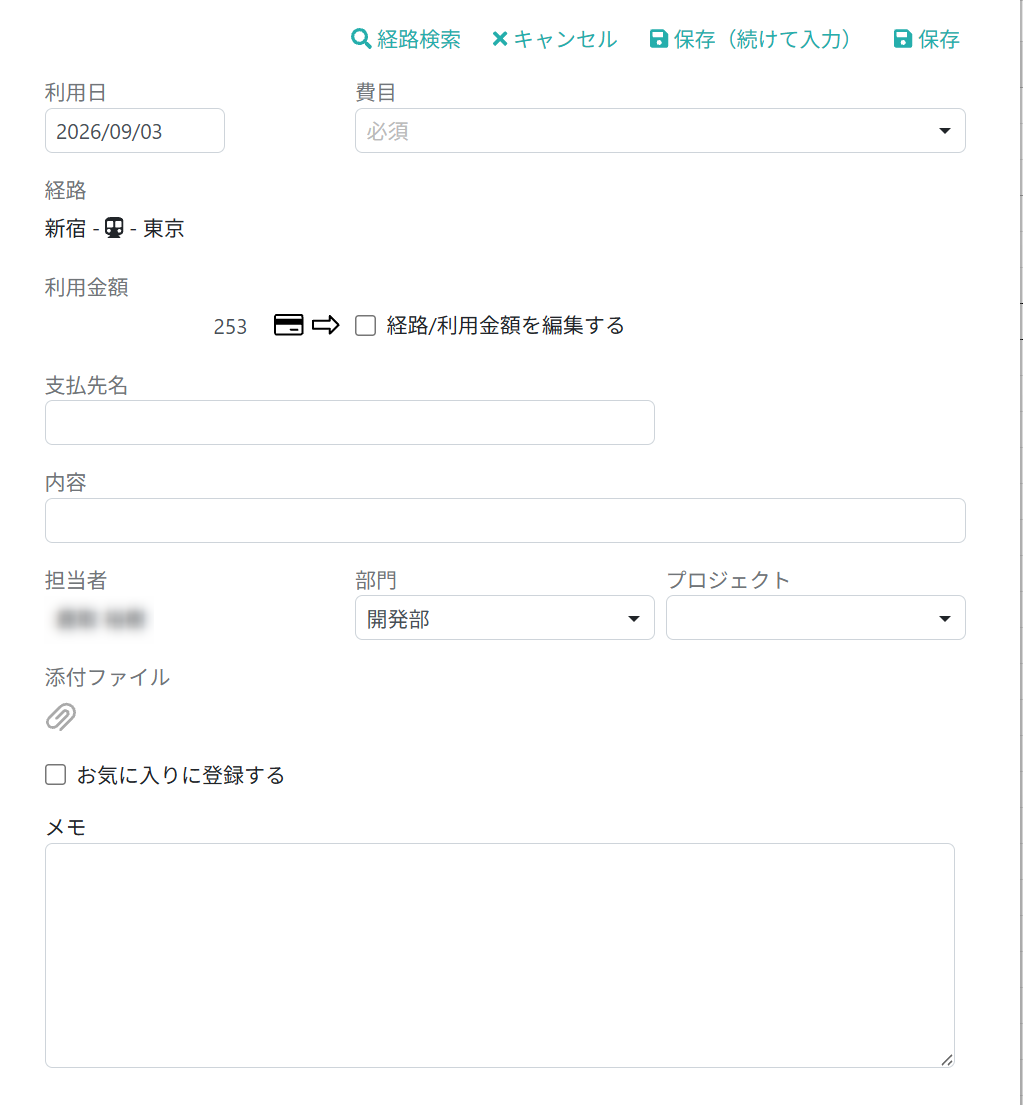
交通費内容を入力します。
利用日
交通費の利用日を入力します。
初期値には、経路検索で入力した「利用日」が設定されています。
費目
交通費の費目を選択します。
経路
検索した経路が表示されます。
「経路/利用金額を編集する」をクリックすると経路の編集可否が切り替わります。
利用金額
検索した料金が表示されます。
「経路/利用金額を編集する」をクリックすると利用金額の編集可否が切り替わります。
支払先名
交通費の支払先名を入力します。
内容
交通費の内容を入力します。
部門
交通費に割り当てる部門を選択します。
初期値には自分の所属部門が設定されています。
プロジェクト
交通費に割り当てるプロジェクトを選択します。
メモ
交通費に関するメモを入力します。
添付ファイル
添付するファイルがある場合は、ファイルを添付します。
お気に入りに登録する
ONにすると、選択した経路がお気に入り経路に登録されます。
登録した経路は、経路検索画面の「お気に入り経路」から選択できます。
また、履歴から交通費を追加する場合に、お気に入り経路に絞って履歴を検索できます。
5. 交通費を保存する
「保存」をクリックします。
操作結果
登録した交通費が「経費(未精算)」の一覧に表示されます。
登録した交通費は、経費精算に割り当てられます。
注意事項
・「部門」と「プロジェクト」は、管理項目設定で有効にされている場合のみ表示されます。
よくある質問
Q. 経路検索画面で「利用日」に初期値を設定できますか?
A. 「経路の検索方法を設定する」で「経路検索時に利用日を空欄にする」をOFFにすると、現在日が初期値に設定されます。
初期値を設定する必要がある場合は、システム管理者に設定内容を確認してください。
Q. 交通費内容を入力する画面で「利用日」を変更できません。
A. 「経路の検索方法を設定する」で「経路検索で登録した経費の利用日を編集不可にする」がONになっています。
利用日を変更する必要がある場合、システム管理者に設定内容を確認してください。