費目の拡張項目を設定する
このページでは、費目の拡張項目を設定する方法を説明します。
前提条件
この操作を行う前に、以下の条件を満たしている必要があります。
・費目が登録されている
・「設定」権限に「編集」が付与されている
・「プロフェッショナルプラン」を利用している
操作手順
1. 「費目設定」画面を開く
メニューから「設定」→「サービス」をクリックします。
「費目設定」の「設定」をクリックします。
2. 拡張項目を設定する費目を選択する
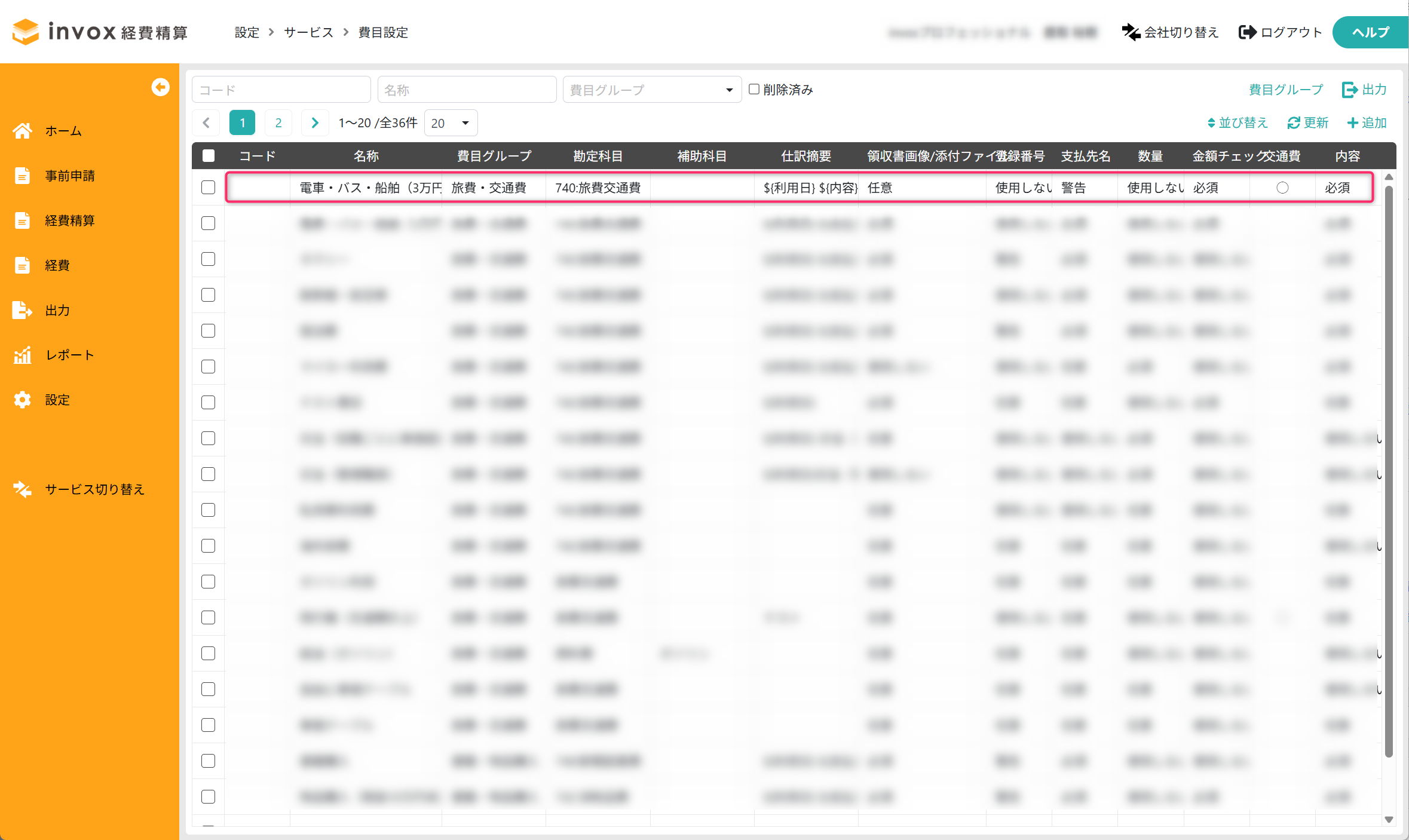
拡張項目を設定する費目をクリックします。
3. 拡張項目設定画面を開く
「拡張項目設定」をクリックします。
4. 拡張項目の設定内容を入力する
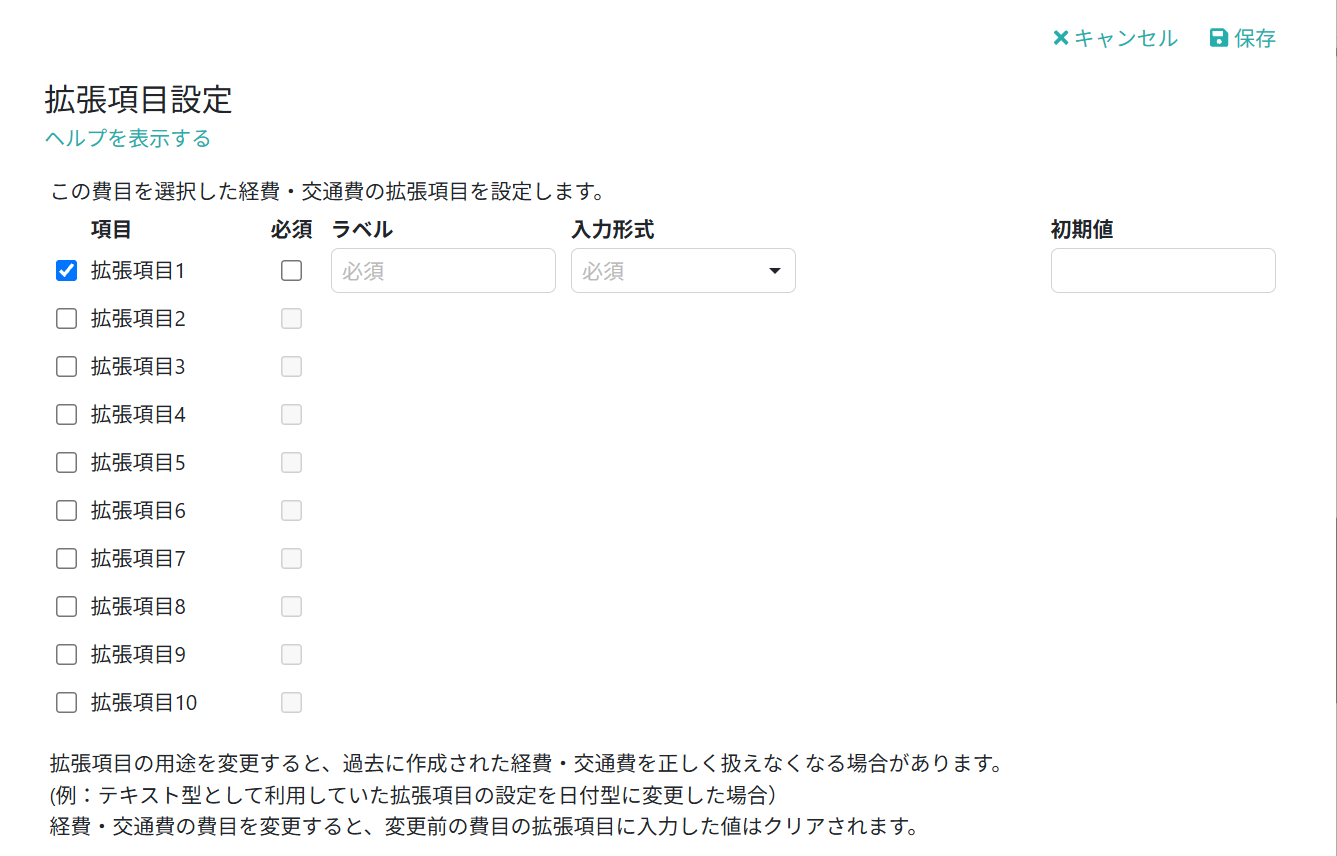
経費入力画面と交通費入力画面で使用する拡張項目を設定します。
・ラベル
画面に表示する項目名を設定します。
・必須
入力必須にする項目はONにします。
・入力形式
入力できる値の形式を設定します。
・テキスト(1行):任意の文字列を1行入力できます
・テキスト(複数行):任意の文字列を複数行入力できます
・日付:yyyy/mm/dd形式で入力、またはカレンダーから選択できます
・選択(汎用マスタ):汎用マスタから選択できます
・チェックボックス:ON/OFFで選択できます
・初期値
項目の初期値を設定します。
5. 拡張項目の設定を保存する
拡張項目設定画面で「保存」をクリックします。
6. 費目の設定を保存する
費目設定画面で「保存」をクリックします。
操作結果
費目の拡張項目が保存されます。
経費入力画面と交通費入力画面で費目を選択すると、設定した拡張項目が反映されます。
注意事項
・拡張項目の「入力形式」を変更すると、過去に入力した値を正しく表示できなくなる場合があります。
例:「テキスト(1行)」から「日付」に変更すると、入力済みの値を表示できなくなる場合があります。