ETC利用照会サービス連携
invox経費精算は、外部データ連携機能を利用して、ETCの利用情報を取り込み、経費データとして登録できます。
データ連携設定
ETC利用照会サービス連携を利用する場合、まずはデータ連携設定で種別が「ETC」のデータ連携設定を追加します。
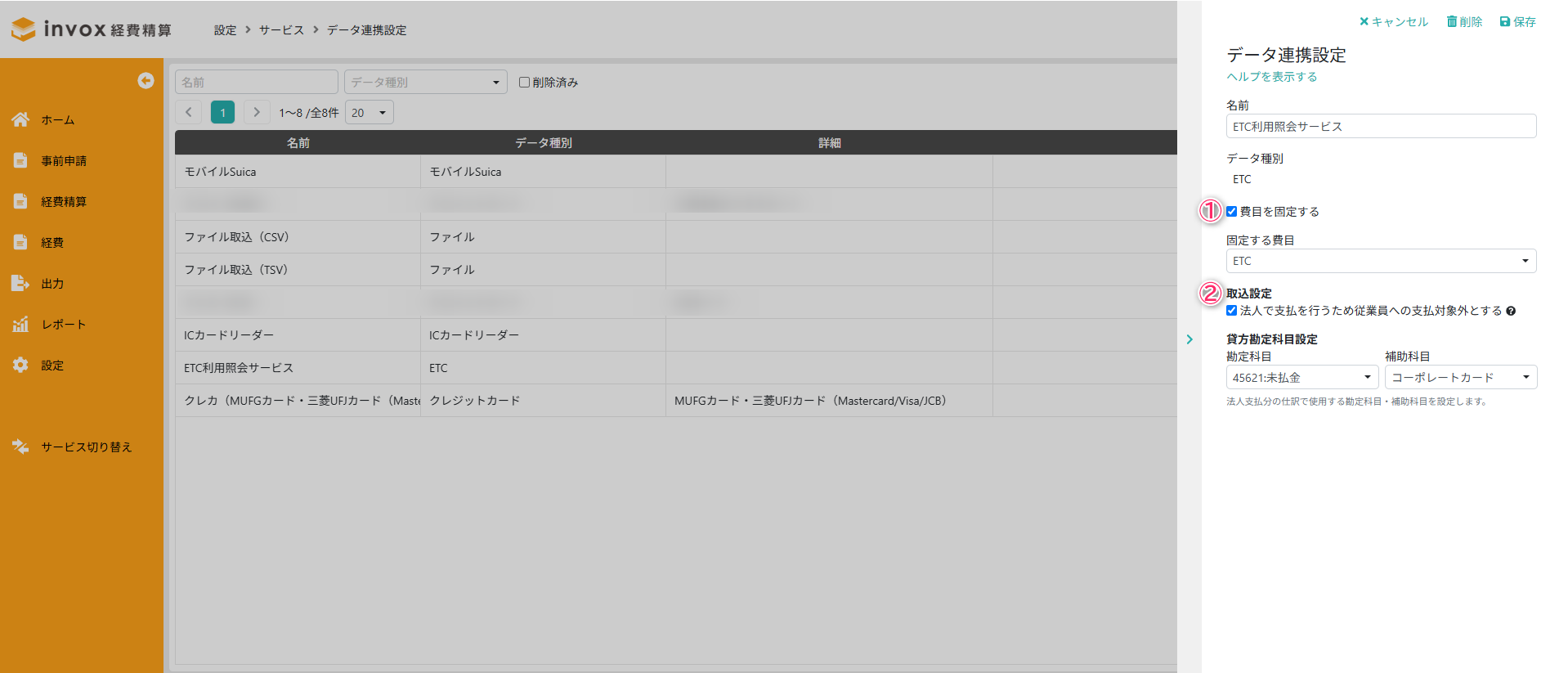
①費目を固定する
利用費目を固定することが可能です。
費目設定にて数量を「使用しない」と指定されている費目のみ選択可能となります。
②取込設定
「法人で支払を行うため従業員への支払対象外とする」が有効な場合、確定後の経費は支払データおよび支払計上仕訳データの出力対象外になります。
二重支払防止のため、上記設定で対象となった経費を手動で支払データ出力対象へ変更することはできません。
また、費用計上仕訳の貸方勘定科目・補助科目も設定します。
クレジットカード連携経費の費用計上仕訳の貸方勘定科目・補助科目は、本設定の内容が最優先で適用されます。
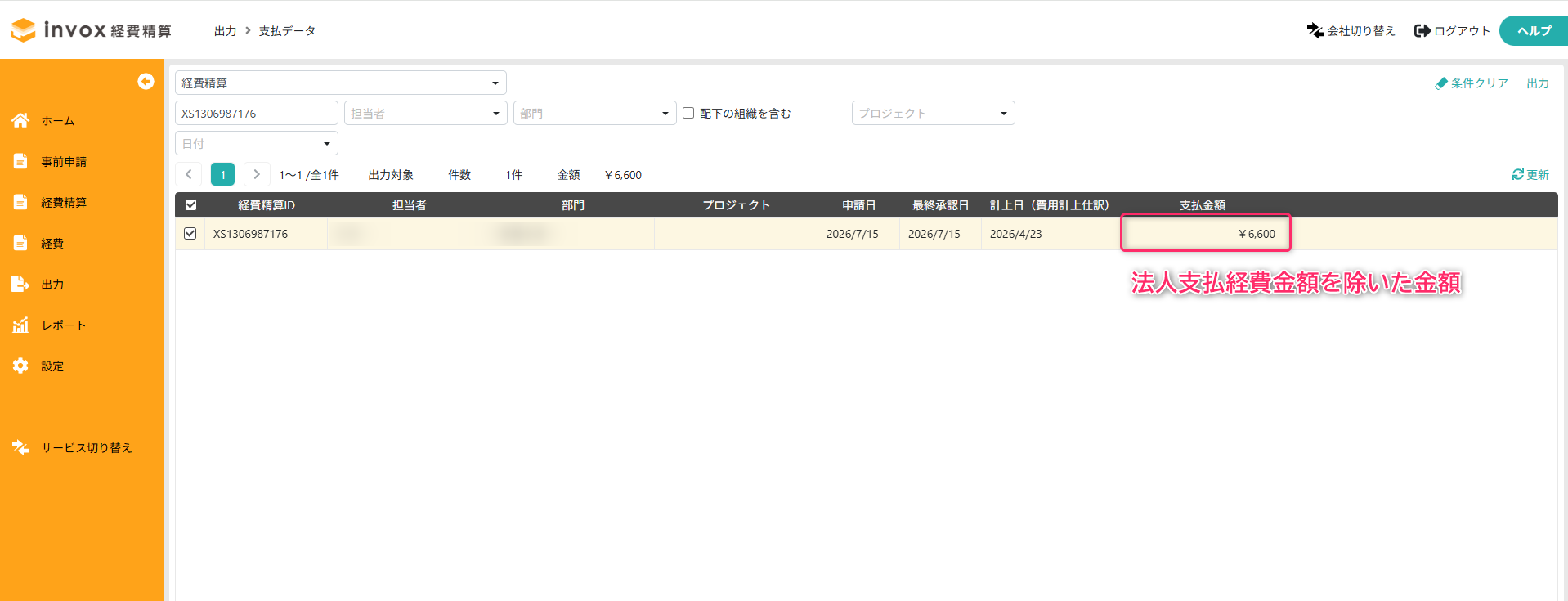
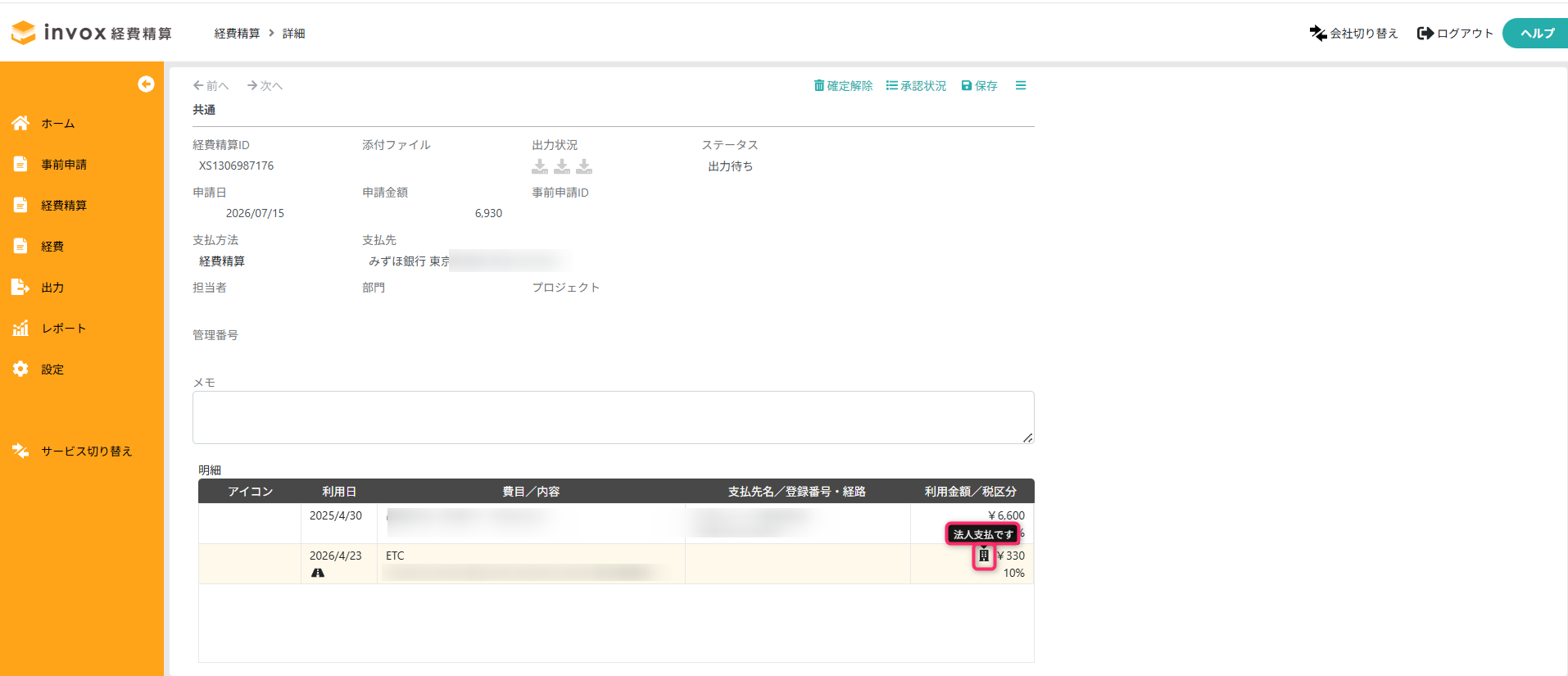
なお、法人支払経費と通常経費を合わせて経費精算する場合は支払データ出力対象外とならず、法人支払の経費金額が除外された金額で出力対象として表示されます。
法人支払経費かどうかは経費明細のアイコンで確認可能です。
データ連携利用設定
データ連携設定が完了すると、ホーム画面に[データ連携]欄が表示されるため、データ連携利用設定から[ETC]を利用する対象として選択します。
※この設定は管理者が行うものではなく、ETC利用照会サービス連携を利用したいスタッフが自分のホーム画面で設定する必要があります。
明細情報の同期
データ連携利用設定が完了すると、ETCとのデータ連携情報がホーム画面の[データ連携]欄に表示されます。
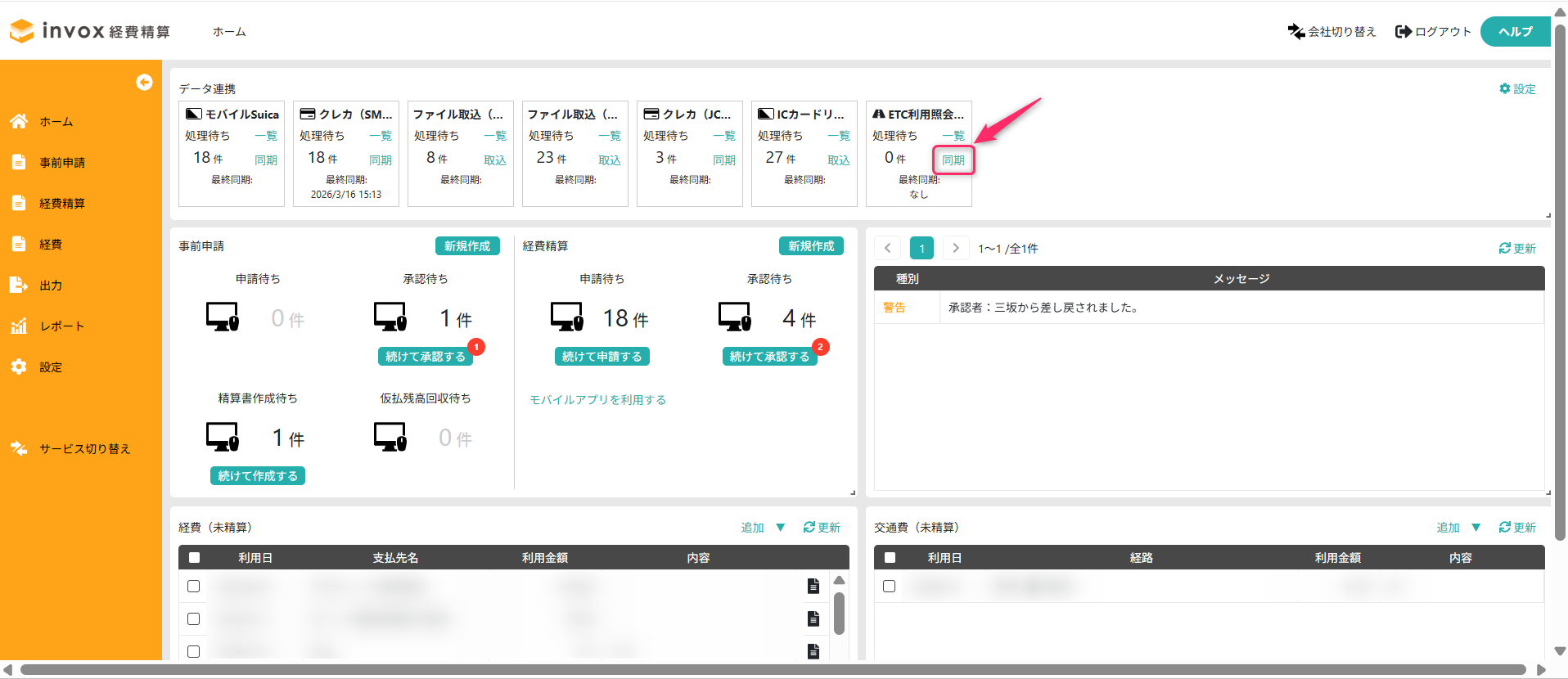
「同期」をクリックして、同期処理画面を開きます。
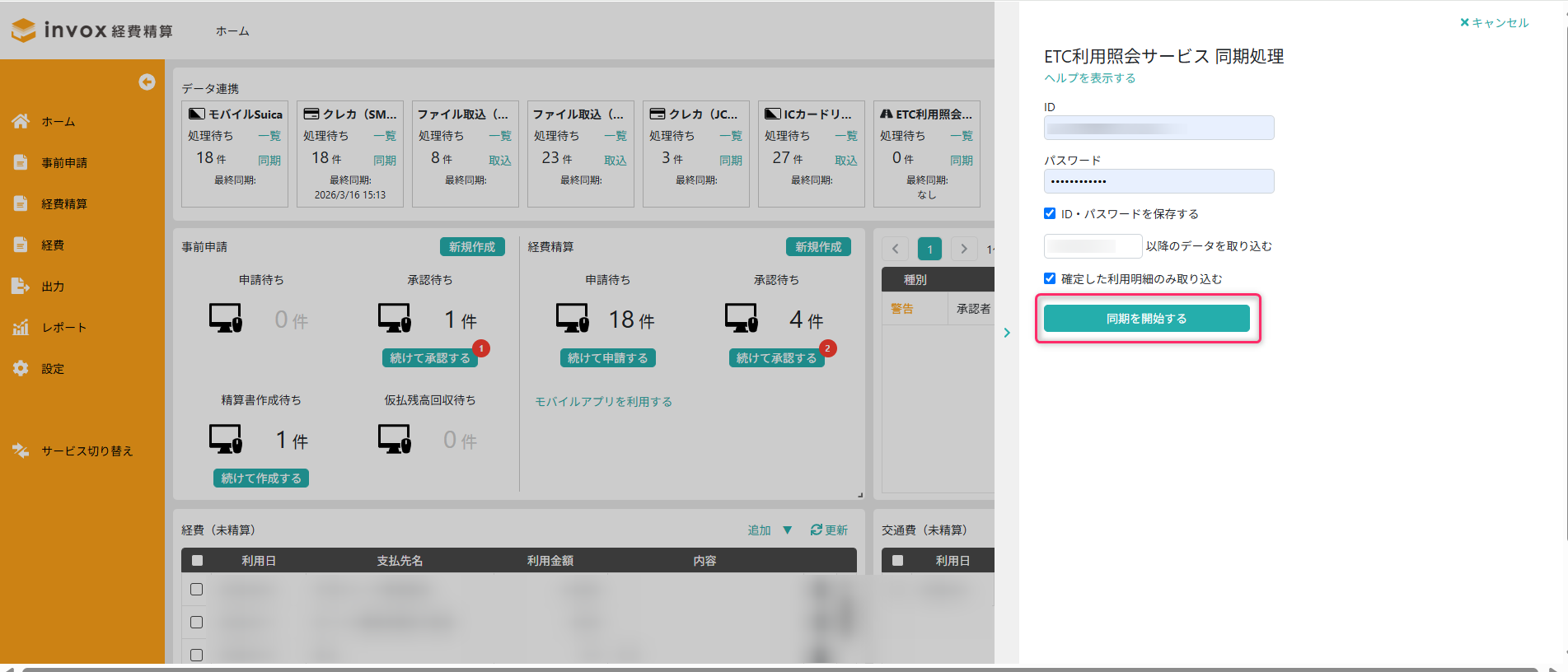
ETC利用照会サービスのアカウント認証情報、取込対象期間開始日、確定した利用明細のみの取り込み有無を入力して「同期を開始する」をクリックします。
・「確定した利用明細のみ取り込む」機能がON(デフォルト)の場合
備考が「確定」で始まる明細のみ取り込みます。
・「確定した利用明細のみ取り込む」機能がOFFの場合
確認中の明細も含むすべての明細を取り込みます。
再同期時に既存明細の金額が変更された場合はメールで通知されます。
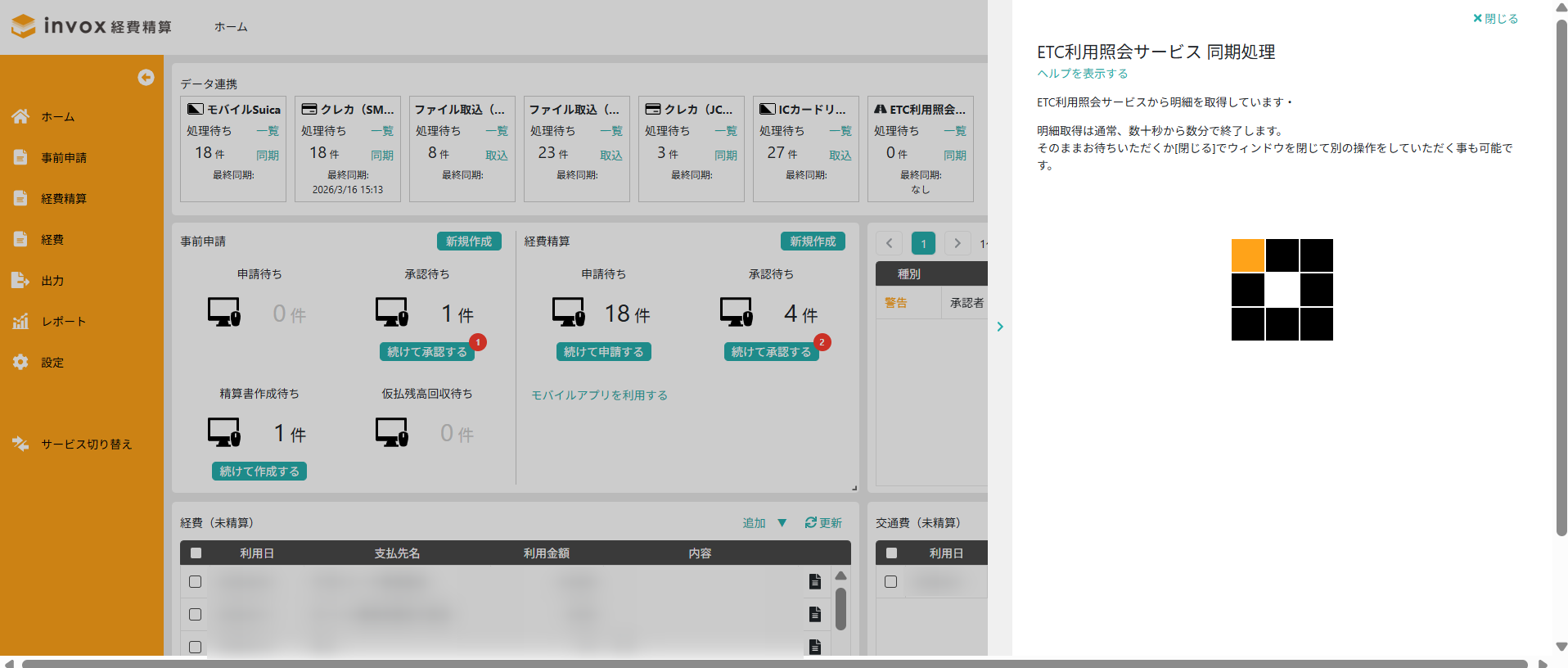
同期処理が開始されてETC利用照会サービスのサイトから明細情報が取得されます。
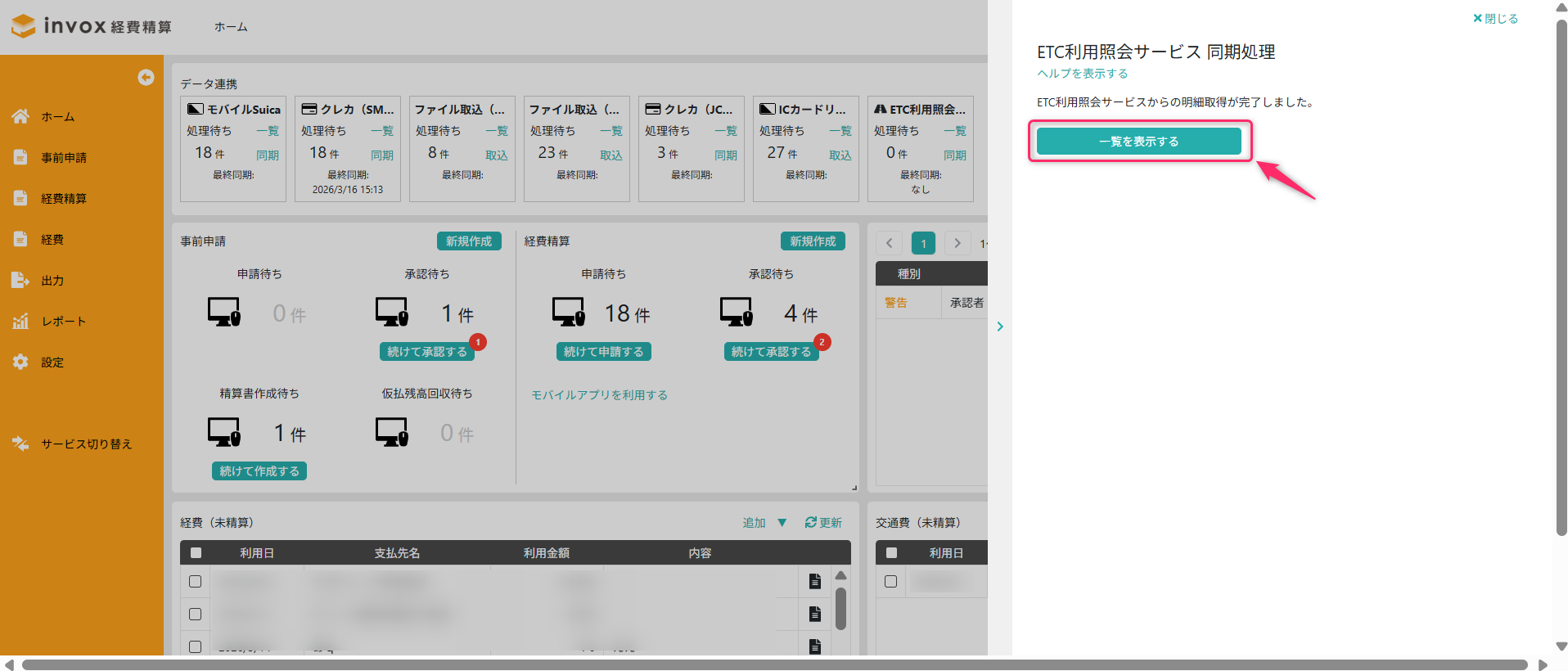
同期処理完了後、「一覧を表示する」をクリックして、ETC利用照会サービスから取得した明細情報を表示します。
経費の登録
同期処理完了後、「一覧」をクリックして、ETC利用照会サービスから取得した明細情報を表示します。
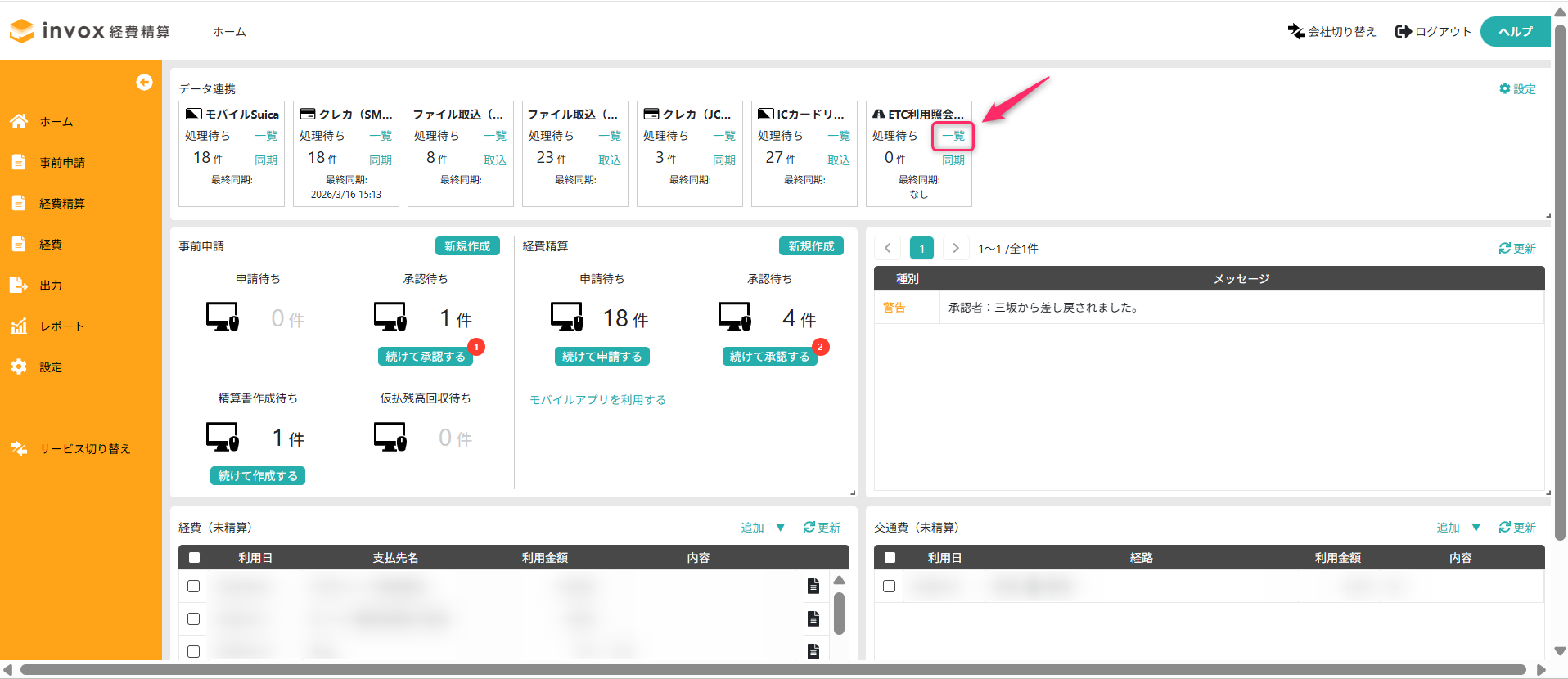
対象行の右端のメニューをクリックして、その明細情報を経費として登録する、または登録済みの経費と関連付けることができます。
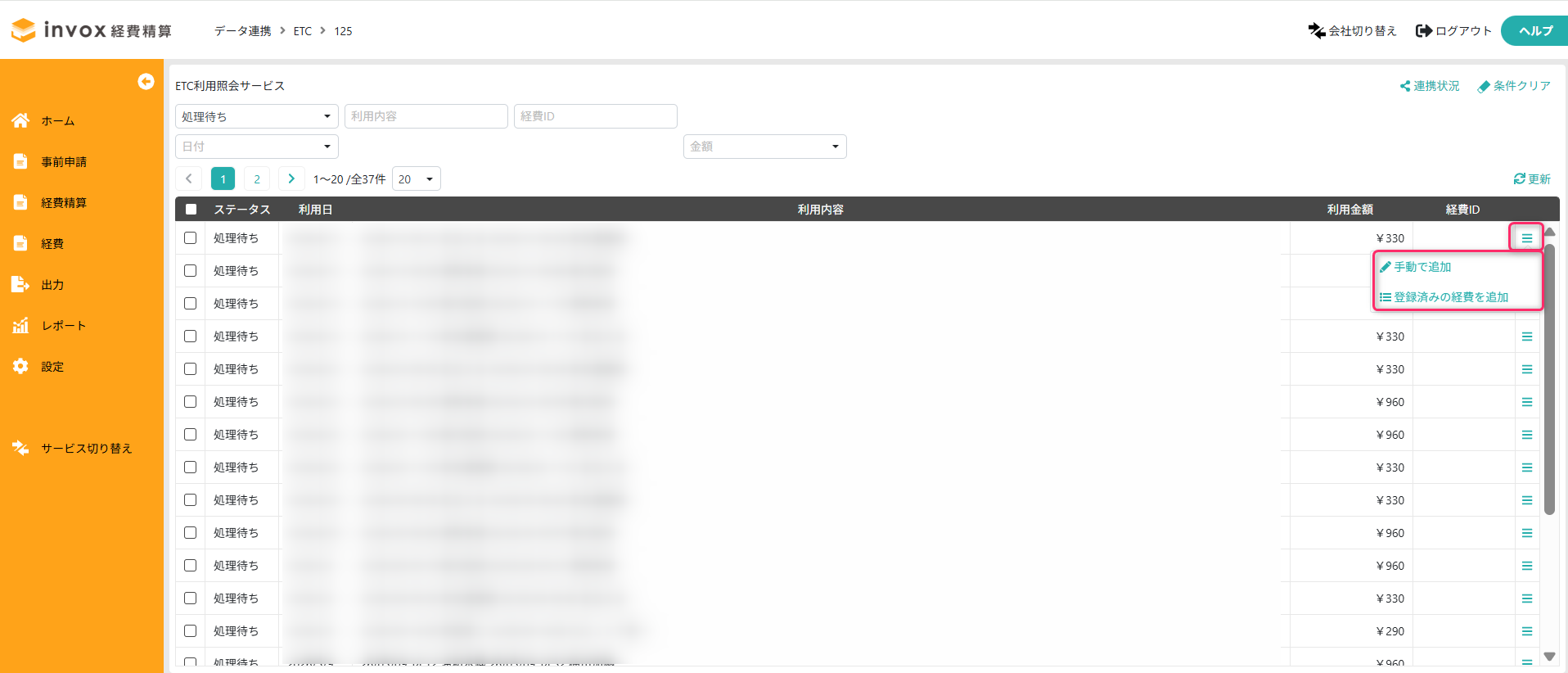
経費として登録する場合、明細情報から利用日、金額、内容(入口・出口情報)などは初期値として表示されます。
※利用日、内容(入口・出口情報)は編集できません。
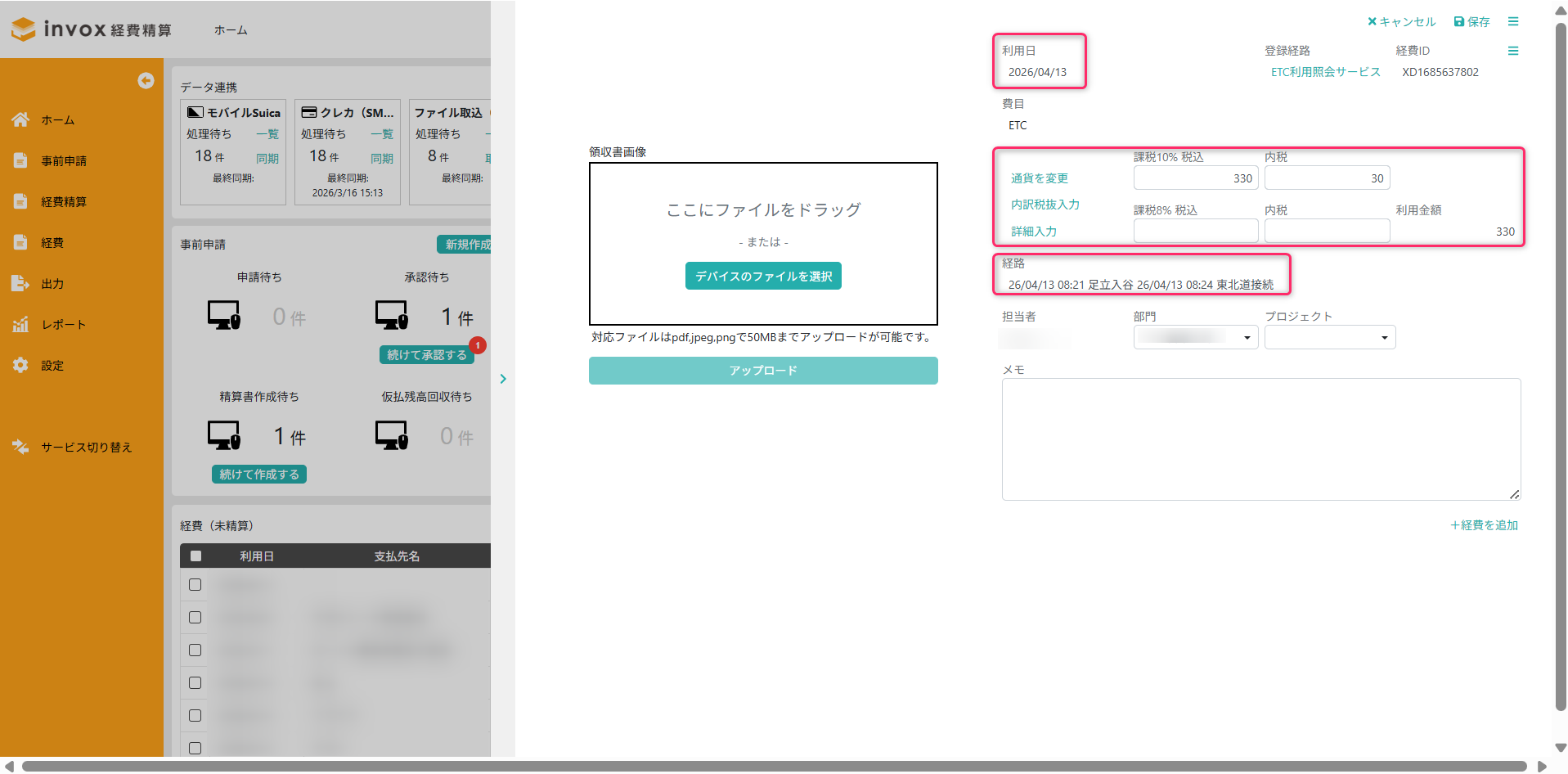
登録済みの経費と関連付ける場合は、登録済み経費の入力値が優先されます。
※ETC利用照会サービスの利用金額と、経費の利用金額が一致しない場合は保存できません。
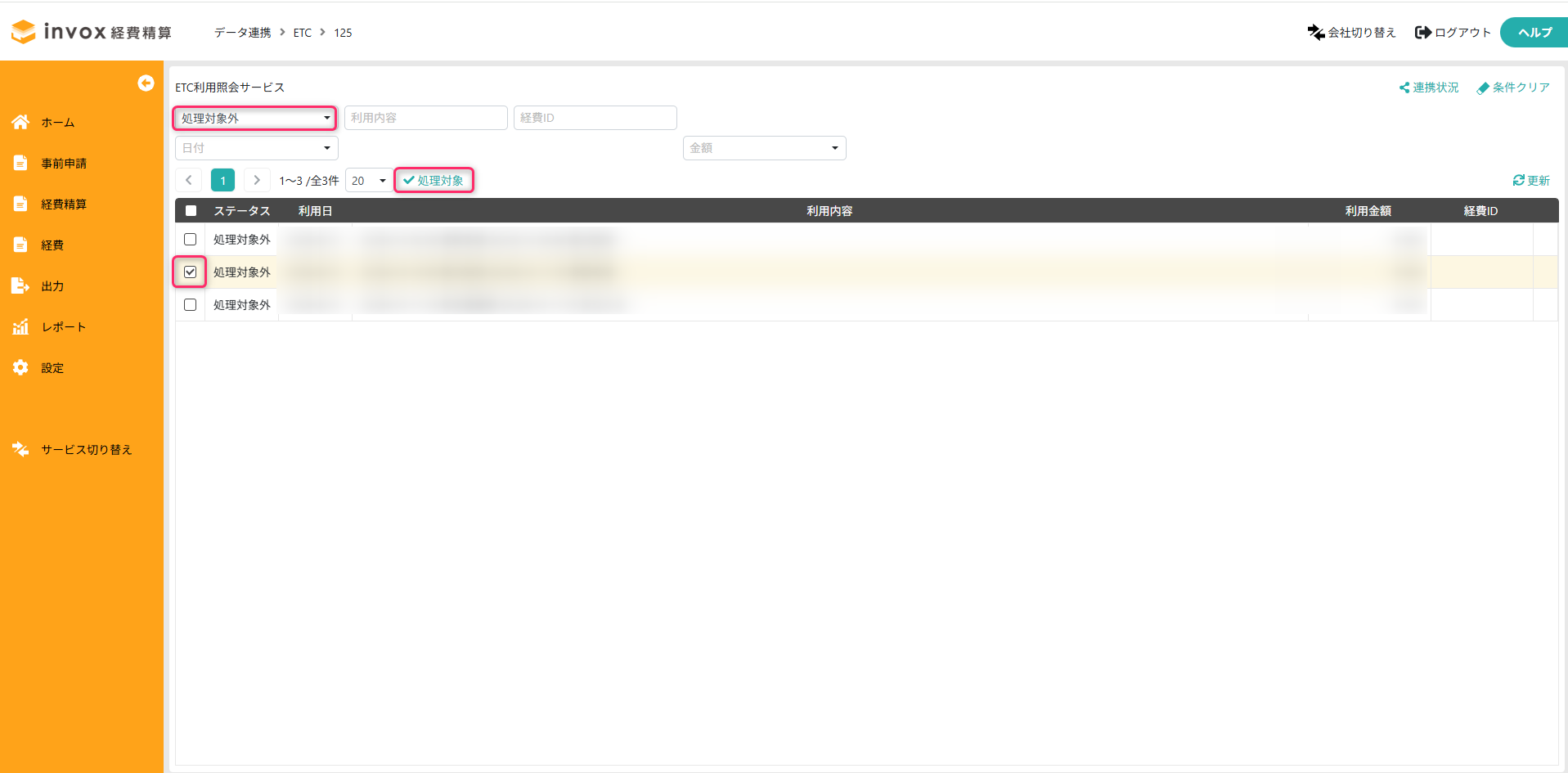
経費として登録したくない明細情報は、一覧でその行を選択して「処理対象外」をクリックしてください。
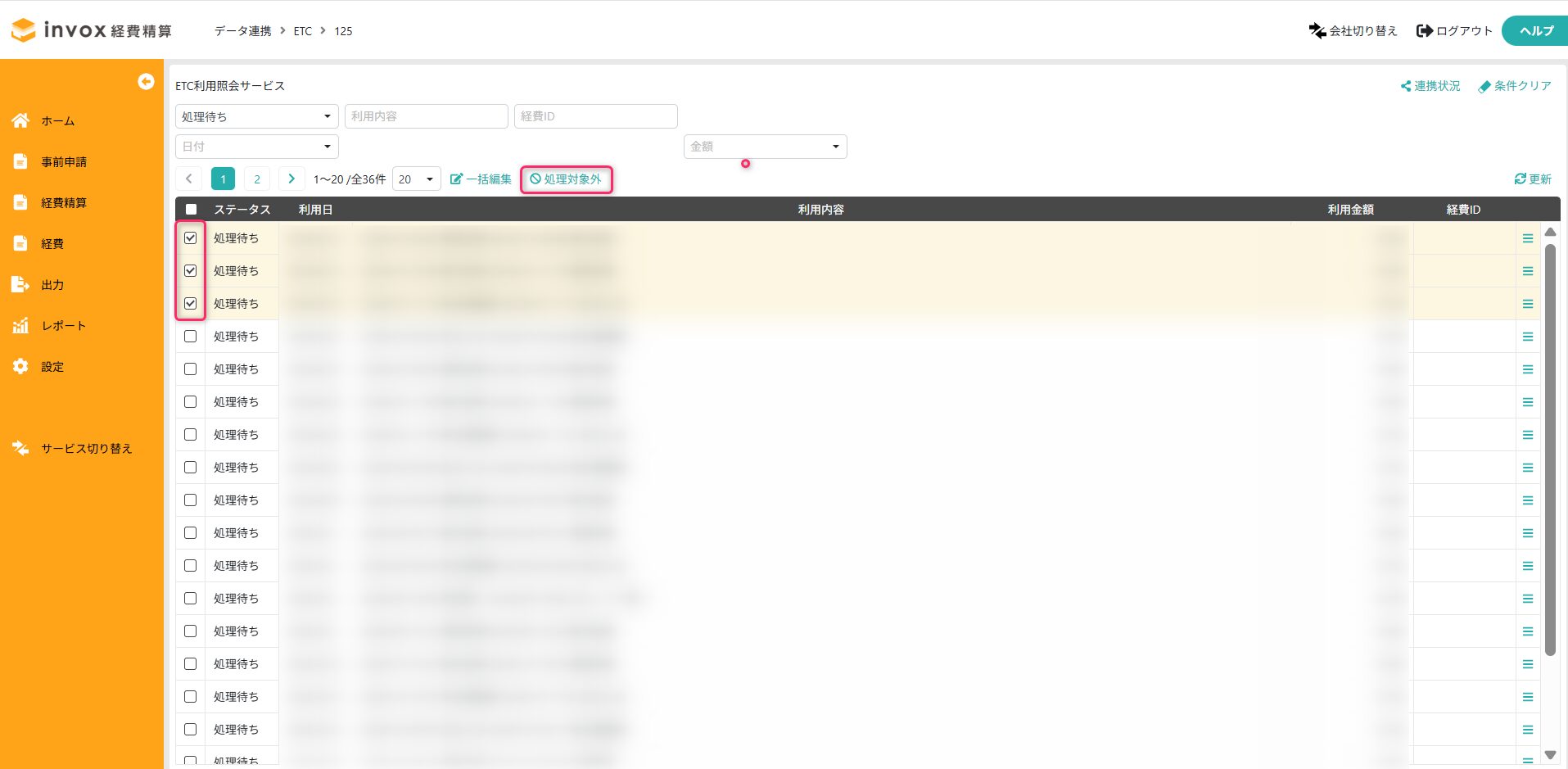
「処理対象外」から「処理対象」に戻す場合は、ステータスを「処理対象外」で検索して、一覧で選択して「処理対象」をクリックしてください。
金額変更時のメール通知
ETC利用照会サービスの確認中の明細情報は確定時に金額が変わることがあります。
同期で確認中も含むすべての明細を取り込む設定としている場合、再同期時に既存明細の金額が変更されたら関係者にメールで通知されます。
| ETC利用明細の処理状態 | 経費精算書の処理状態 | 通知先 |
| 処理待ち(未経費化) | 通知なし | |
| 処理済み(経費化済み) | 経費精算書未作成 | データ連携したスタッフ |
| 経費精算書作成済:未申請 | ||
| 経費精算書作成済:承認待ち | データ連携したスタッフ 次回承認者 |
|
| 経費精算書作成済:最終承認済み | データ連携したスタッフ 最終承認者 |
※データ連携したスタッフと承認者が同一の場合、データ連携したスタッフ向けメールのみの通知となります。
・データ連携したスタッフ向け通知
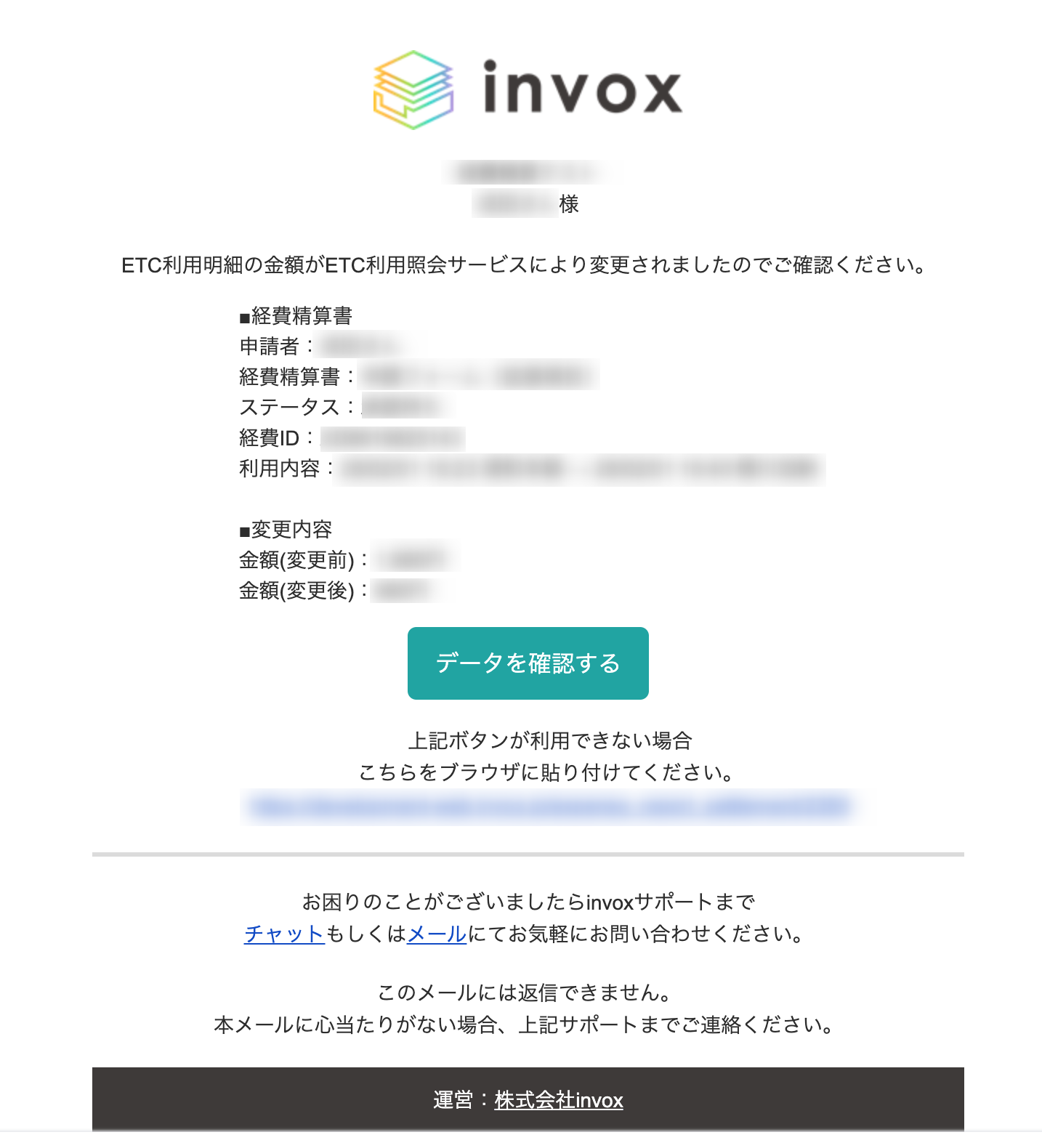
・承認者向け通知