登録した経費の内容を変更する

このページでは、登録済みの経費の内容を変更する方法を説明します。

前提条件

この操作を行う前に、以下の条件を満たしている必要があります。
・経費が登録されている

操作手順

1. 経費入力画面を開く

方法1: ホーム画面から開く
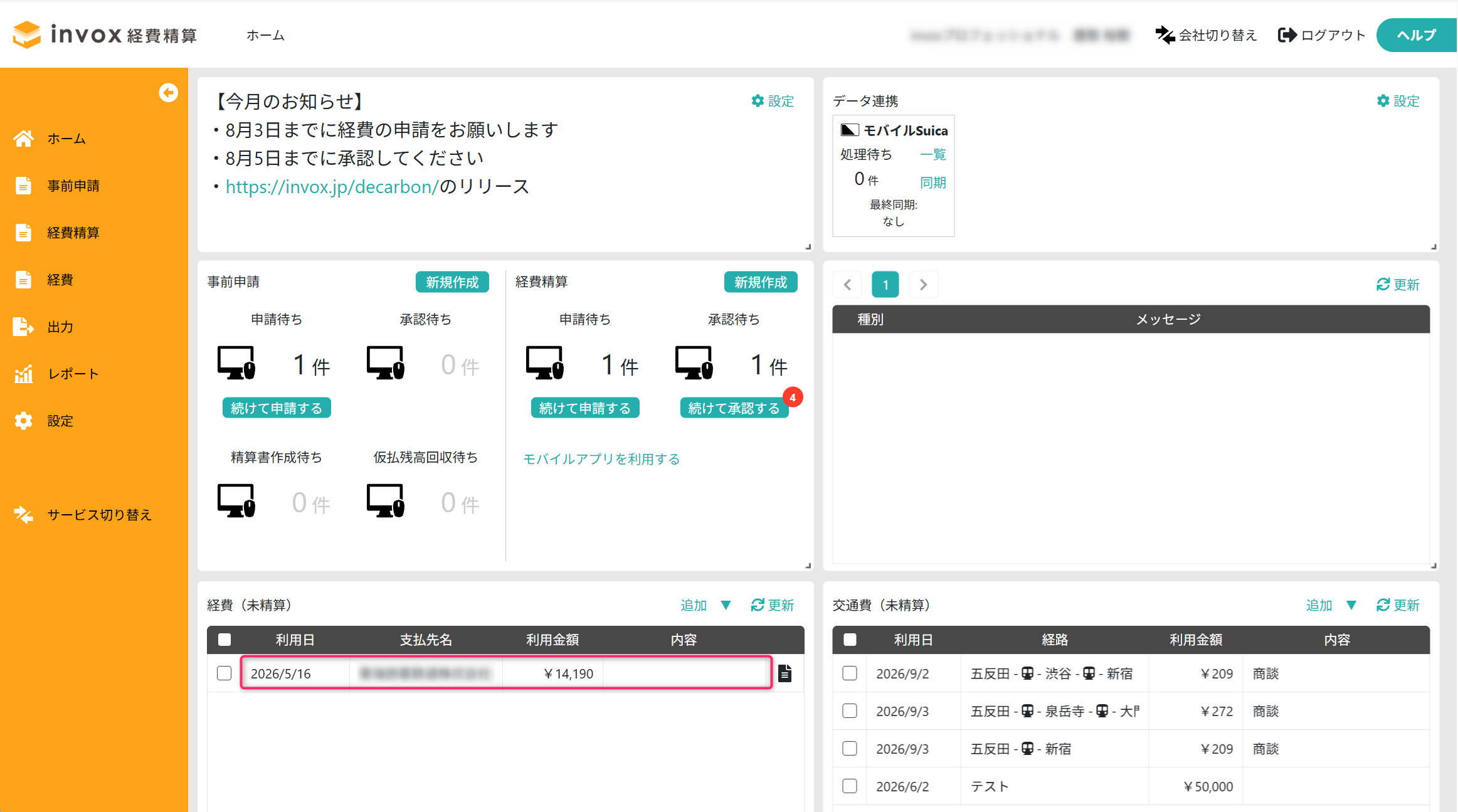
ホーム画面から経費入力画面を開く
経費精算に割り当てていない経費は、ホーム画面の「経費(未精算)」に表示されます。
「経費(未精算)」から対象の経費をクリックします。

方法2: 経費精算画面から開く
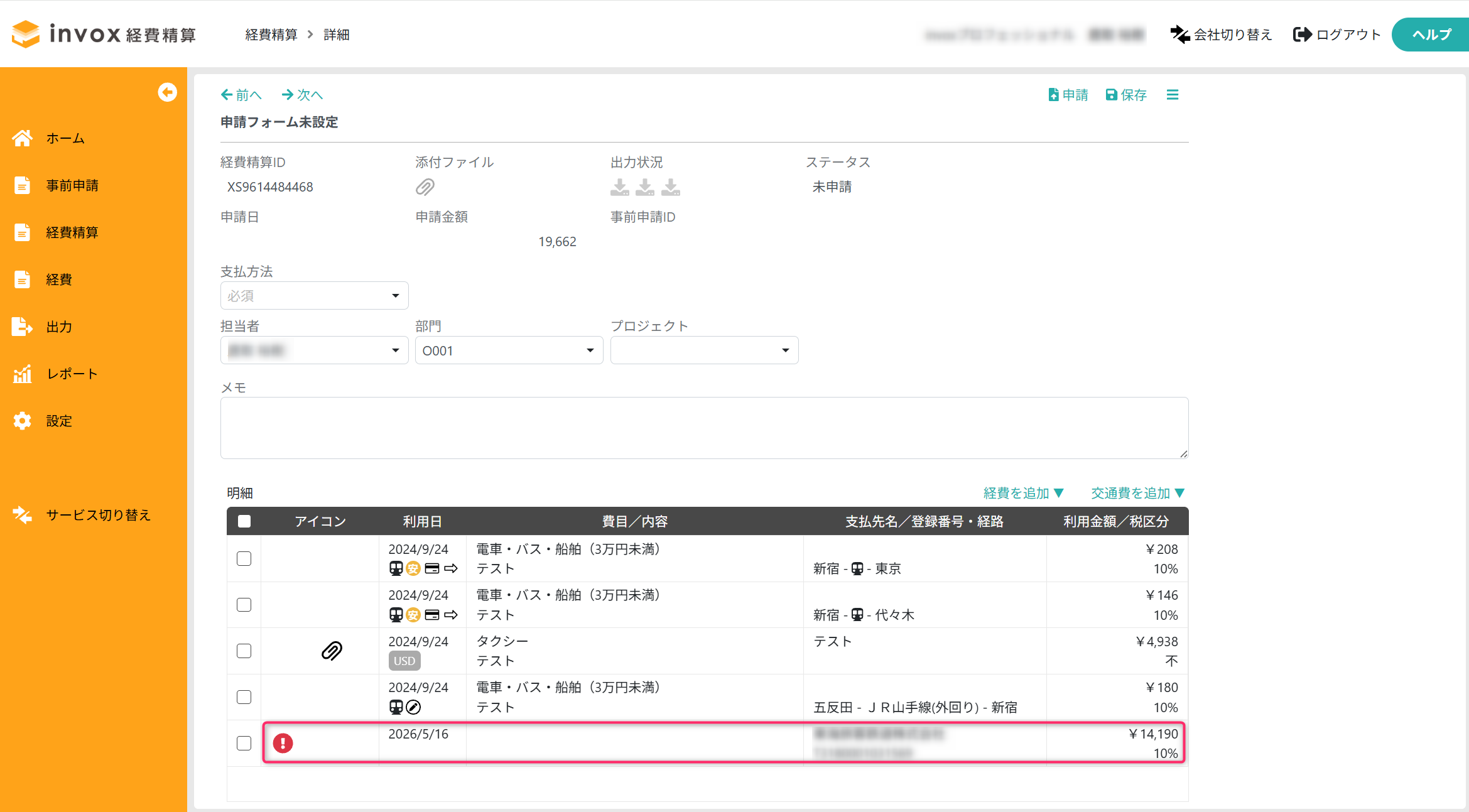
経費精算画面から経費入力画面を開く
経費精算画面の「明細」から対象の経費をクリックします。

2. 経費の内容を変更する

経費の各項目を変更します。
各項目の設定内容については、「経費を手動で登録する」を参照してください。

3. 経費の内容を保存する

「保存」をクリックします。

注意事項

・経費精算に割り当てた経費は、ホーム画面の「経費(未精算)」には表示されません。

よくある質問

Q. 支払先名を領収書から読み取った名称と、登録番号から取得した名称で切り替えたい

A. 領収書から読み取った支払先名と登録番号から取得した支払先名が異なる場合は、支払先名欄の「▼」をクリックします。
選択した支払先名に切り替わります。
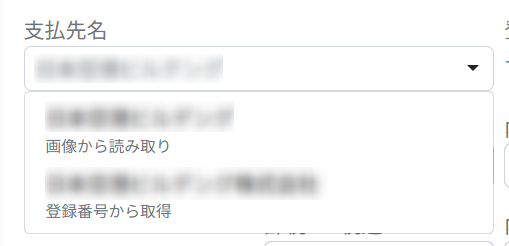
支払先名を選択する

関連するページ

領収書をデータ化して経費を登録する
経費を手動で登録する

invox経費精算は、経費精算の申請や承認、原本提出など紙のやりとりを電子化して、
領収書や交通費の入力・確認作業を自動化する、業界最安水準の経費精算システムです。

さあ、invoxをはじめましょう。

サービス案内資料を確認

サービス案内資料を確認

まずは、invoxの基本機能や料金を
まとめたサービス案内資料を
ご覧ください。

資料をダウンロード

個別相談会に参加

個別相談会に参加

個別相談会で具体的な課題を
ヒアリングし、最適なプランや
ご利用方法を提案します。

個別相談会を予約

試してみる

無料トライアル

領収書の自動データ化を無料でお試しいただけます。初期設定のサポートなど、安定稼働まで手厚くフォローします。

無料で試してみる

サービスラインナップ

請求書受領システム invox受取請求書

請求書の受領から入力、
支払、計上業務の自動化に

invox受取請求書へ

請求書発行システム invox発行請求書

請求書の発行から売上計上、
入金消込業務の自動化に

invox発行請求書へ

経費精算システム invox経費精算

経費精算の電子化と
支払、計上業務の自動化に

invox経費精算へ

電子帳簿保存法対応システム invox電子帳簿保存

あらゆる国税関係の
電子取引情報・書類の保管に

invox電子帳簿保存へ

炭素会計システム invox炭素会計

脱炭素経営のための
CO2排出量の算定、削減に

invox炭素会計へ

コスト削減コンサルティングサービス invoxコスト分析

間接コストの
分析から削減に

invoxコスト分析へ