請求データを出力できるようにする
このページでは、請求データをCSVファイルとして出力するための出力設定を行う方法を説明します。
出力形式や出力項目、文字コードを設定すると、自社の運用や連携先サービスに合わせたCSVを出力できます。
前提条件
この操作を行う前に、以下の条件を満たしている必要があります。
・「設定」権限に「編集」が付与されている
操作手順
1. 「出力設定」画面を開く
メニューから「設定」→「サービス」をクリックします。
「出力設定」の「設定」をクリックします。
2. 出力設定を行う
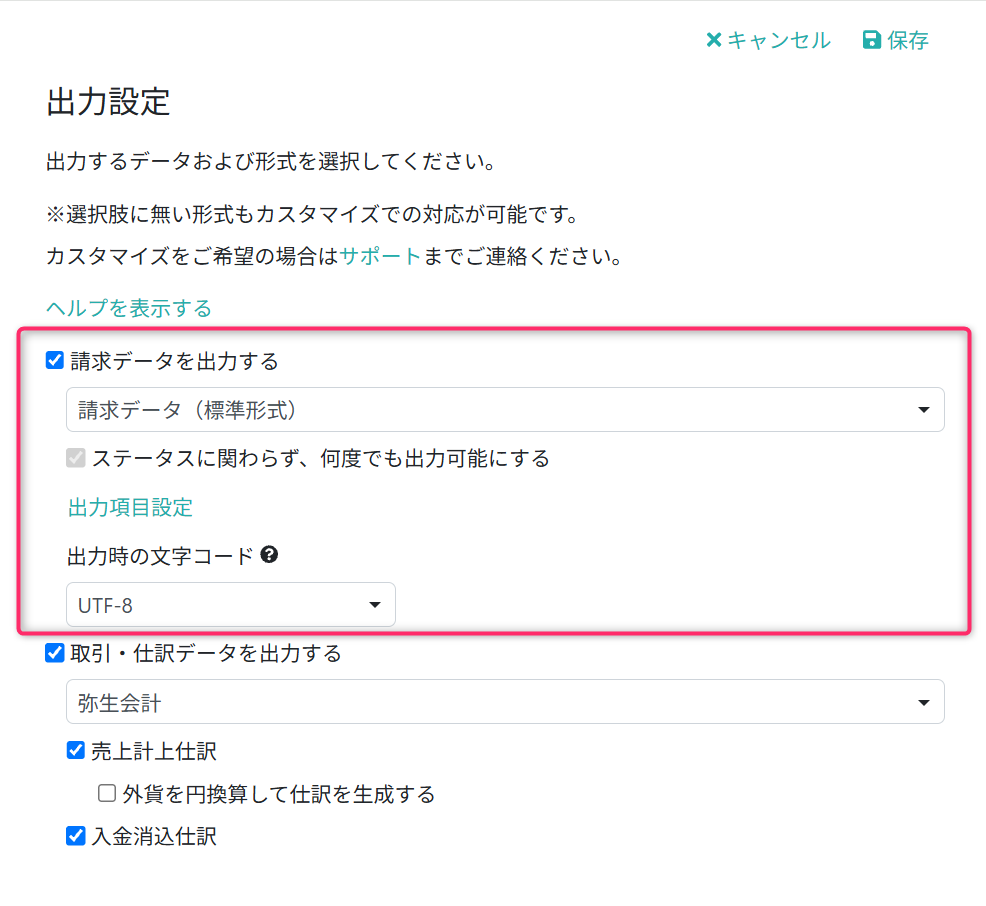
以下の項目を設定します。
■出力形式
出力するCSVの形式を選択します。
・請求データ(標準形式)
■ステータスに関わらず、何度でも出力可能にする
請求書の出力条件を設定します。
・この項目は常にONです。
・請求書のステータスに関わらず、何度でも出力できます。です
■出力項目設定:
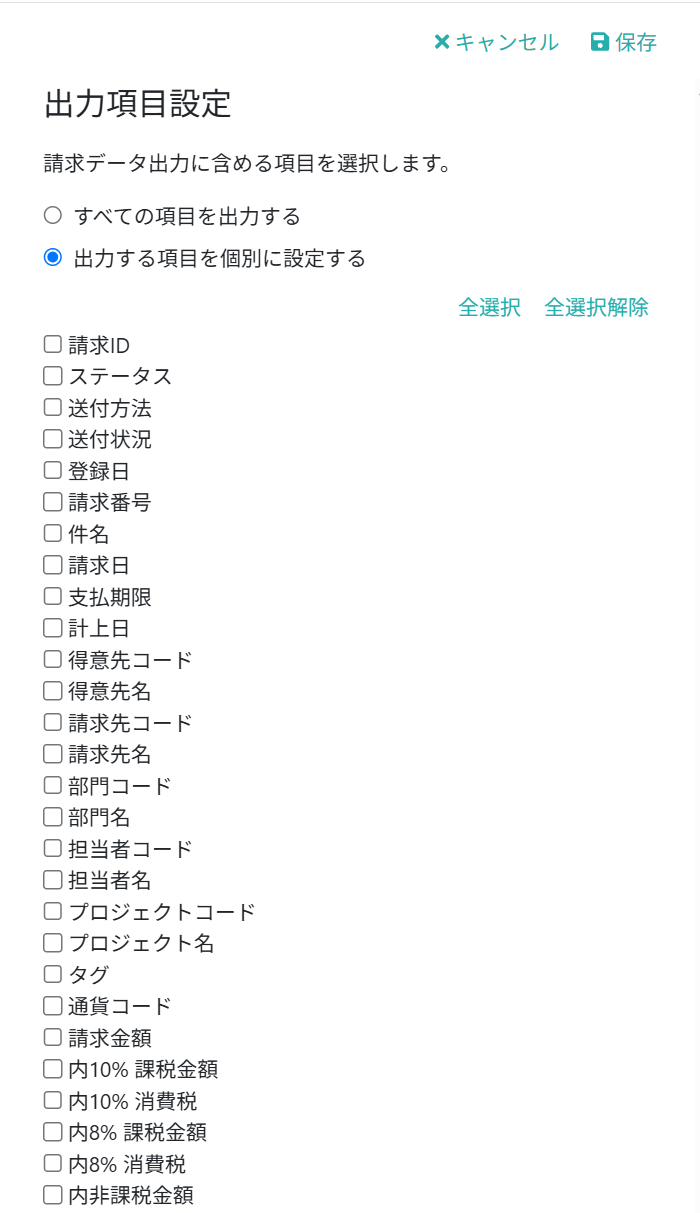
出力する項目を設定します。
・すべての項目を出力する場合は、「すべての項目を出力する」を選択します。
・一部の項目のみ出力する場合は、「出力する項目を個別に設定する」を選択し、出力する項目を指定します。
■出力時の文字コード
出力するCSVの文字コードを選択します。
・UTF-8
・Shift JIS
3. 設定内容を保存する
「保存」をクリックします。
操作結果
メニューの「出力」に請求データ出力メニューが追加されます。
設定した内容で請求データをCSVファイルとして出力できます。
注意事項
・「出力時の文字コード」で「Shift JIS」を選択した場合、Shift JISで使用できない文字は「?」に変換されます。
・「出力項目設定」で項目を個別に設定した場合は、選択した項目のみCSVに出力されます。
・「ステータスに関わらず、何度でも出力可能にする」は固定でONです。変更はできません。
よくある質問
Q. 出力項目を変更したいです。
A. 「出力項目設定」で「出力する項目を個別に設定する」を選択し、出力する項目を変更します。
Q. ExcelでCSVを開くと文字化けします。
A. 「出力時の文字コード」を利用するアプリケーションに合わせて設定してください。
Windows版ExcelではShift JISを使用すると文字化けを防げる場合があります。