一括で請求書にファイルを添付する
このページでは、複数の請求書に同じファイルを一括で添付する方法を説明します。
操作手順
1. 請求書一覧画面を開く
メニューから「請求書」をクリックします。
2. 添付対象の請求書を選択する
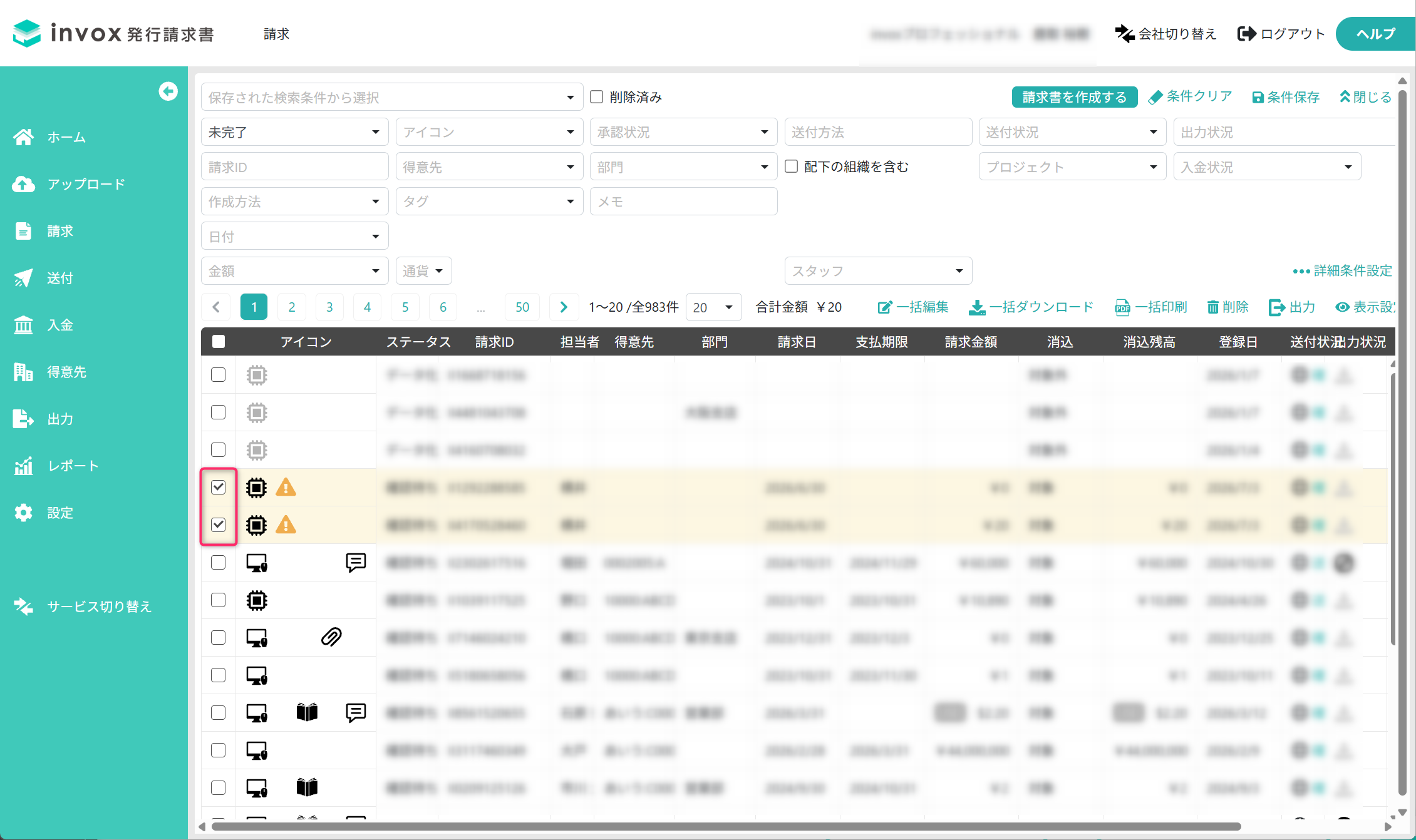
ファイルを添付する請求書を選択します。
3. 一括編集画面を開く
「一括編集」をクリックします。
4. ファイルを添付する
invox電子帳簿保存と連携しない場合
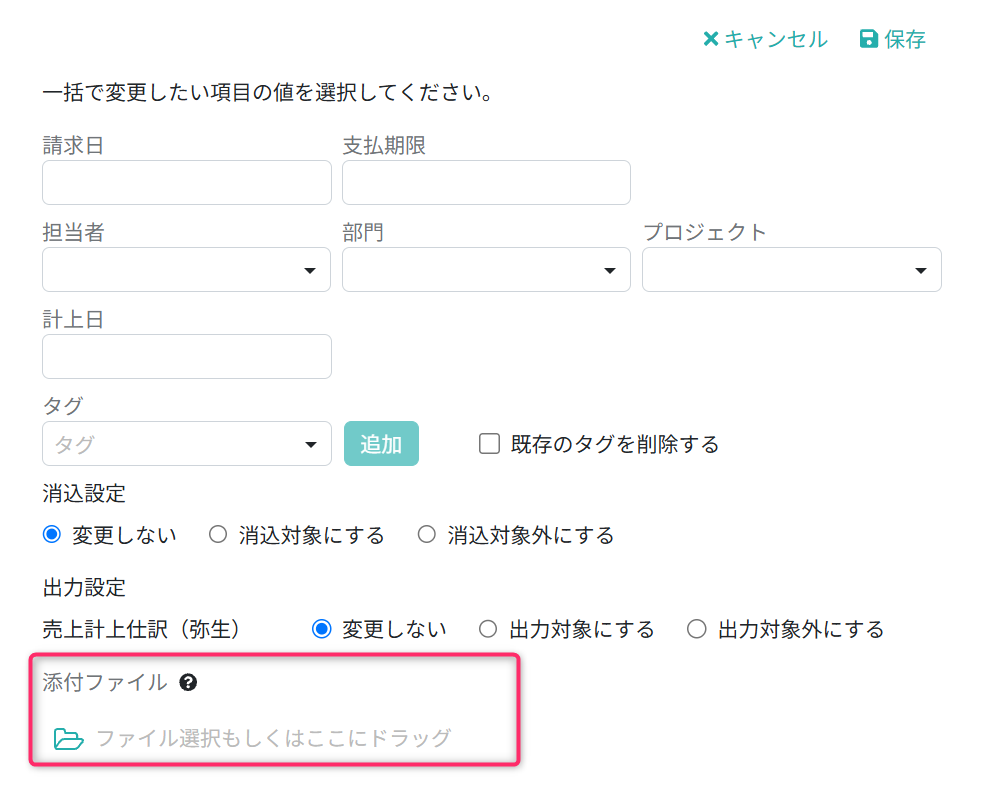
次のいずれかの方法でファイルを添付します。
・フォルダアイコンをクリックしてファイルを選択する
・「ファイルを選択もしくはここにドラッグ」にファイルをドラッグ&ドロップする
送付方法が「メール」または「郵送(代行)」の場合、「請求書に添付して送付する」のチェックで添付の有無を選択できます。
invox電子帳簿保存と連携する場合
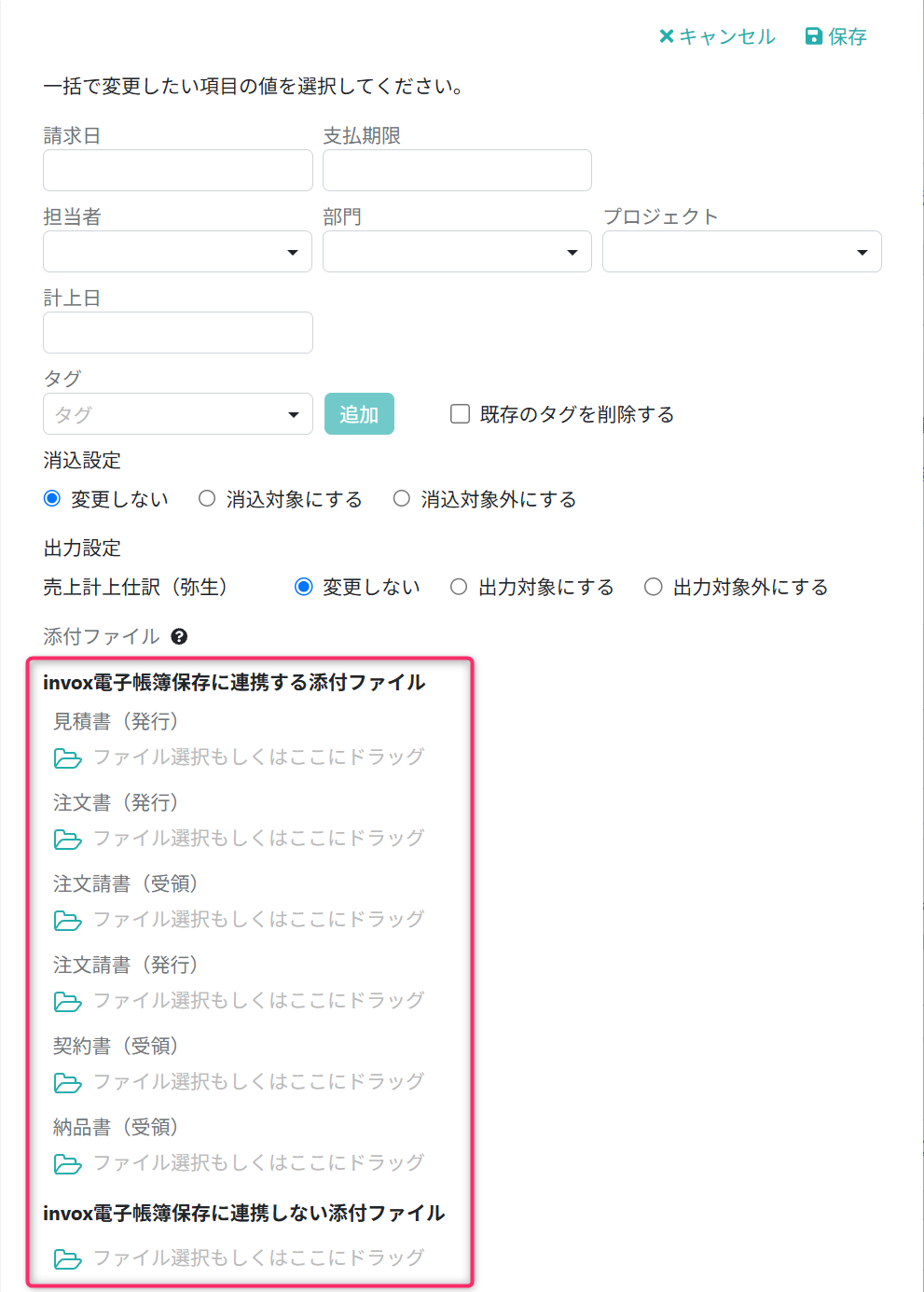
連携先の書類ごとに、次のいずれかの方法でファイルを添付します。
・フォルダアイコンをクリックしてファイルを選択する
・「ファイルを選択もしくはここにドラッグ」にファイルをドラッグ&ドロップする
invox電子帳簿保存に連携しない添付ファイルの「invox電子帳簿保存に連携しないファイル」に添付します。
送付方法が「メール」または「郵送(代行)」の場合、「請求書に添付して送付する」のチェックで添付の有無を選択できます。
5. 保存する
「保存」をクリックします。
操作結果
請求書に関連するファイルが添付されます。
注意事項
・一括で添付できるファイルは最大5個です。
・6個以上のファイルを添付する場合は、複数回に分けて添付します。
・送付方法が「メール(添付ファイル)」の場合、請求書と一緒に送付する添付ファイルの合計サイズが10MBを超えると、送信に失敗する可能性があります。
よくある質問
一括編集画面にファイル添付欄が表示されません。
A. 次の理由が考えられます。
・確定後の添付ファイルの変更が許可されておらず、ステータスが「出力待ち」「完了」である
・請求書の参照権限で添付ファイルの変更が許可されておらず、請求書の編集権限を持っていない
設定内容をシステム管理者に確認してください。
関連するページ
・請求書にファイルを添付する
・請求書の添付ファイルを電子帳簿保存に連携する
・請求書の添付ファイルを閲覧する
・請求書の添付ファイルを削除する
・添付ファイルに関する設定を行う
・請求書を一括で変更・削除する