請求書を一括で印刷する
このページでは、請求書一覧画面で選択した複数の請求書を、一括で印刷する方法を説明します。
複数の請求書は1つのPDFファイルにまとめて表示され、ブラウザから印刷できます。
また、送付待ちの請求書のみを印刷する場合、請求書の送付状況を「送付済」に更新することもできます。
前提条件
この操作を行う前に、以下の条件を満たしている必要があります。
・請求書一覧画面で対象の請求書が表示されている
操作手順
1. 印刷したい請求書を選択する
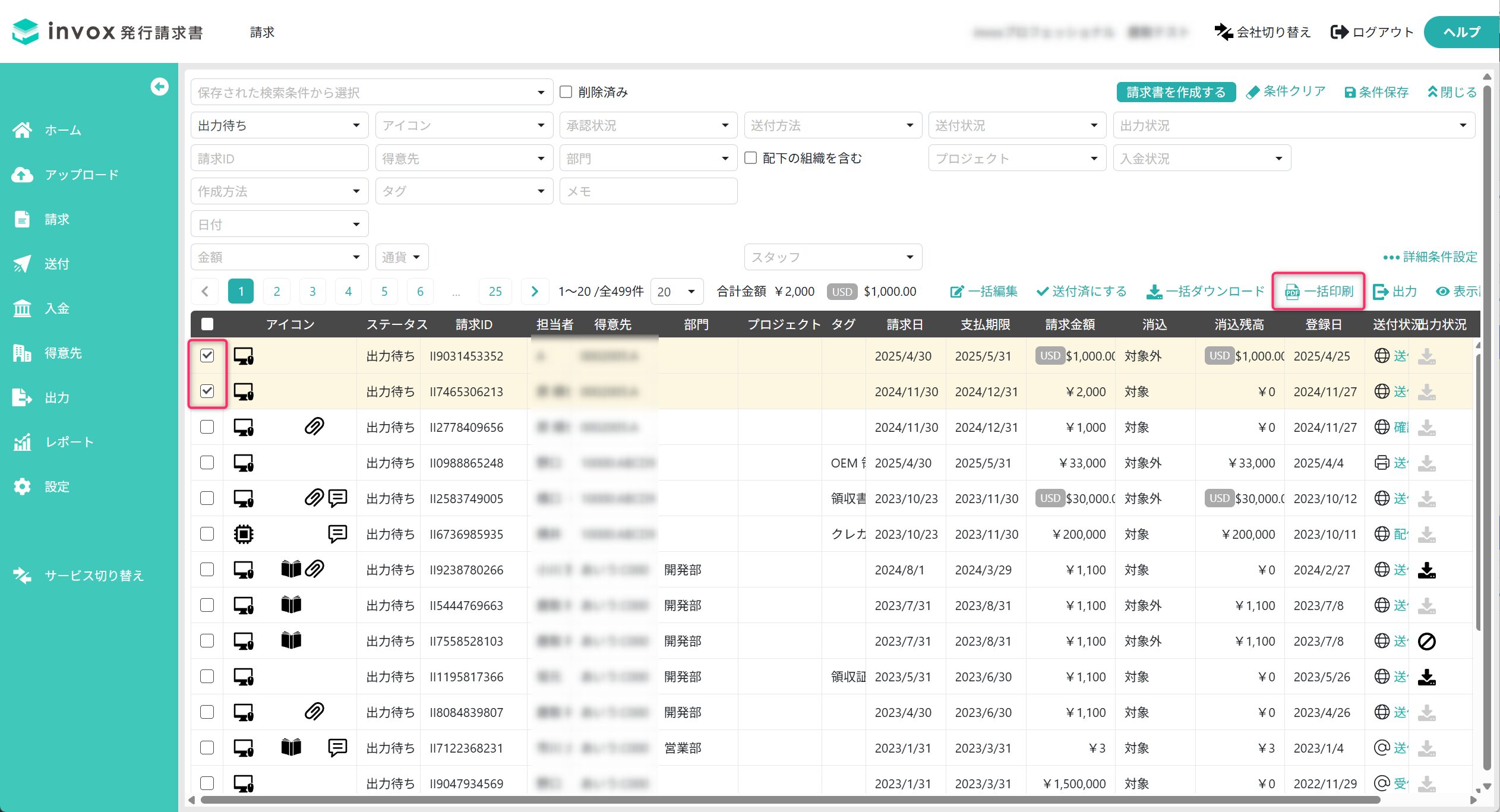
一覧から印刷したい請求書を選択します。
2. 「一括印刷」画面を開く
「一括印刷」をクリックします。
3. 印刷方法を指定する
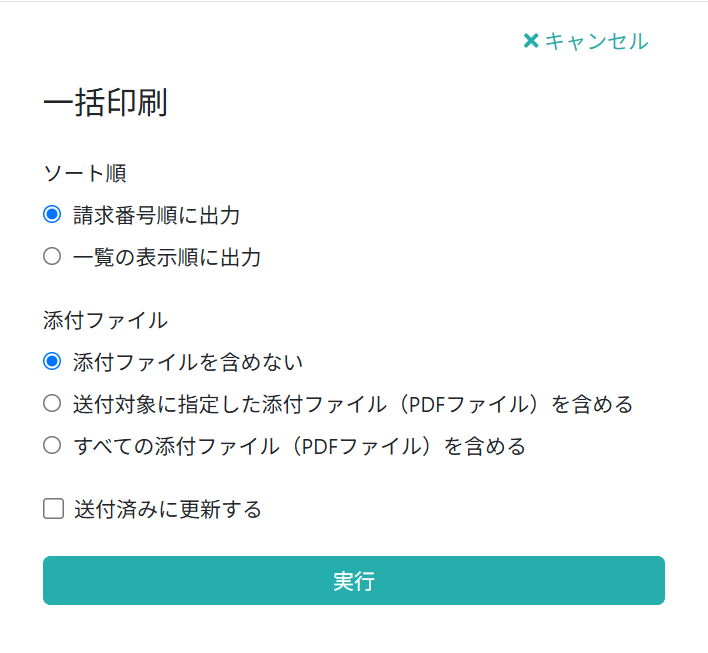
以下を設定します。
ソート順
・請求書番号順に出力
「請求書番号」の順で出力されます。
・一覧の表示順に出力
一覧画面の表示順で出力されます。
添付ファイル
・添付ファイルを含めない
請求書に添付されたファイルは印刷されません。
・送付対象に指定した添付ファイル(PDFファイル)を含める
請求書に添付されたファイルのうち、送付対象のPDFファイルが印刷されます。
・すべての添付ファイル(PDFファイル)を含める
請求書に添付されたすべてのPDFファイルが印刷されます。
送付済みに更新する
「送付状況」が「送付待ち」の請求書のみが選択されている場合に表示されます。
ONにすると、印刷した請求書の送付状況が「送付済」に更新されます。
4. 一括印刷を実行する
「実行」をクリックします。
操作結果
選択した請求書が1つのPDFファイルにまとめられ、ブラウザで表示されます。
表示されたPDFは、ブラウザの印刷機能から印刷できます。
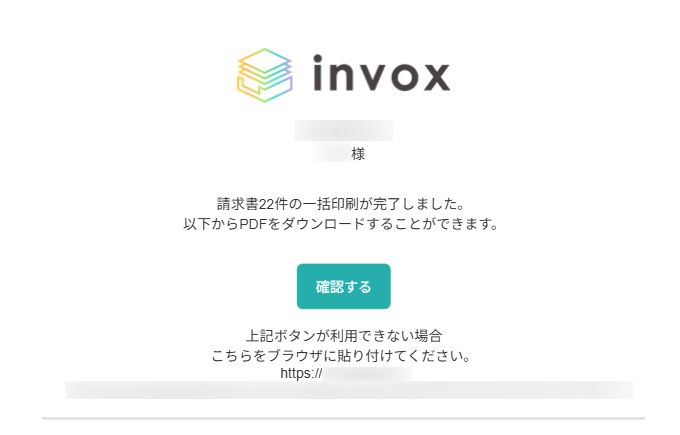
印刷対象の請求データが21件以上ある場合、PDFはブラウザに表示されません。
PDFの作成が完了するとメールで通知され、メールからダウンロードできます。
メール内の「確認する」をクリックすると、処理結果画面に遷移すると同時に、作成したPDFファイルのダウンロードが行われます。
注意事項
・添付ファイルを印刷する場合、PDFファイルのみが印刷されます。
・「送付済みに更新する」をONにすると、請求書の送付状況が「送付済」に更新されます。
よくある質問
Q. PDFがブラウザに表示されません。
A. 印刷対象の請求データが21件以上の場合、PDFはブラウザには表示されません。
PDFの作成が完了するとメールで通知され、メールからダウンロードできます。
メール内の「確認する」をクリックすると、作成したPDFファイルをダウンロードできます。