読み取りAIエージェント設定
読み取りAIエージェント設定をご利用いただくと、書類をAIで読み取る時のルールやフォーマット変換などが設定できます。
AIによる書類のデータ化の精度が足りない場合、 アップロードした書類に対して読み取りAIエージェント設定を登録しておくと、次回以降のデータ化処理で設定したルールで読み取り、データ化精度の向上を実現します。
※本機能はベーシックプラン以上でご利用いただけます。
目次
読み取りAIエージェント設定の登録
アップロード済みの書類データ画面を開き、右上のメニュー(三本線マーク)から「読み取りAIエージェント」をクリックします。
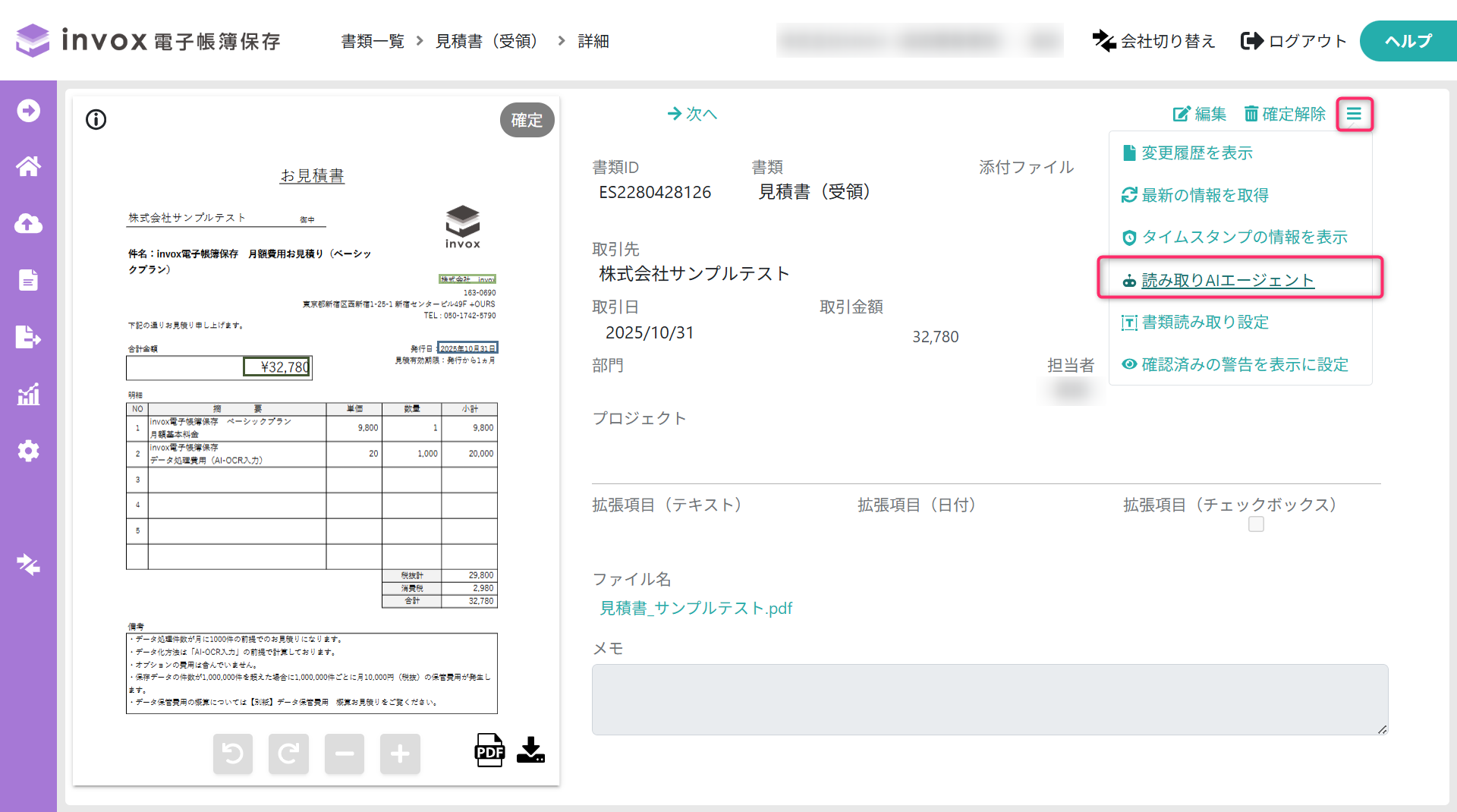
読み取りAIエージェント設定画面が開きます。(該当書類の設定情報がすでに登録されている場合は該当設定情報の編集画面が開きます)
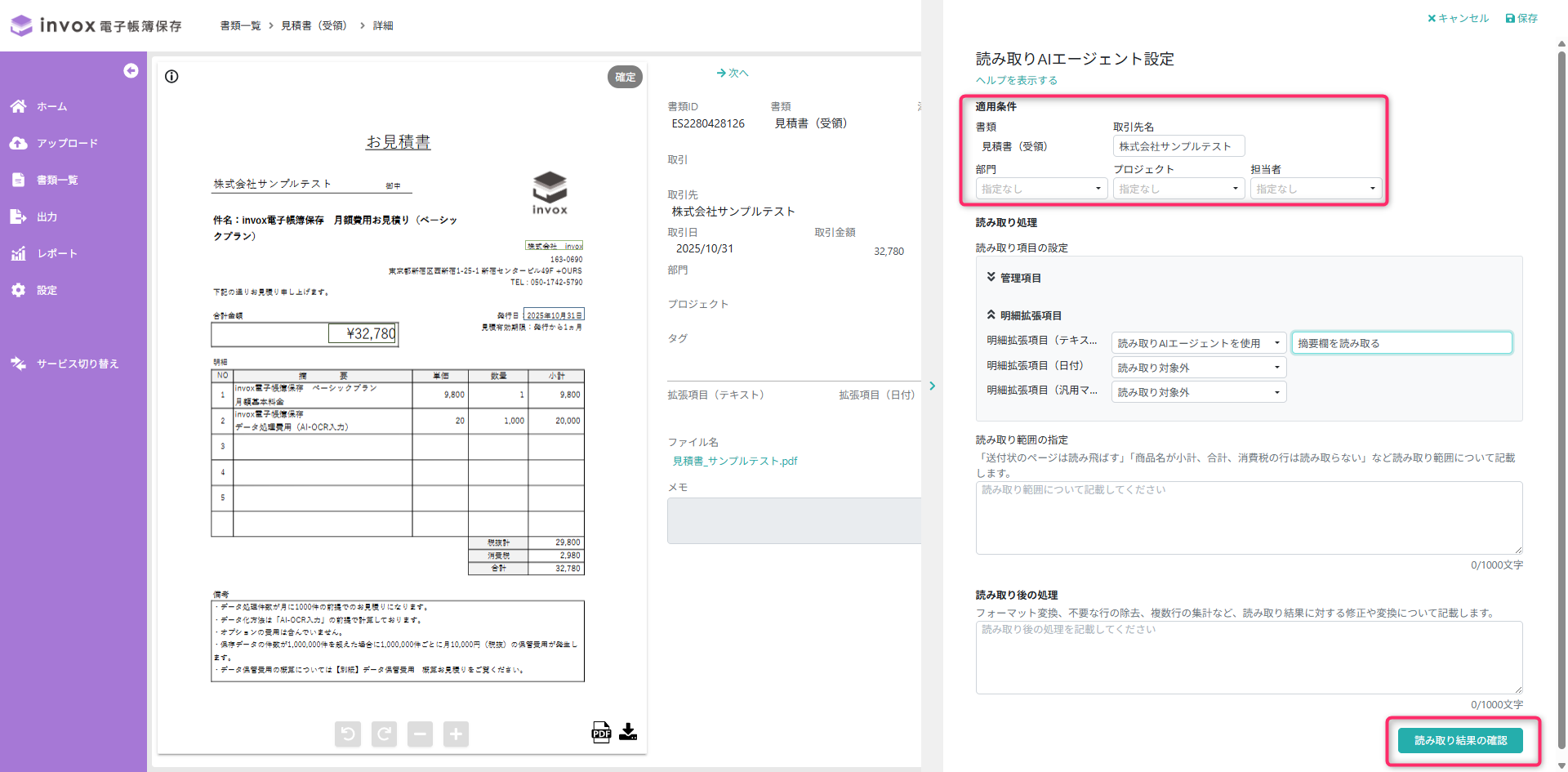
適用条件、読み取りルール等を設定した上、「保存」または「読み取り結果の確認」をクリックします。
※適用条件とは、書類のデータ化処理で「読み取りAIエージェント設定」を書類に適用する際の条件です。
アップロードした書類がこの条件に一致した場合、読み取りAIエージェント設定が適用されます。
※読み取りルール等、設定内容の詳細については後述します。
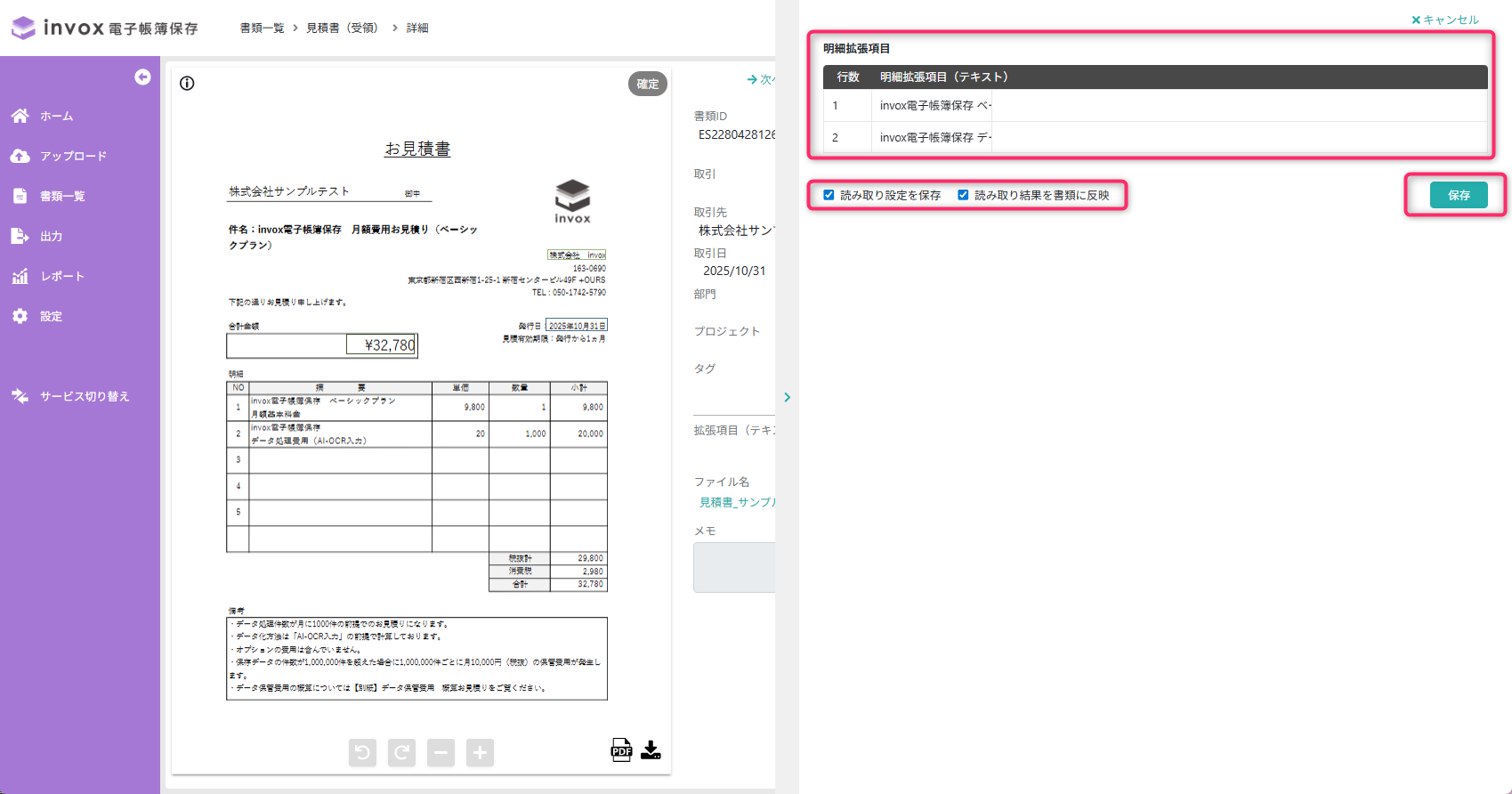
「読み取り結果の確認」をクリックした場合、設定したルールを適用して読み取り処理が実行されます。
読み取り結果を確認した上、必要に応じて「読み取り設定を保存」、「読み取り結果を書類に反映」します。
または、「キャンセル」して設定内容を再編集します。
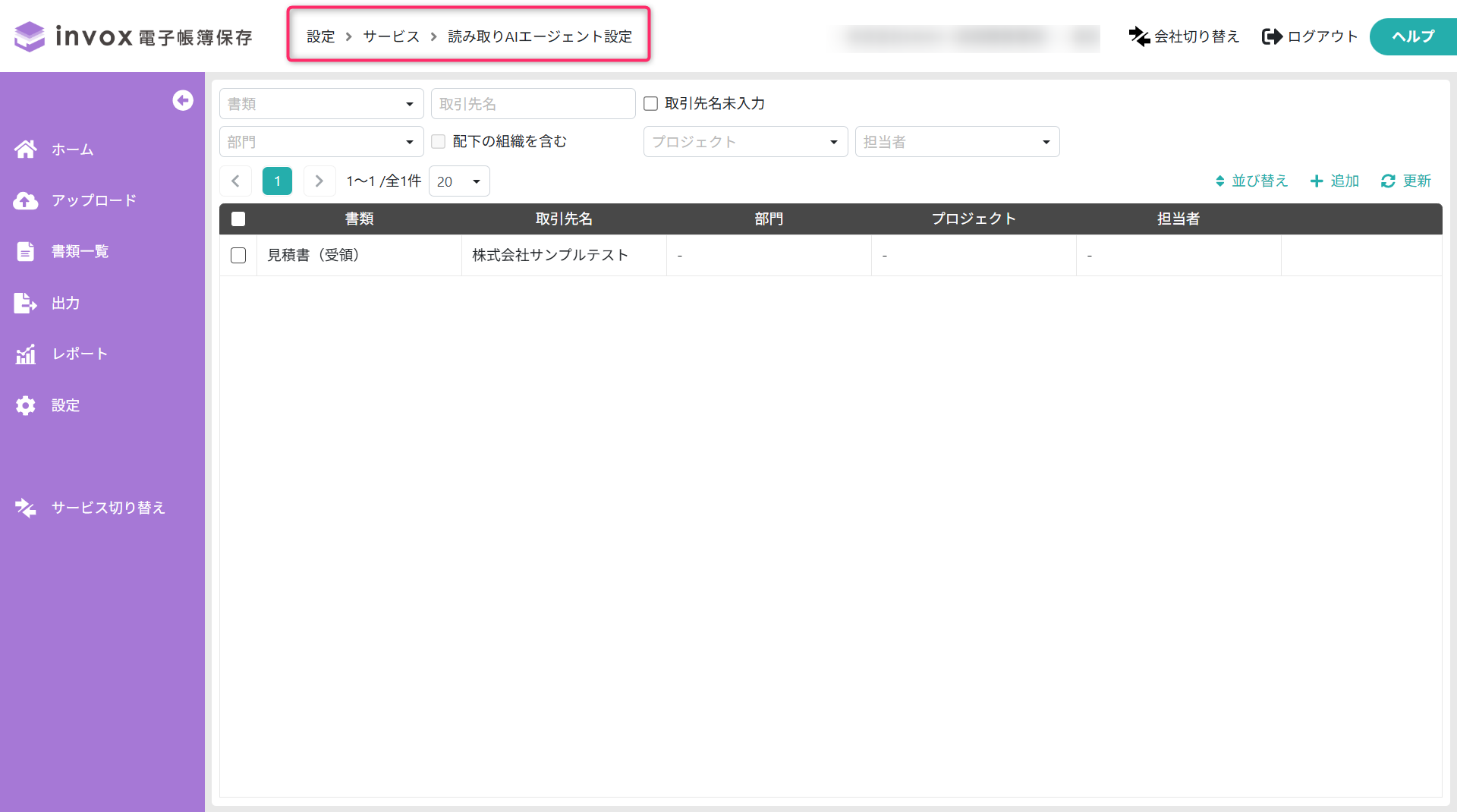
登録した設定情報はメニューの[設定]-[サービス]-[読み取りAIエージェント設定]からも確認、編集、削除できます。
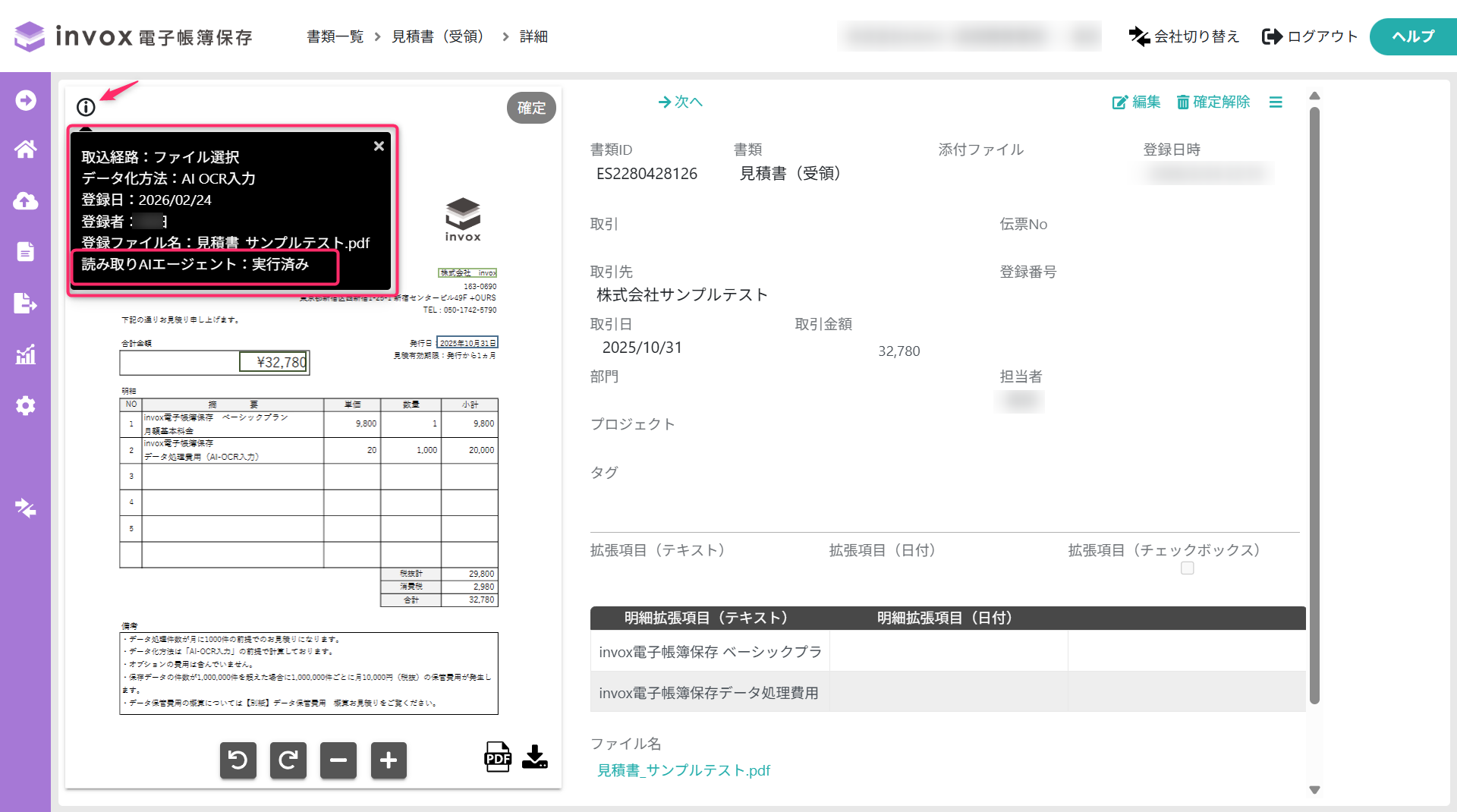
書類データ詳細画面のPDF左上の「i」アイコンをクリックするとツールチップが表示され、読み取りAIエージェントが実行された場合は「読み取りAIエージェント:実行済み」が表示されます。
読み取りAIエージェント設定内容の詳細
読み取りAIエージェント設定の読み取りルールなど、設定内容の詳細について説明します。
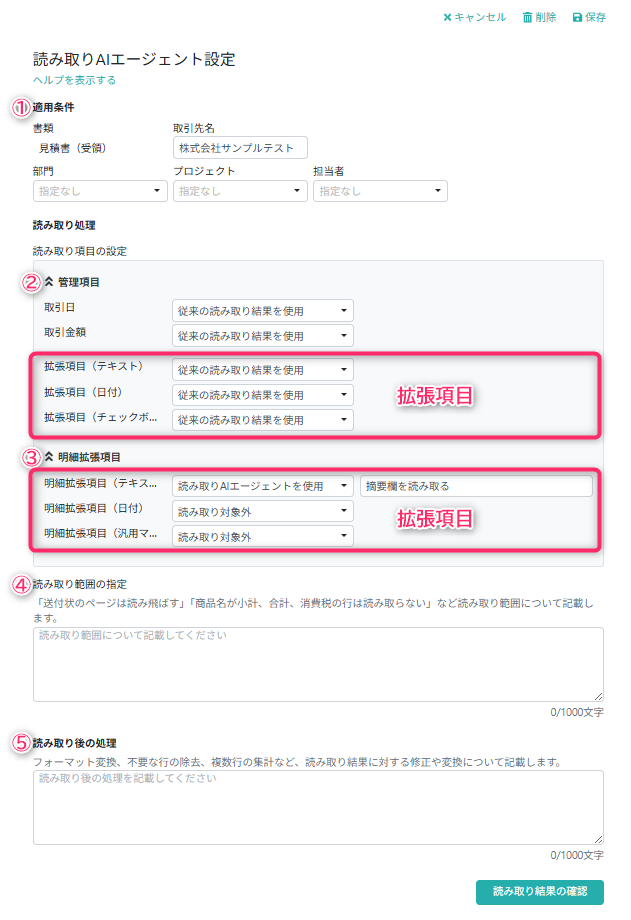
①適用条件
読み取りAIエージェント設定を書類データに適用する際の条件です。
書類データがこの条件に一致する場合に適用されます。
また、「書類の種類」は必ず指定が必要です。
適用条件には一致度に応じて優先順位があり、優先順位の高いものから適用されます。
また、同じ優先順位の読み取りAIエージェント設定が複数存在した場合は新しい方が適用されます。
| 優先度 | 取引先名 | 部門 | プロジェクト | 担当者 | 説明 |
|---|---|---|---|---|---|
| 高 ∧ 低 |
○ | ○ | ○ | ○ | 全ての項目が一致 |
| ○ | ○ | ○ | ― | 取引先名と部門とプロジェクトが一致 | |
| ○ | ○ | ― | ○ | 取引先名と部門と担当者が一致 | |
| ○ | ○ | ― | ― | 取引先名と部門が一致 | |
| ○ | ― | ○ | ○ | 取引先名とプロジェクトと担当者が一致 | |
| ○ | ― | ○ | ― | 取引先名とプロジェクトが一致 | |
| ○ | ― | ― | ○ | 取引先名と担当者が一致 | |
| ○ | ― | ― | ― | 取引先名が一致 | |
| ― | ○ | ○ | ○ | 部門とプロジェクトと担当者が一致 | |
| ― | ○ | ○ | ― | 部門とプロジェクトが一致 | |
| ― | ○ | ― | ○ | 部門と担当者が一致 | |
| ― | ○ | ― | ― | 部門が一致 | |
| ― | ― | ○ | ○ | プロジェクトと担当者が一致 | |
| ― | ― | ○ | ― | プロジェクトが一致 | |
| ― | ― | ― | ○ | 担当者が一致 |
②読み取り設定:読み取り項目設定(管理項目)
書類の管理項目の読み取りルールを設定します。
読み取り対象項目の表示は、取引日・取引金額が固定で表示され、その他は拡張項目設定と連動します。
各設定値の詳細は以下となります。
従来の読み取り結果を使用
データ化処理でAIが書類から正しく情報を読み取った場合、「従来の読み取り結果を使用」を選択します。
読み取りAIエージェントを使用
データ化処理でAIが書類から正しく情報が読み取れない場合、「読み取りAIエージェントを使用」を選択した上で、後ろの入力欄にAIに指示する読み取りルールを記入します。
ここでは、書類に記載された項目名を記入することを推奨します。
読み取りルールを記入しない場合は項目名から推測して読み取ります。
固定値
同一適用条件の書類について、該当項目が常に同じ値をデータ化結果として設定したい場合、「固定値」を選択した上で、後ろの入力欄に固定値を記入します。
そうすると、データ化処理ではAIが該当項目の読み取りを行わずに、常に指定された値を設定します。
固定値を記入しない場合は空白が設定されます。
③読み取り設定:読み取り項目設定(明細拡張項目)
書類の明細拡張項目の読み取りルールを設定します。
読み取り対象項目の表示は明細拡張項目設定と連動します。
各設定値の詳細は以下となります。
読み取り対象外
読み取りが必要ない場合には「読み取り対象外」を選択すると、空白が設定されます。
読み取りAIエージェントを使用
「読み取りAIエージェントを使用」を選択した上で、後ろの入力欄にAIに指示する読み取りルールを記入します。
読み取りルールは書類に記載された項目名、または読み取ってほしい場所などを文にして記入します。
読み取りルールを記入しない場合は項目名から推測して読み取ります。
※どのような文にすればAIに伝わるかは実際に試す必要があります。具体的な書き方は後述の設定例をご参考ください。
固定値
「固定値」を選択した上で、後ろの入力欄に固定値を記入します。
そうすると、データ化処理ではAIが該当項目の読み取りを行わずに、常に指定された値を設定します。
固定値を記入しない場合は空白が設定されます。
④読み取り設定:読み取り範囲の指定
個別項目の読み取りルールではなく、AIに指示する全体的な読み取りルール、読み取り範囲などを文にして記入します。
例えば、「送付状のページは読み飛ばす」「商品名が小計、合計、消費税の行は読み取らない」などを記入します。
※どのような文にすればAIに伝わるかは実際に試す必要があります。具体的な書き方は後述の設定例をご参考ください。
※2ページ目以降はプロフェッショナルプランのご利用で可能です。設定方法は保存書類設定 – 書類詳細設定をご参照ください
⑤読み取り後の処理
読み取り結果を修正、変換したい場合、AIに指示するルールを文にして記入します。
例えば、フォーマット変換、不要な行の除去、複数行の集計などを記入します。
※どのような文にすればAIに伝わるかは実際に試す必要があります。具体的な書き方は後述の設定例をご参考ください。
具体的な設定例
請求書の請求明細を読み取る
この例では、請求書の明細を読み取ります。
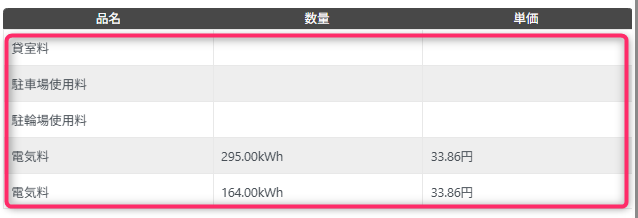
一部の明細は、電気料の使用料と単価は独立した列ではなく、同一明細の2行名に記載されています。
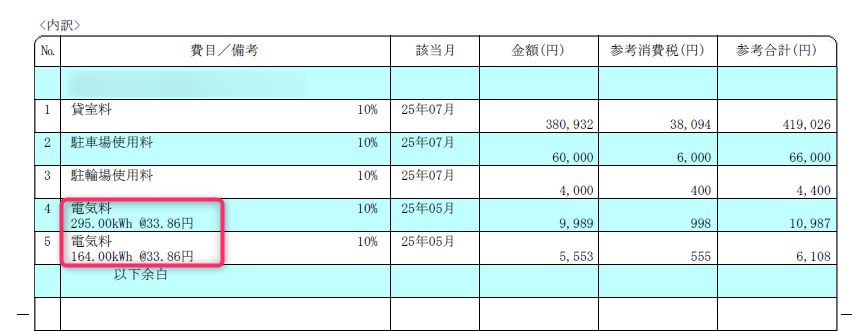
読み取りAIエージェント設定で以下のように読み取りルールを設定してみました。
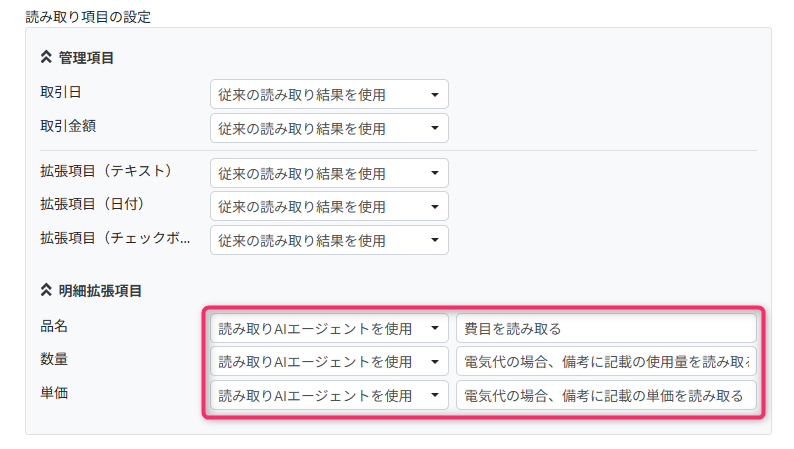
すると、全ての品名と、電気料の使用料と単価は正しく読み取られました。