支払調書の作成・発行手順
invox受取請求書に取り込んだ請求データから、支払調書を作成・PDF出力できます。
また、e-Taxまたは光ディスク等で税務署に提出するためのデータも出力できます。
目次
支払調書設定
「支払調書の作成を有効化する」をご覧ください。
源泉徴収区分
支払調書設定を有効にすると、[源泉徴収区分]のメニューが表示されますので[設定]をクリックします。
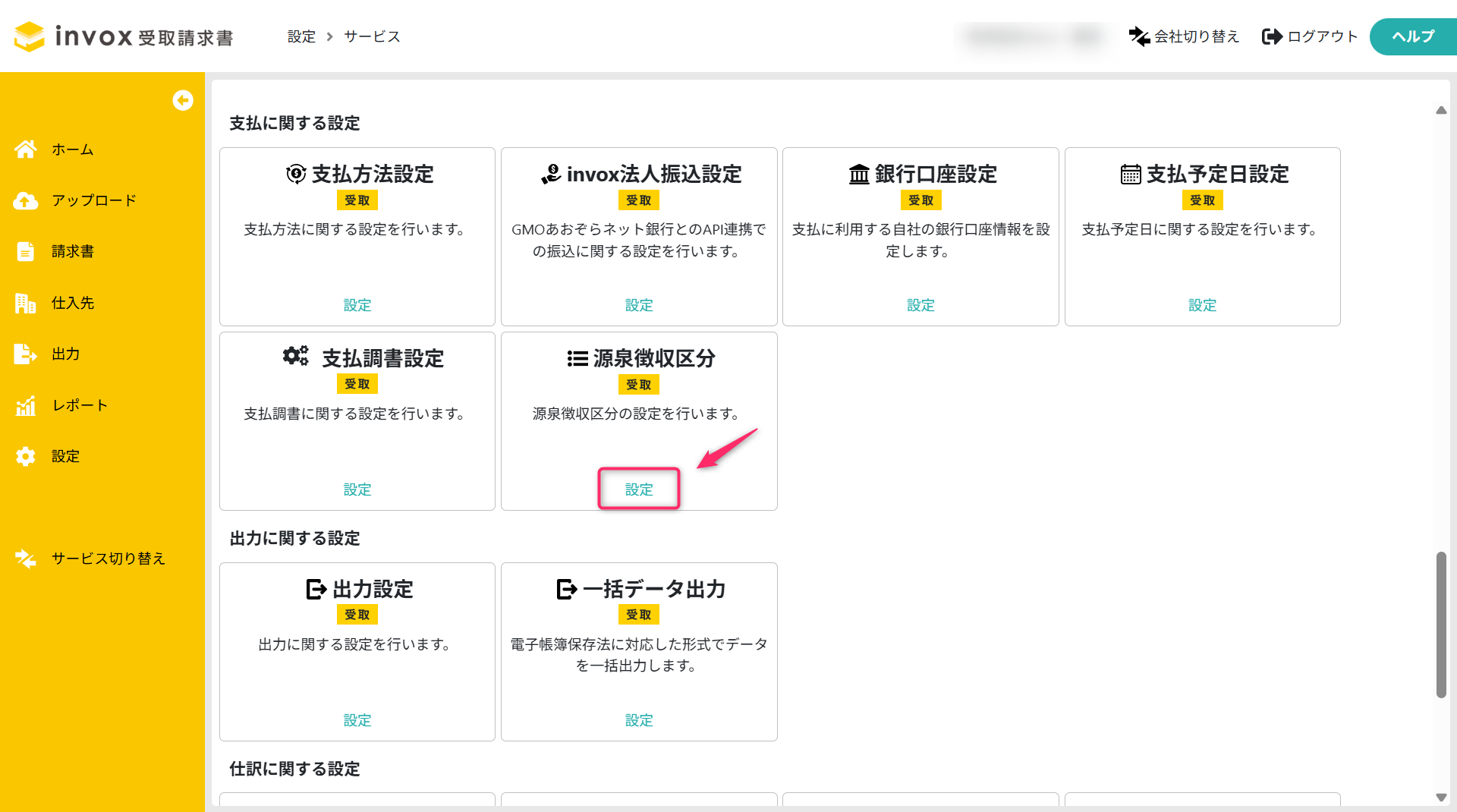
一般的に使用される源泉徴収区分がデフォルトで登録されています。
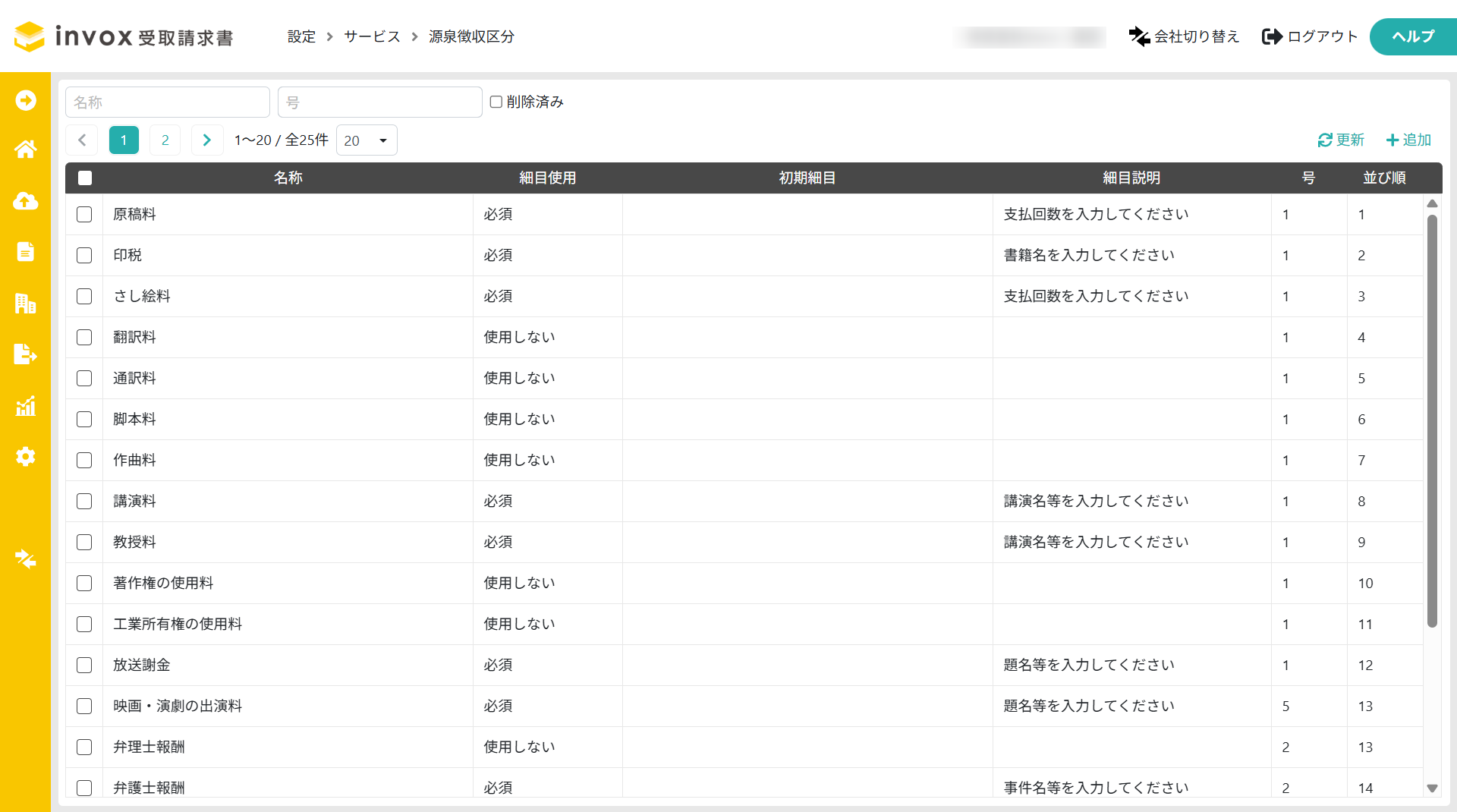
源泉徴収区分の追加
右上の[追加]をクリックします。すでにある源泉徴収区分を変更したい場合は対象の行を選択してください。
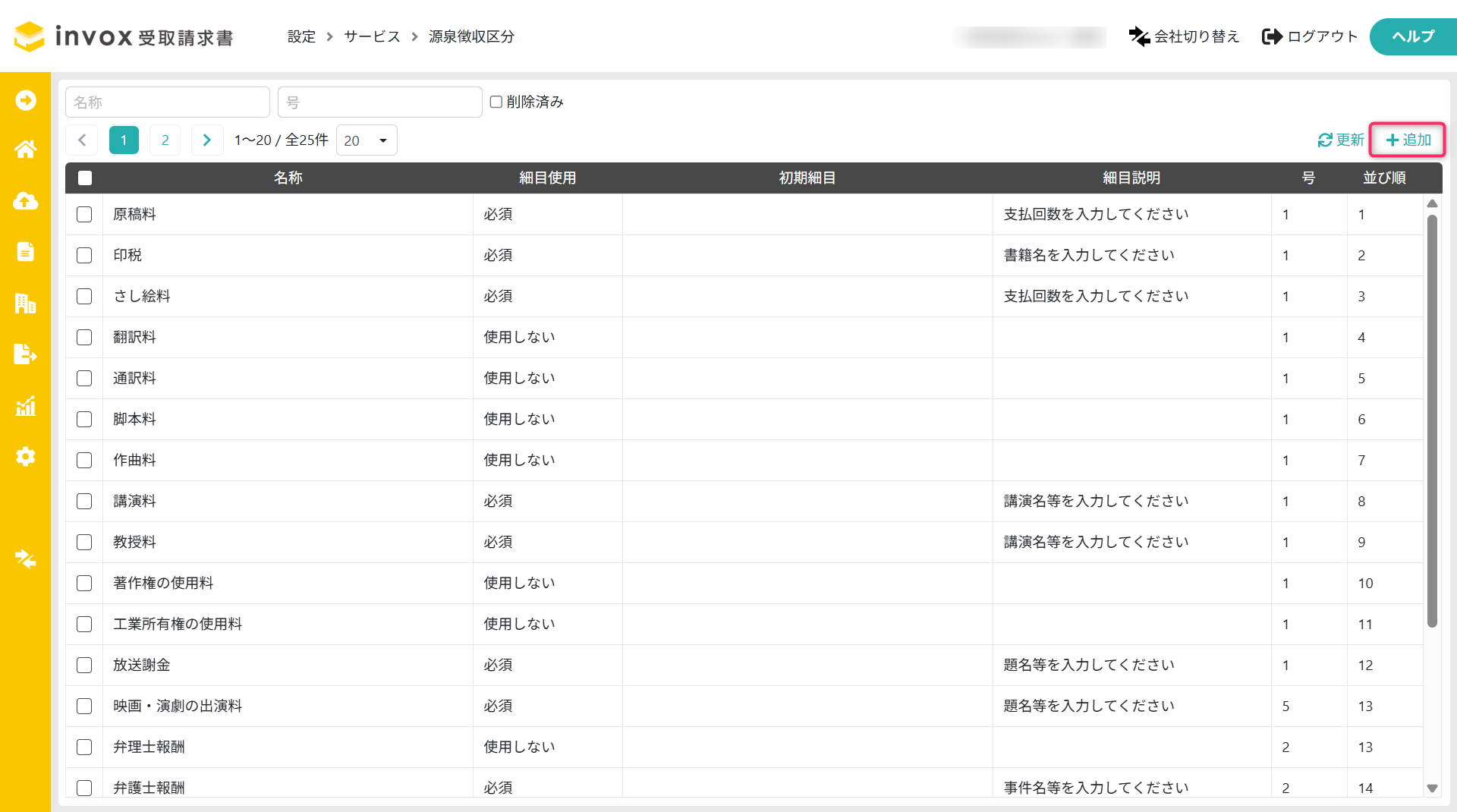
源泉徴収区分の入力
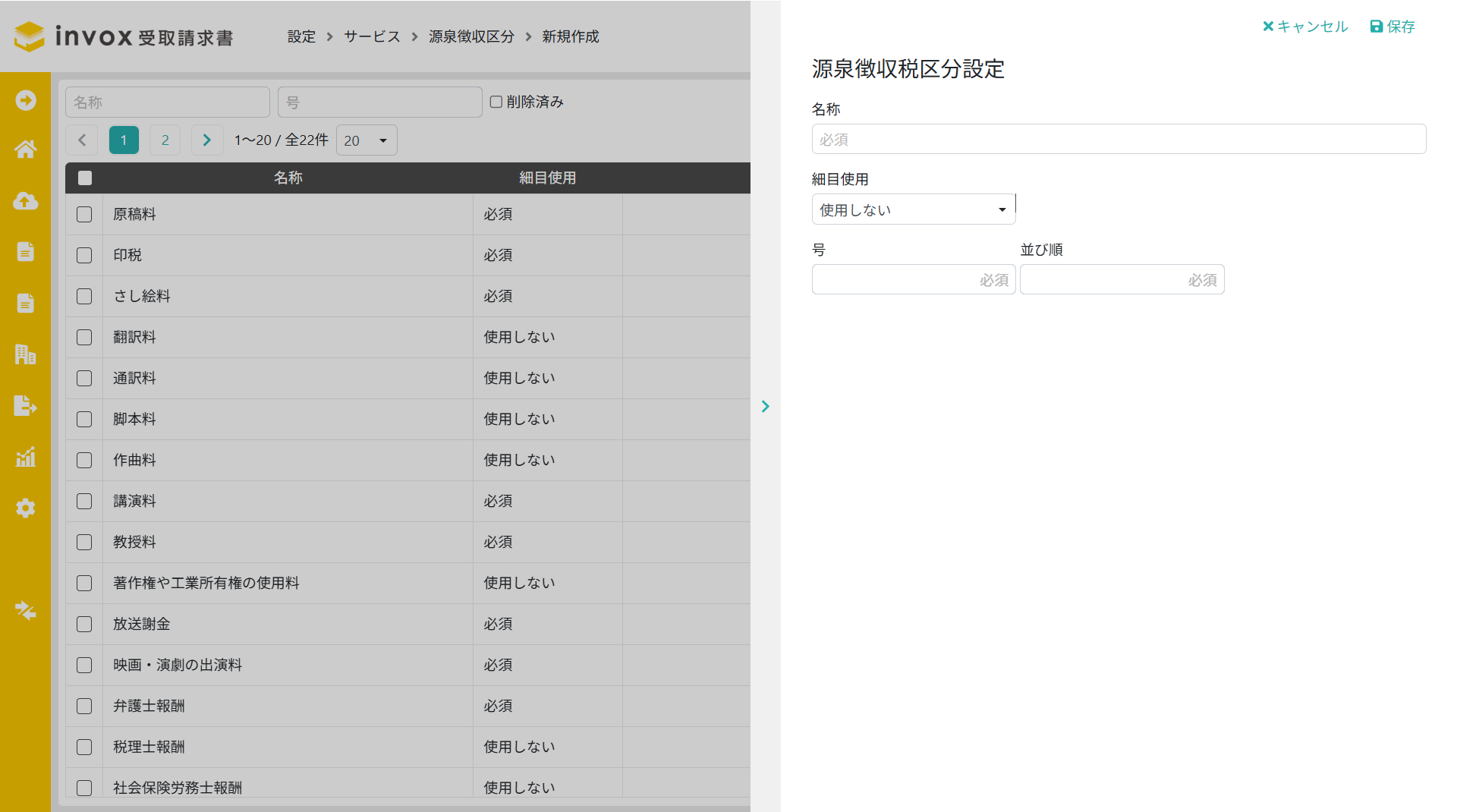
源泉徴収区分に設定できるのは、名称・細目使用・号・並び順です。
設定が完了したら、右上の[保存]をクリックし、源泉徴収区分一覧で正しく作成されていることをご確認ください。
細目使用
「使用しない・任意・必須」のいずれかを選択します。
・任意・必須
支払報酬編集の区分を選択した際に初期値として表示される細目と細目説明が設定できます。設定しない場合は空欄となります。
・使用しない
支払報酬編集に細目を入力する欄が表示されません。
号
法定調書合計表の報酬、料金、契約金及び賞金の支払調書合計表のどの区分に紐づけて集計するかを設定します。
1、原稿料・講演料等の報酬又は料金(1号)
2、弁護士・税理士等の報酬又は料金(2号)
3、診療報酬(3号)
4、職業野球選手・騎手・外交員等の報酬又は料金(4号)
5、芸能等に係る出演・演出等の報酬又は料金(5号)
6、ホステス等の報酬又は料金(6号)
7、契約金(7号)
8、賞金(8号)
並び順
源泉徴収区分の表示順を設定してください。
源泉徴収区分の選択時に数値の小さいものが上に表示されます。
仕入先マスタの支払調書設定
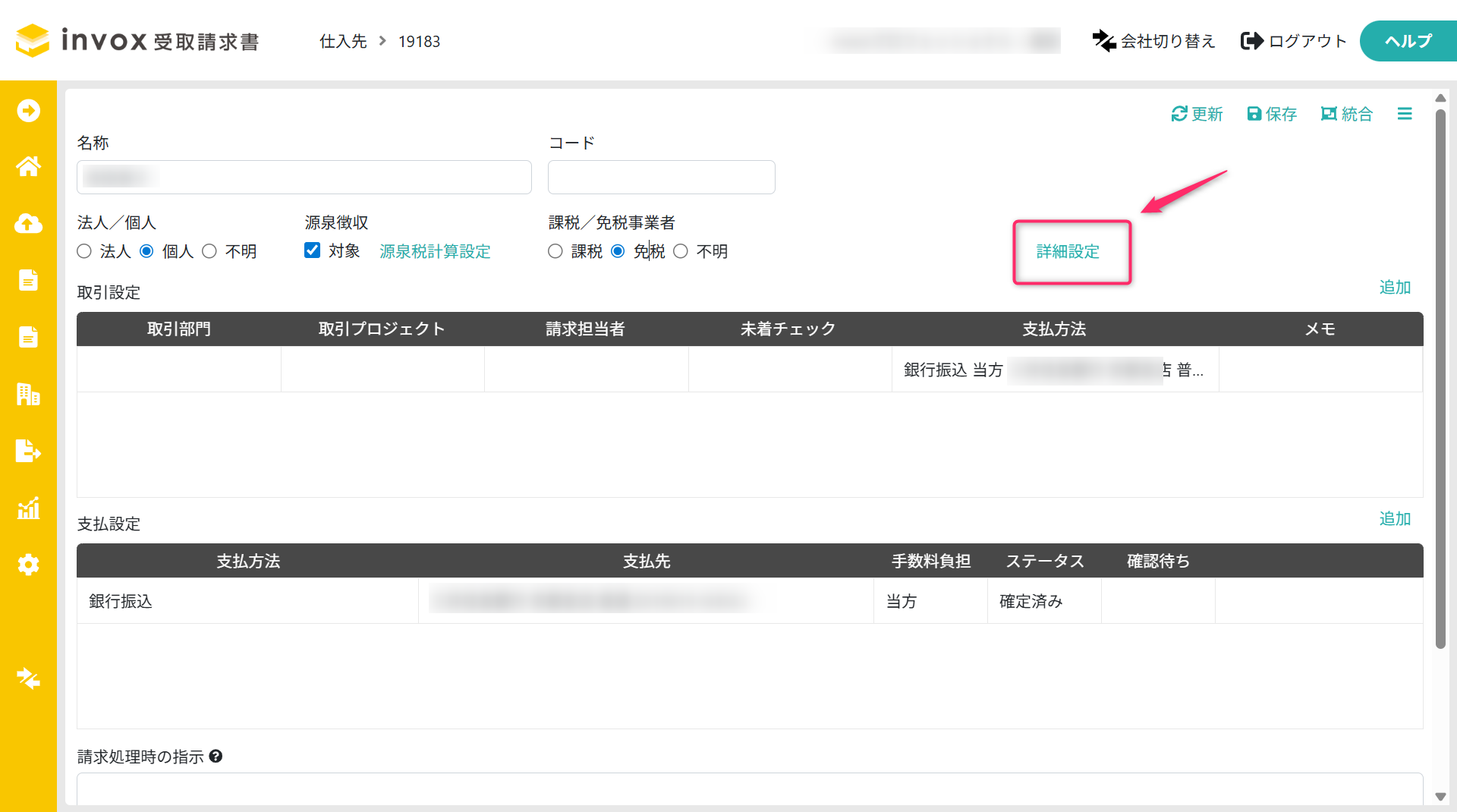
支払調書の対象となる仕入先マスタで、支払調書設定を有効にします。
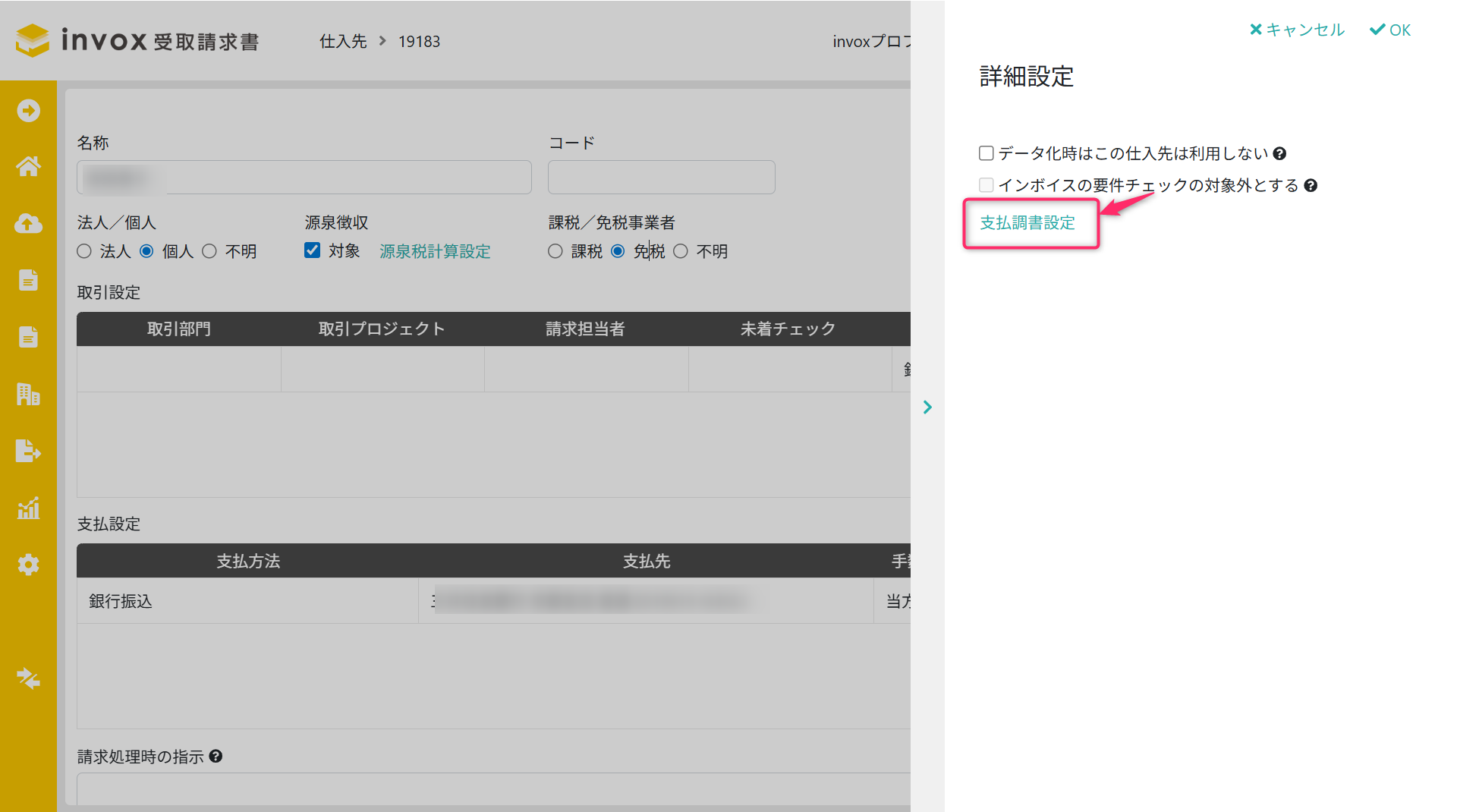
「詳細設定」をクリックします。
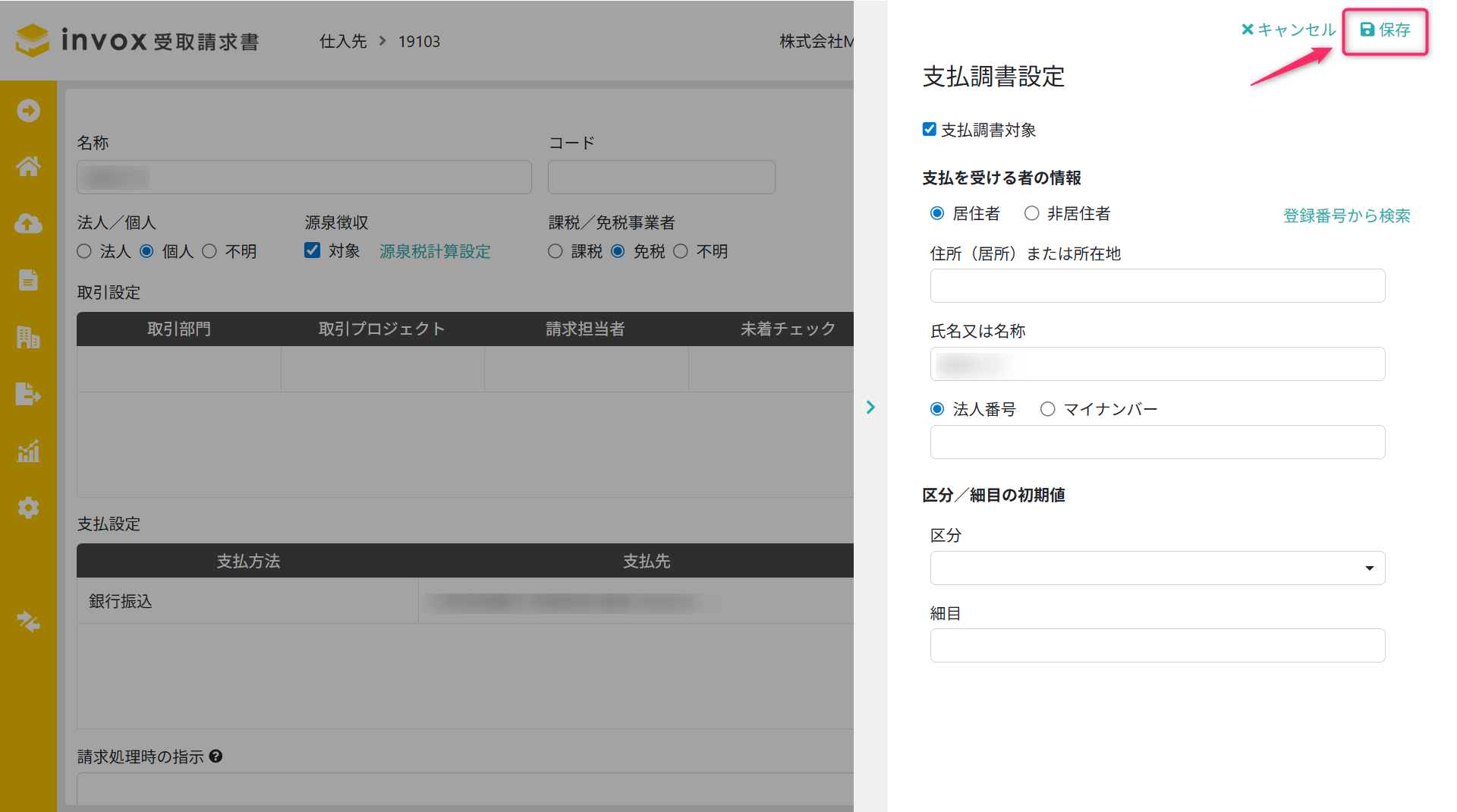
「支払調書設定」にチェックし、必要な情報を入力します。
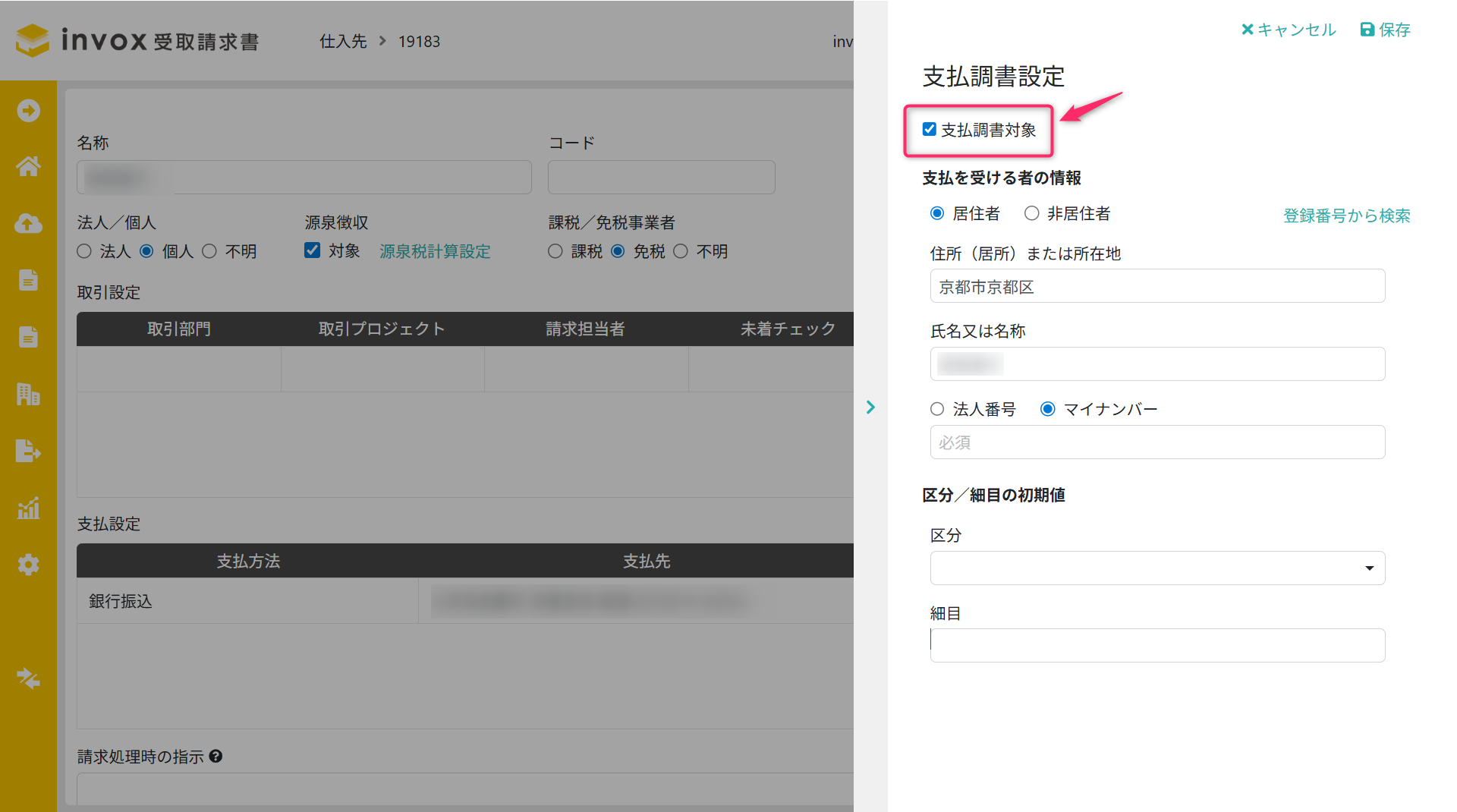
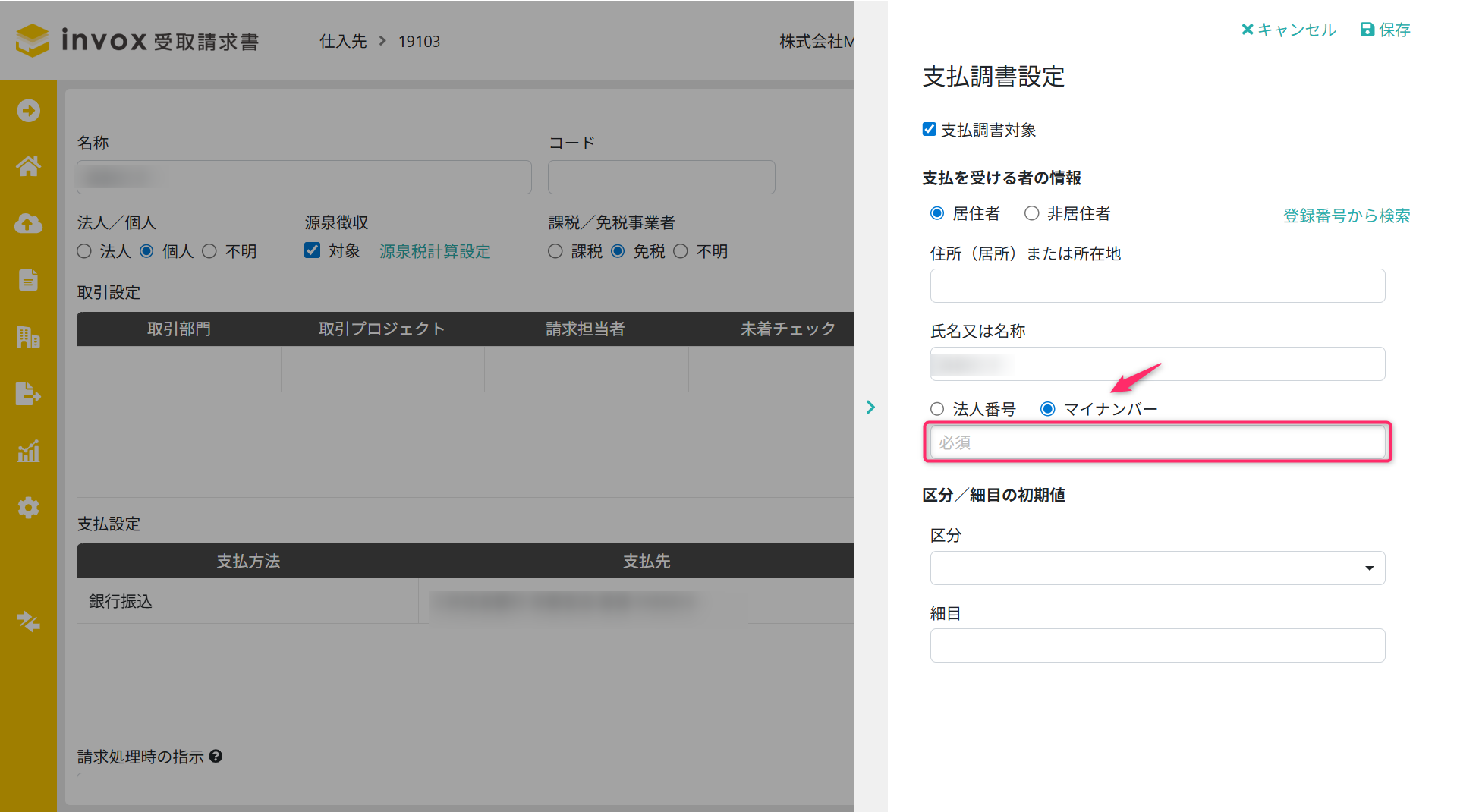
マイナンバーの入力は[支払調書設定]でマイナンバーを参照・編集可能なスタッフとして登録されているスタッフのみが可能です。
マイナンバーを選択し、入力欄をクリックします。
マイナンバーの入力画面が開くので、入力し「OK」をクリックします。
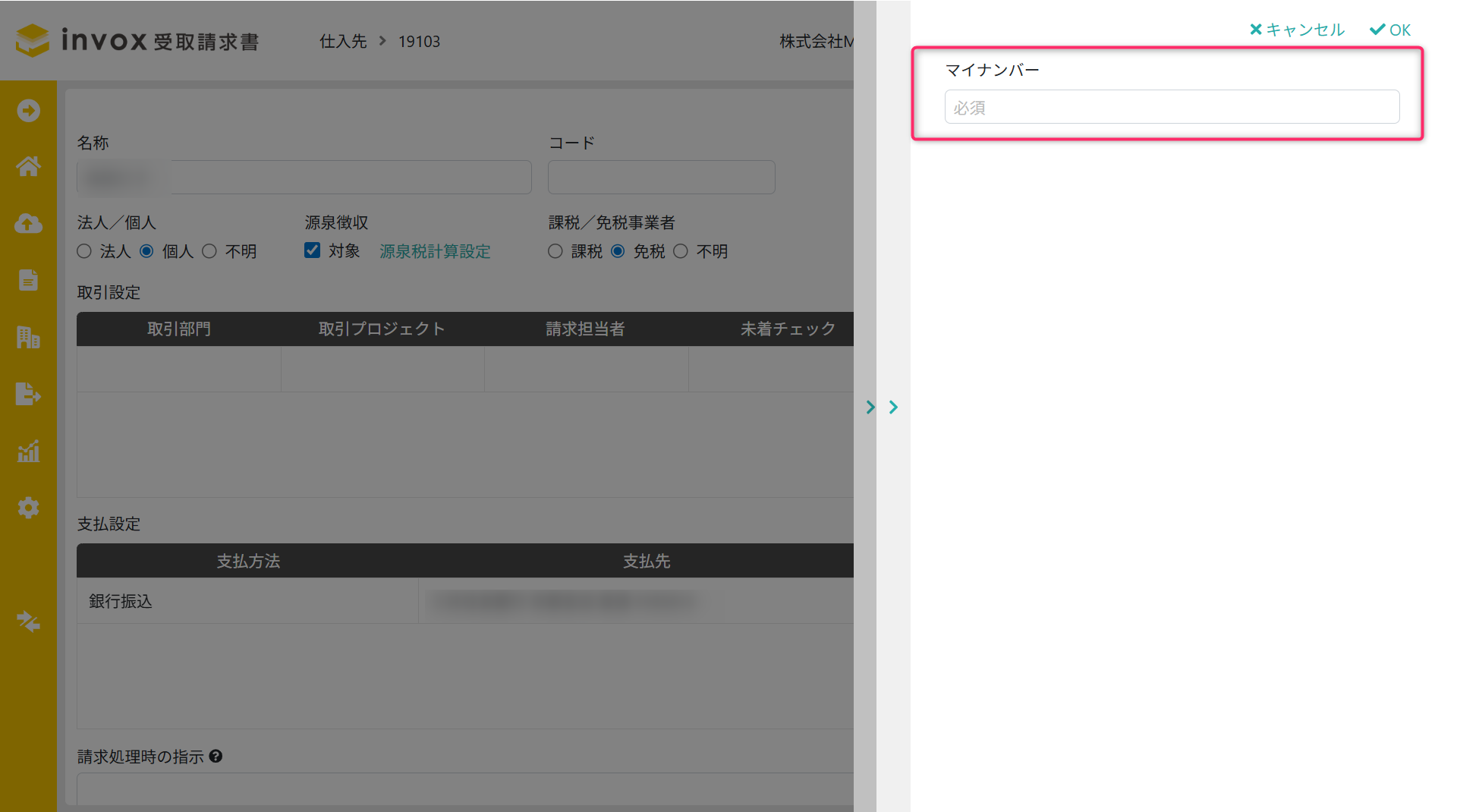
マイナンバーの入力画面が閉じるので、設定画面で「保存」をクリックすると登録完了です。

マイナンバーの個別削除は、入力欄をクリックして開いたページから操作できます。
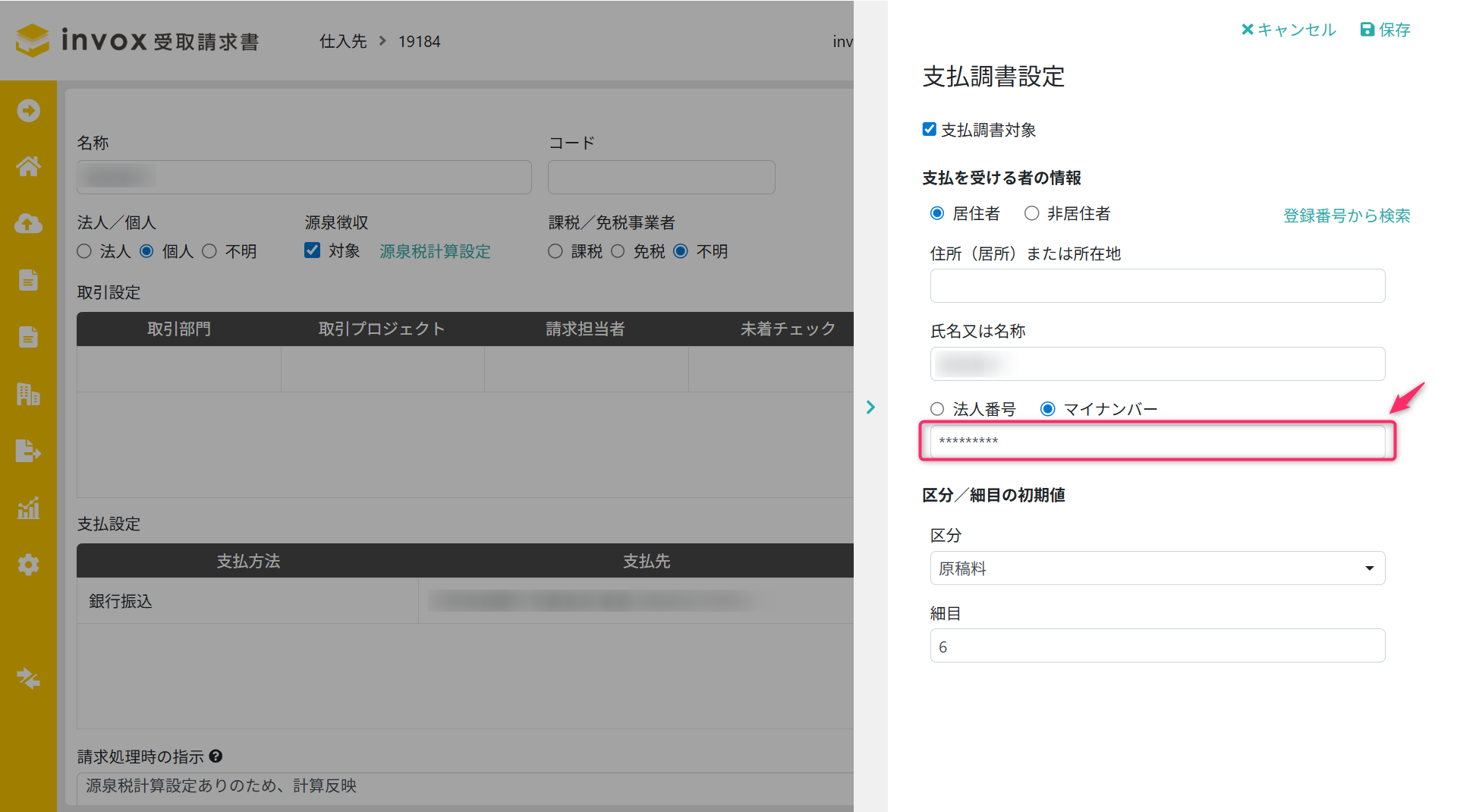
マイナンバーが表示されるので「クリア」をクリックします。
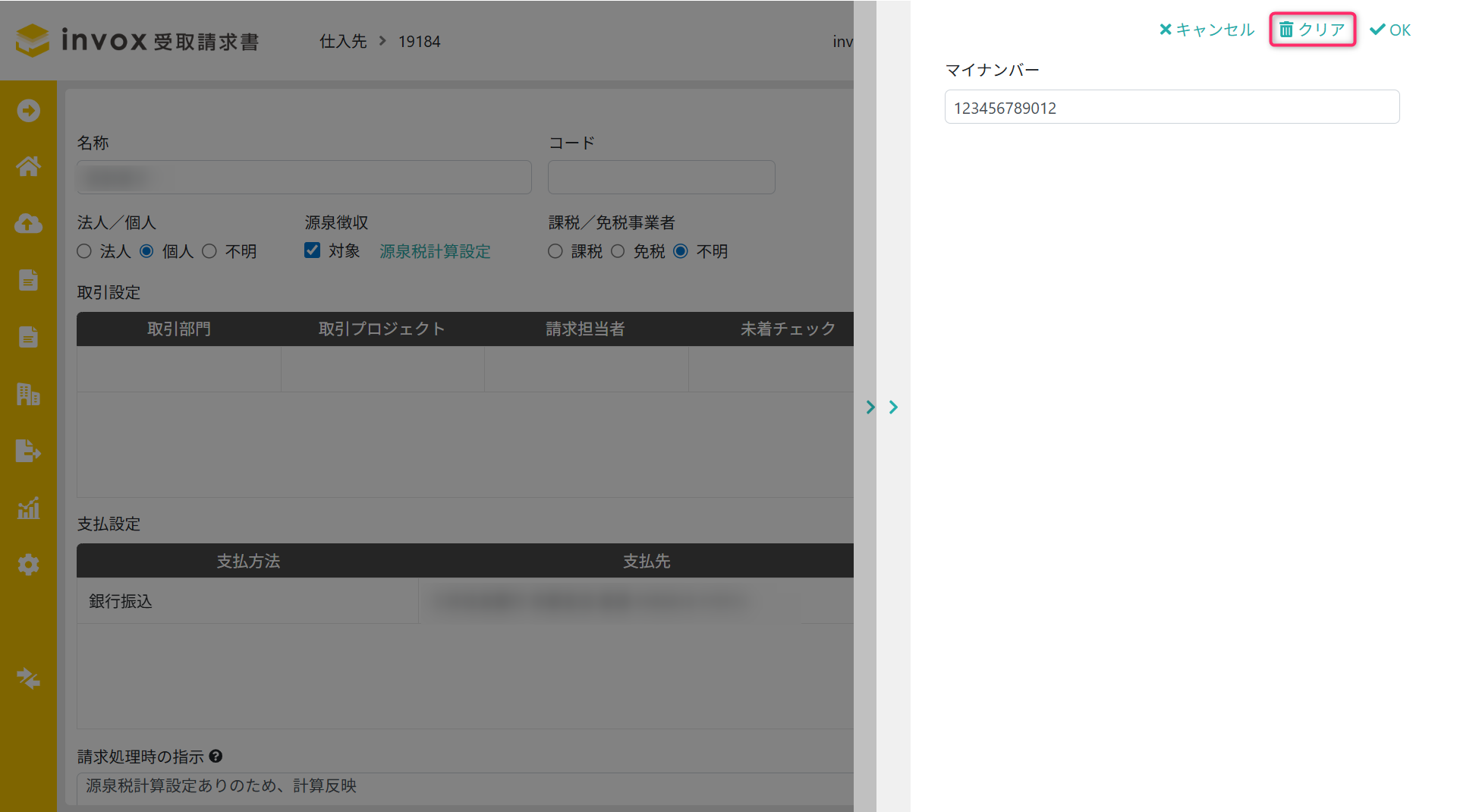
マイナンバーの表示画面が閉じるので、設定画面で「保存」をクリックすると削除完了です。
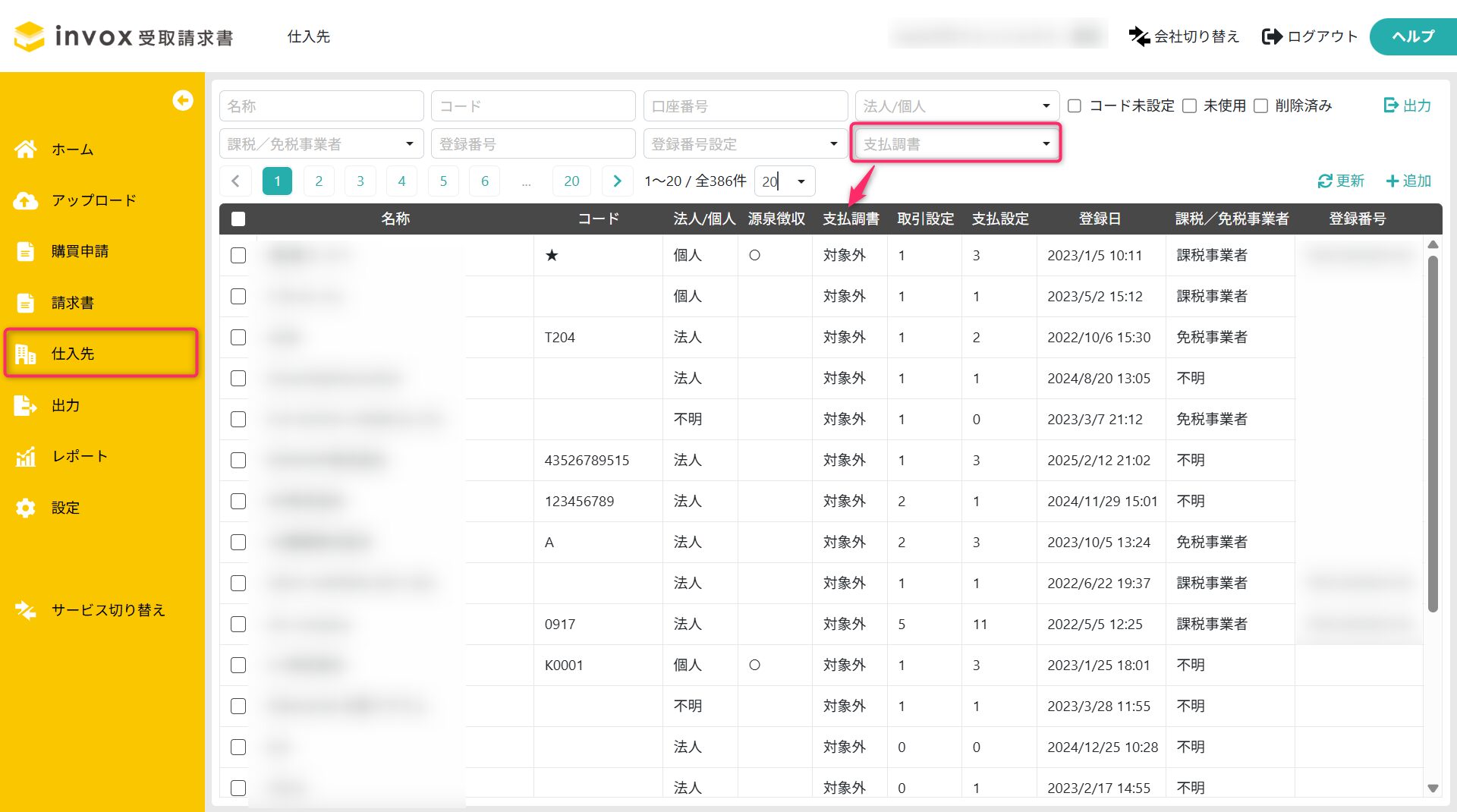
仕入先マスタの支払調書設定の検索
[設定]-[サービス]-[支払調書設定]が有効な場合は、支払調書対象の仕入先を検索できます。
支払報酬の入力
下記のいずれかに該当する場合、仕入先の請求データには支払報酬欄が表示されます。
・[設定]-[サービス]-[支払調書設定]が有効かつ源泉徴収の金額が入力されている場合
・[設定]-[サービス]-[支払調書設定]が有効かつ仕入先マスタの「支払調書設定」がされている場合
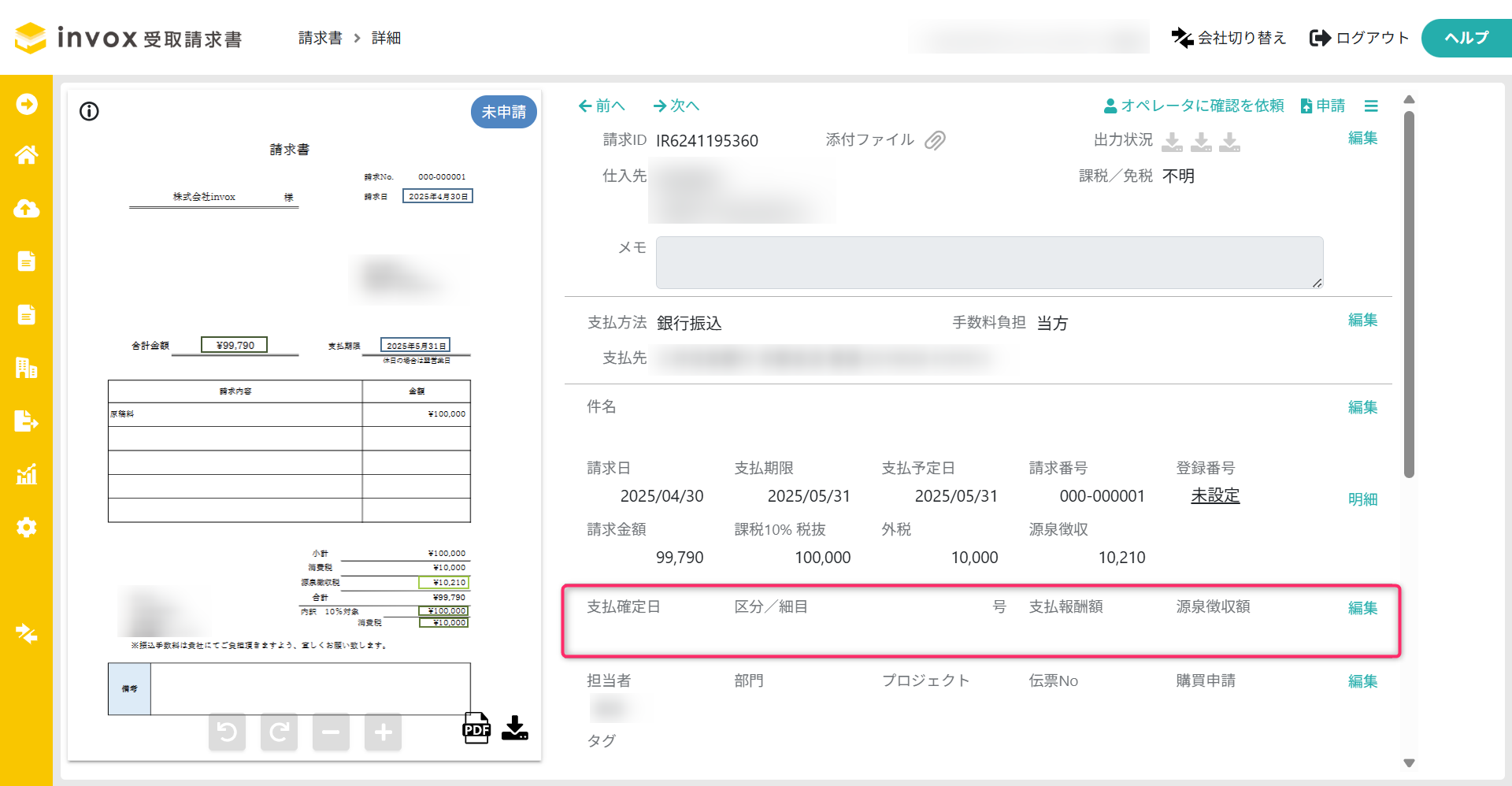
デフォルトは空欄ですが「編集」をクリックすると、支払報酬編集が開き、請求データの内容と仕入先マスタで設定した細目等の情報で、データが作成されますので、内容を確認し、「保存」をクリックします。
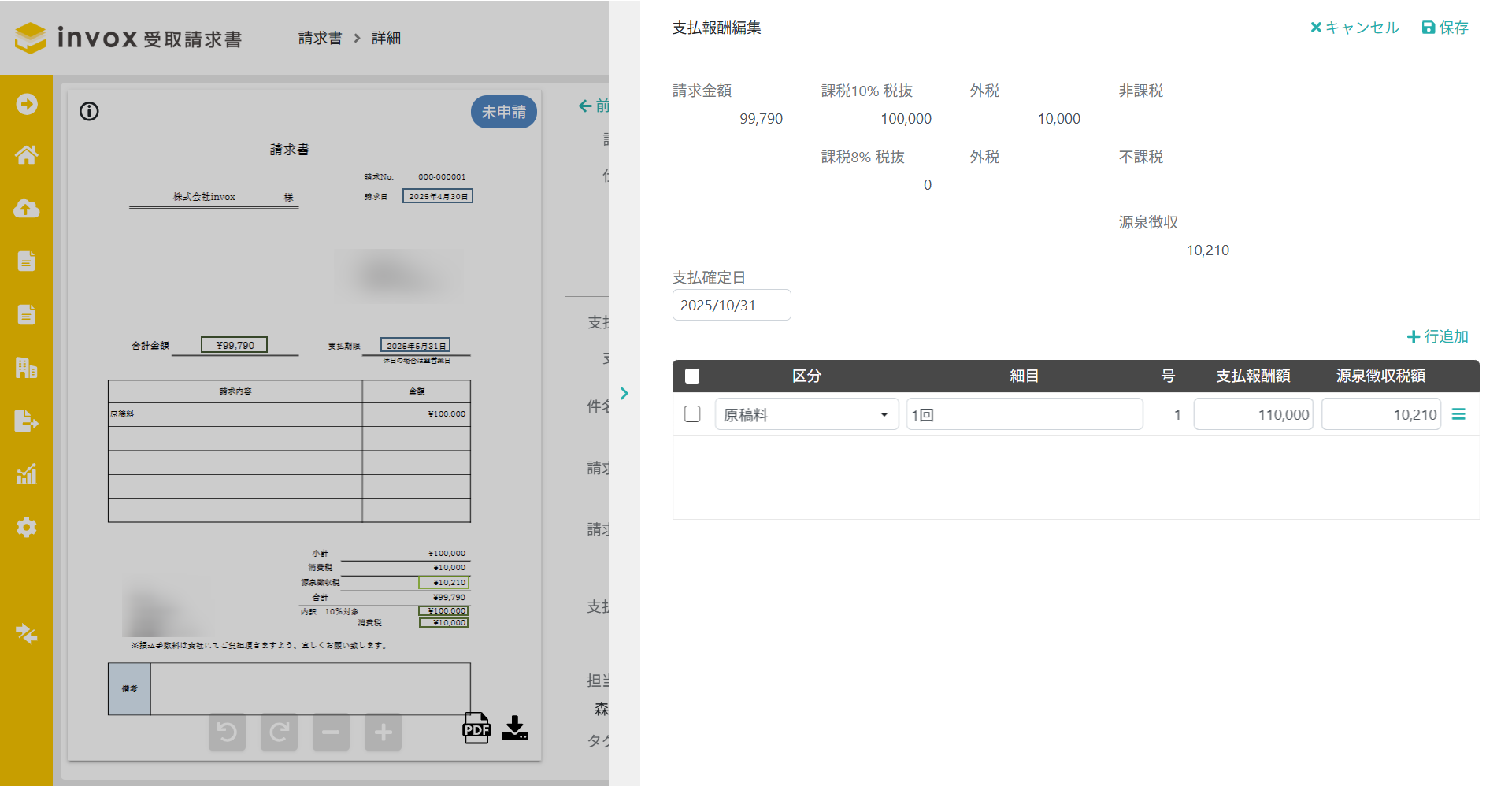
作成されるデータの内容は次の通りです。
・支払確定日 計上日※1
・区分 仕入先マスタの支払調書設定で源泉徴収/支払調書の初期値があれば初期値
・号 源泉徴収税区分設定で設定した号が区分に応じて自動表示
・細目※2 仕入先マスタの支払調書設定で源泉徴収/支払調書の初期値があれば初期値
・支払報酬額 請求金額+源泉徴収金額-非課税金額で算出
・源泉徴収額 源泉徴収金額
※1[設定]-[サービス]-[出力設定]で仕訳の出力が有効になってない場合は空欄で生成されます。
※2非居住者の場合は「計算の基礎」と表示されます
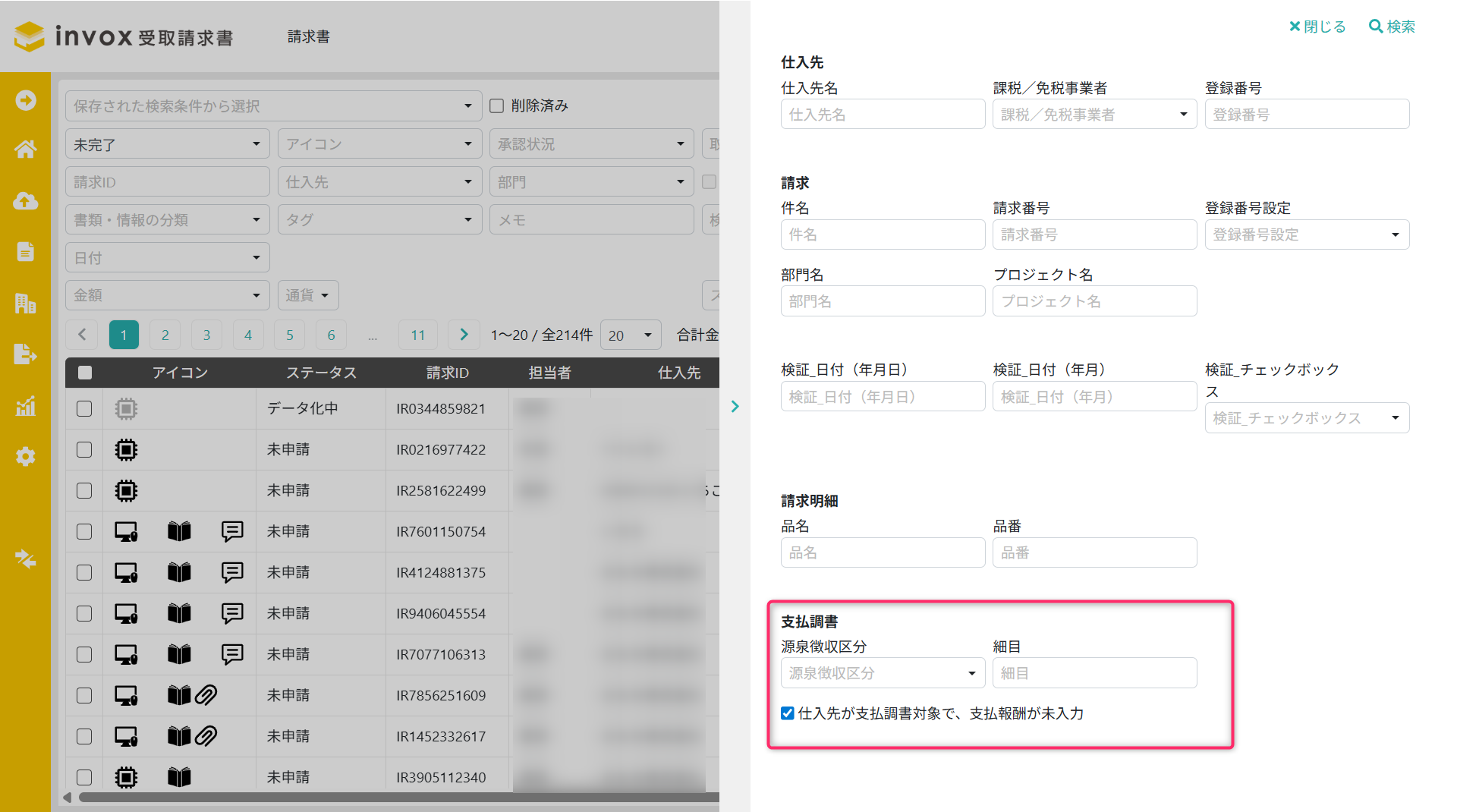
支払調書対象の請求データの検索
メニューの[請求書]をクリックし、請求一覧画面で「詳細条件設定」をクリックします。
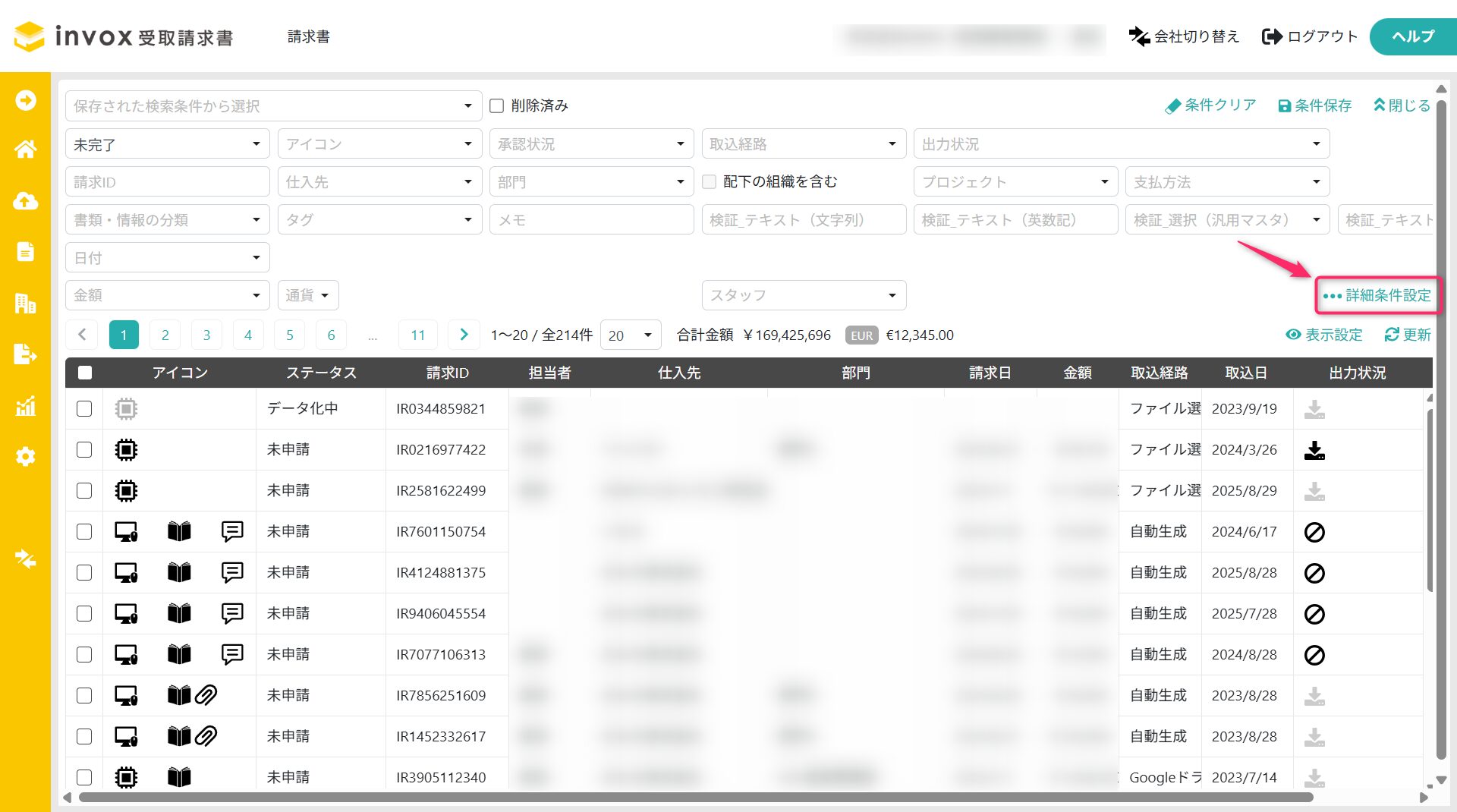
[詳細条件設定]をクリックすると支払調書の源泉徴収区分・細目、「仕入先が支払調書対象で、支払報酬が未入力」の場合等の条件を指定して検索できます。
支払報酬の出力
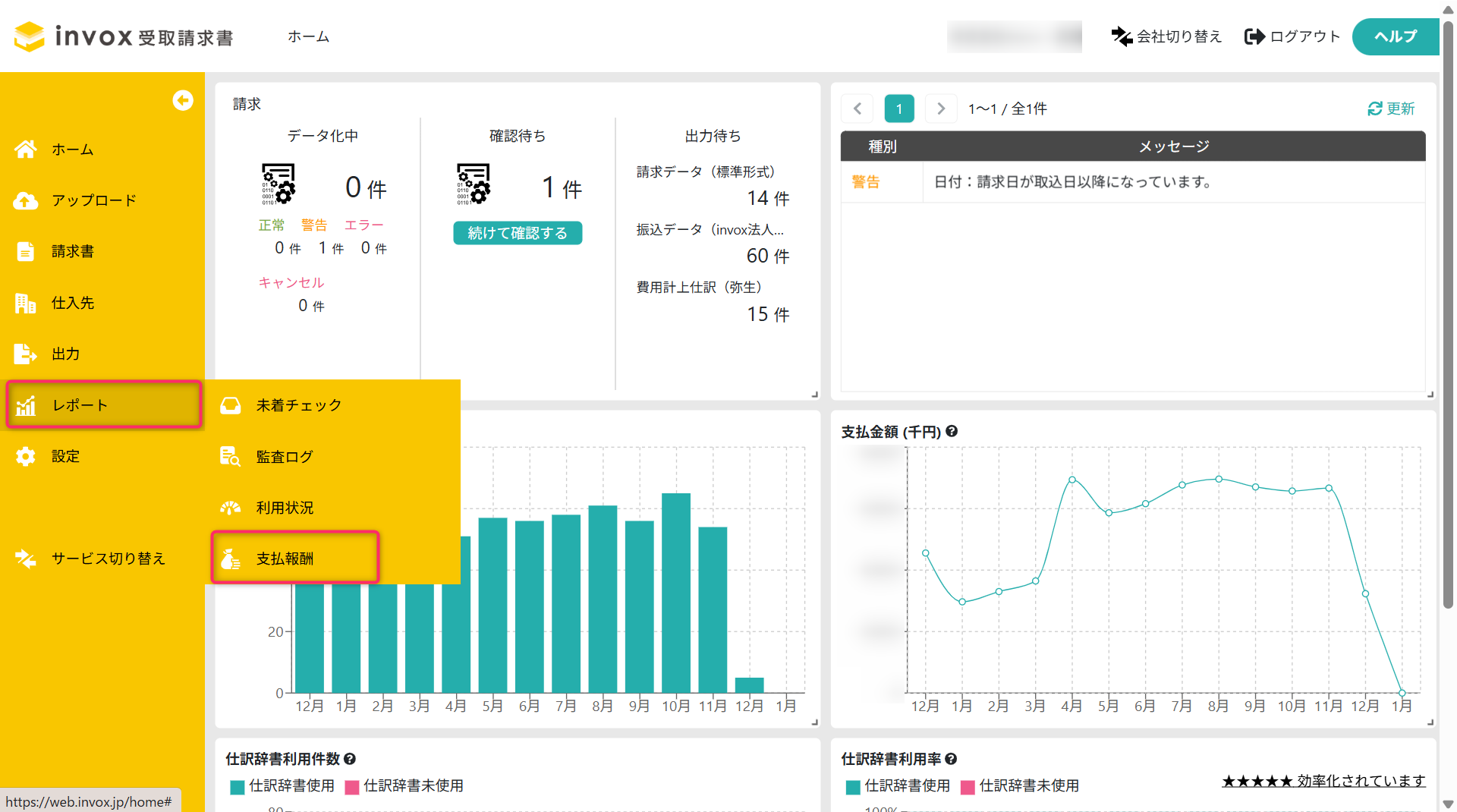
[レポート]-[支払報酬]から支払調書の出力ができます。
指定した年ごとに、仕入先・区分で集計されて表示されます。
年の集計は振込データを出力したものは「支払日」、それ以外は「支払予定日」で行われます。
支払報酬データ-明細データ出力
「支払報酬の明細データを出力する」をご覧ください。
支払報酬データ-諸官庁への提出用(e-Tax,CD,DVD等)データ
「諸官庁への提出用の支払調書データを出力する」をご覧ください。
支払報酬データ-支払調書(PDF)
「支払調書をPDFで出力する」をご覧ください。
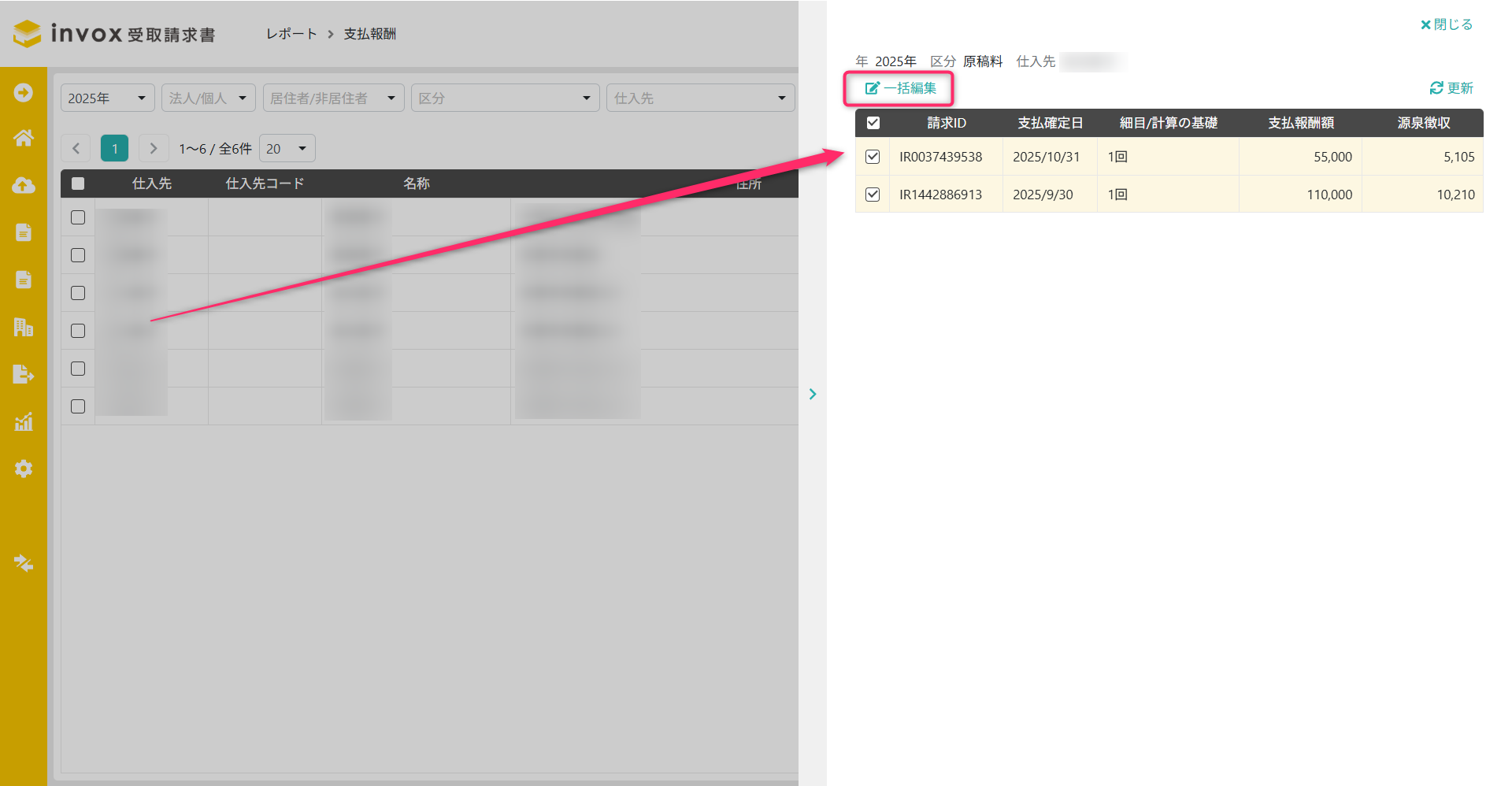
支払報酬の一括編集
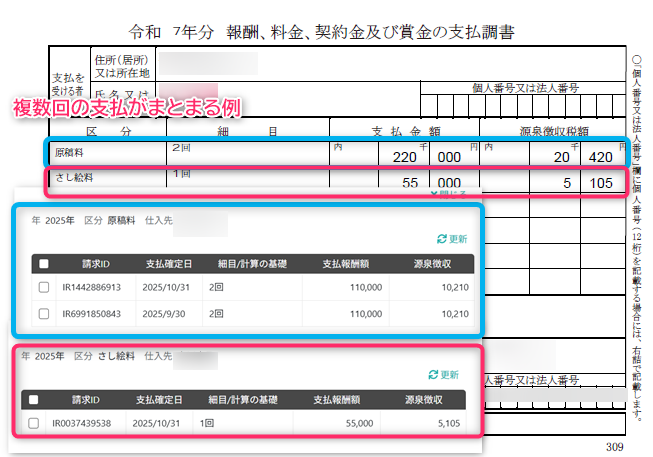
指定した年ごとに、仕入先・区分で集計されて表示されますが、同一の区分の中で複数データがある場合は、「一括編集」で区分・細目が編集できます。

区分・細目が同一の場合は、支払調書(PDF)では1行にまとまって出力されます。
注意事項
・作成できる支払調書は「報酬、料金、契約金及び賞金の支払調書」のみです。
・本機能を利用できるのはプロフェッショナルプランのみです。