請求書を一覧表示する
このページでは、invox発行請求書に登録された請求書データを一覧表示する方法を説明します。
一覧画面では、請求書の確認・検索・並び替え・表示項目の変更などを行うことができます。
操作手順
1. 請求書一覧画面を開く
メニューから「請求書」をクリックします。
2. 請求書を一覧表示する
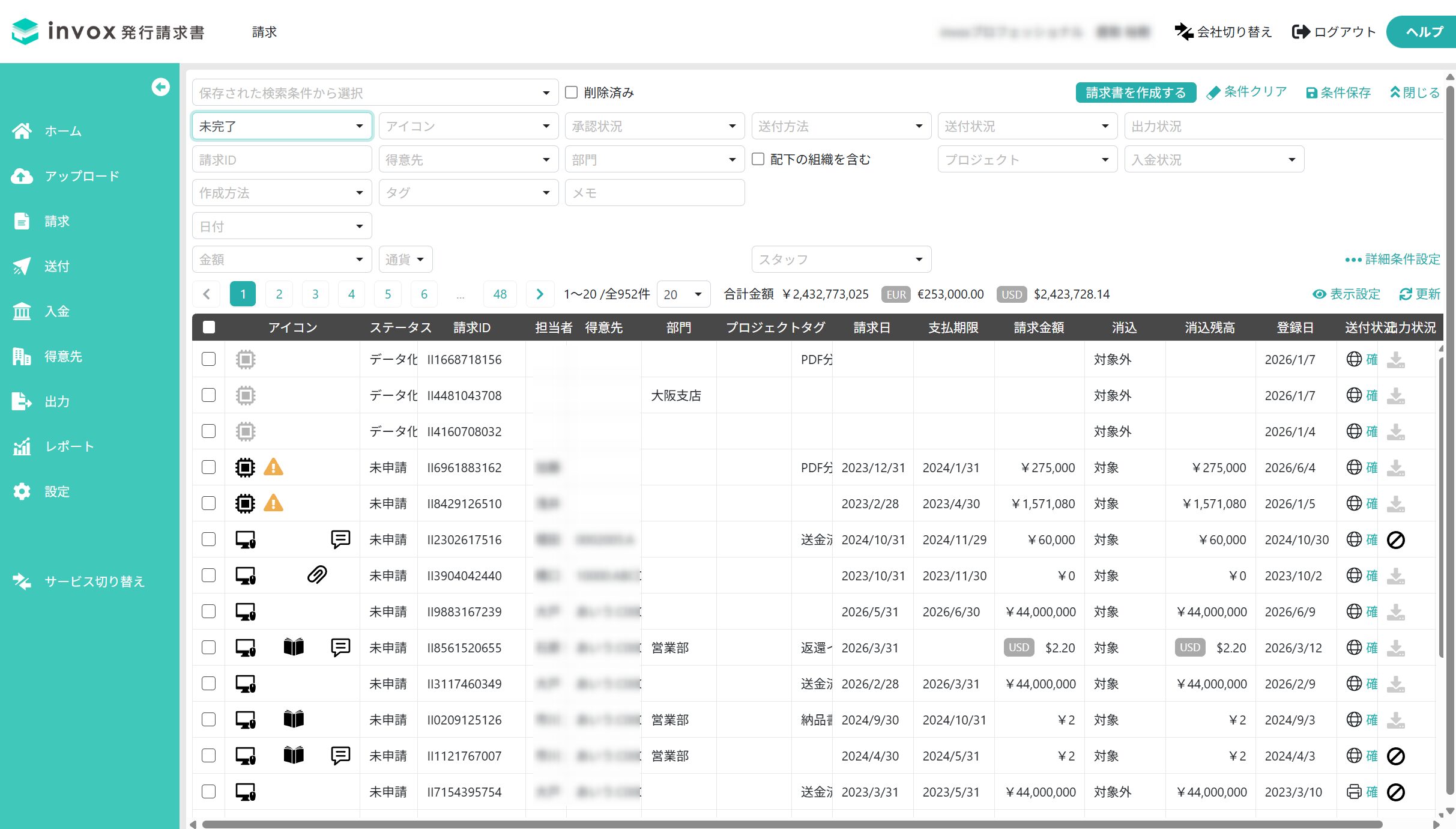
請求書が一覧で表示されます。初期状態の表示内容は以下の通りです。
表示順
以下の優先順位で表示されます。
1. ステータス
(データ化中 → 未申請 → 承認待ち → 差し戻し → 出力待ち → 完了)
2. 得意先名(昇順)
3. 取込日(降順)
参照範囲
スタッフマスタで設定された参照範囲内の請求書のみ表示されます。
主な操作
■表示順の変更
各列のタイトルをクリックすると、その列の値で並び替えができます
■検索条件の保存

・「条件保存」をクリックすると、現在の検索条件を名前を付けて保存できます
・「保存された検索条件から選択」から、保存済みの条件を呼び出せます
■表示項目・表示幅の設定
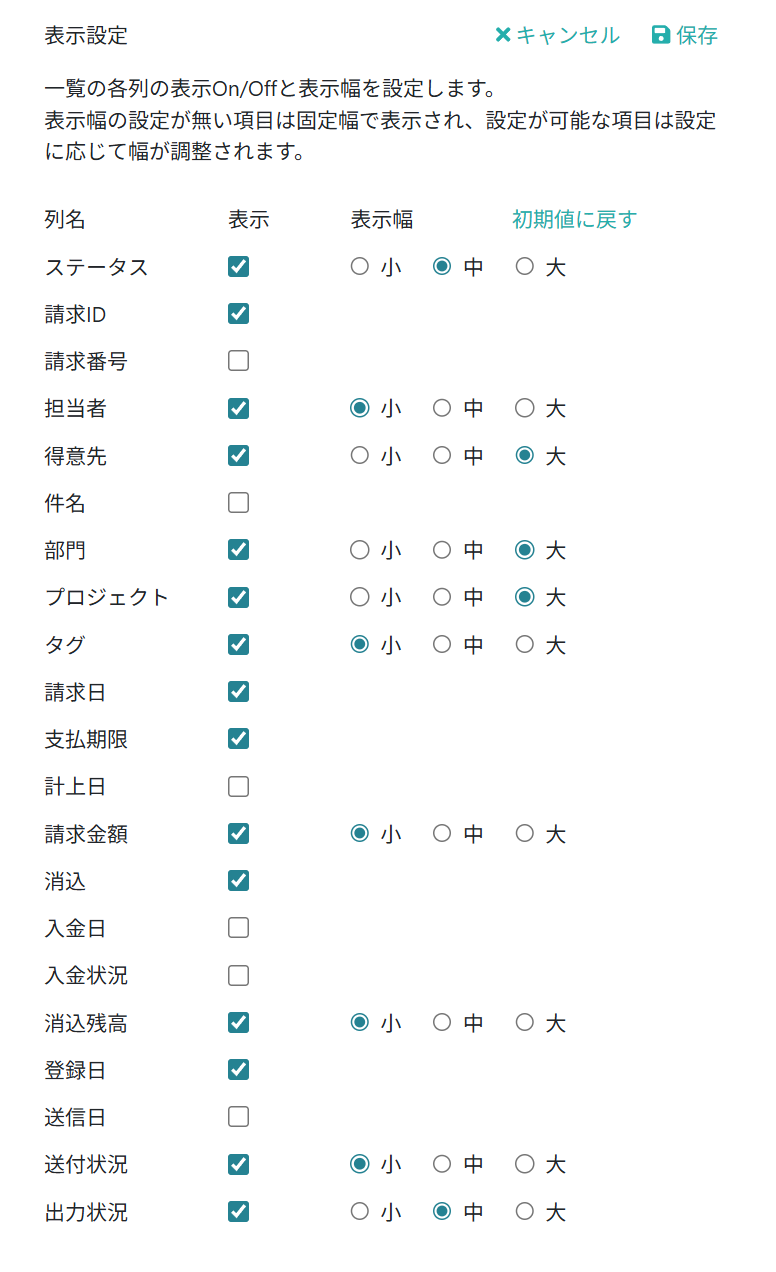
・「表示設定」をクリックすると、表示する項目や列の幅を変更できます
・設定はログイン中のユーザーのみに適用されます
■ページ表示
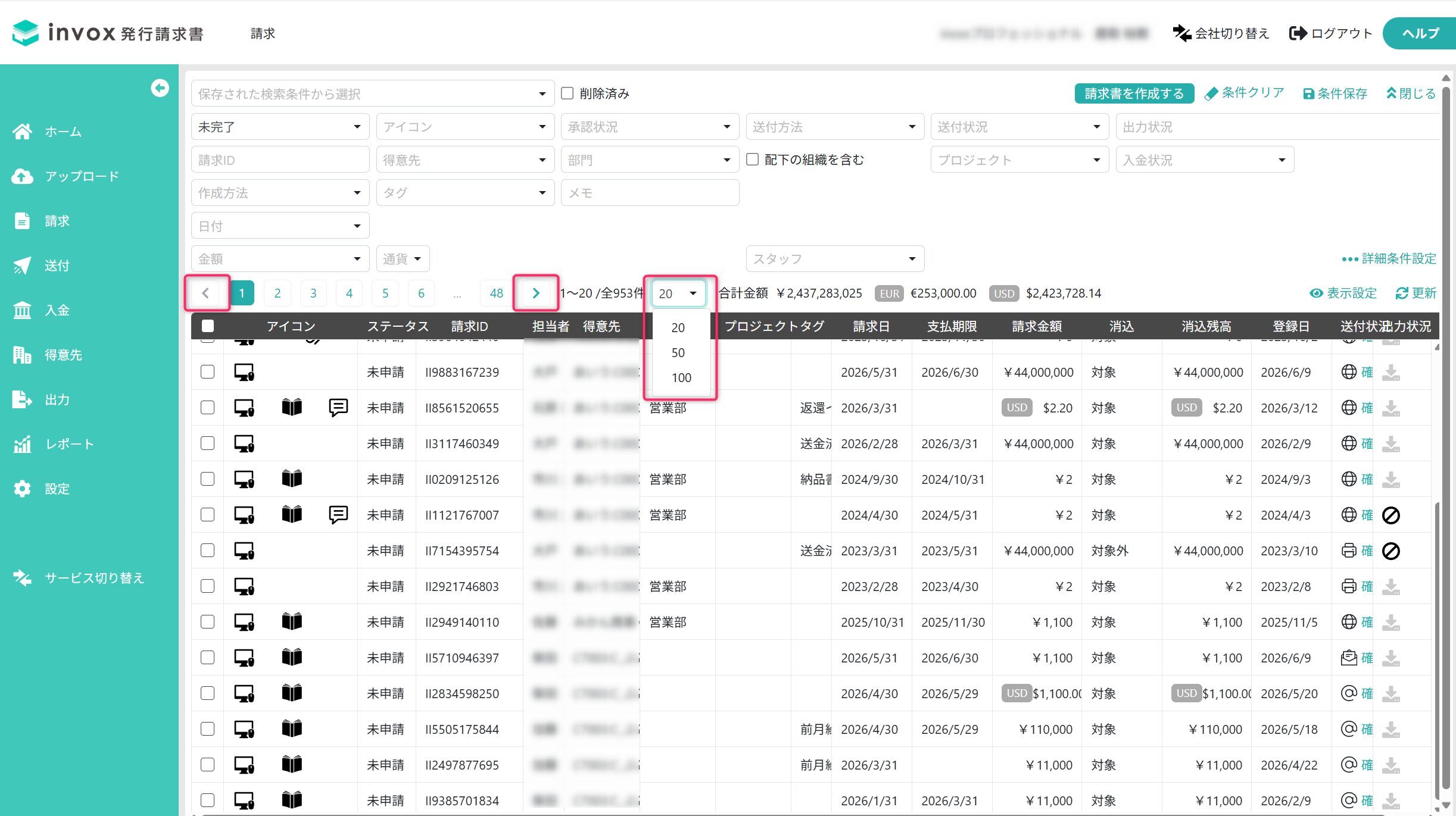
・1ページあたりの表示件数を「20件/50件/100件」から選択できます
・「<」で前ページ、「>」で次ページへ移動できます
3. 表示する請求書を絞り込む(必要な場合のみ)

検索条件を設定すると、条件に一致する請求書のみ表示されます。
例えば、以下の条件で絞り込みできます。
・ステータス
・得意先
・担当者
・請求日
・金額
※ 利用可能な検索条件は契約プランや設定内容によって異なる場合があります。
4. 詳細な検索条件を設定する(必要な場合のみ)
1. 「詳細条件設定」をクリックします

2. 詳細条件を設定します
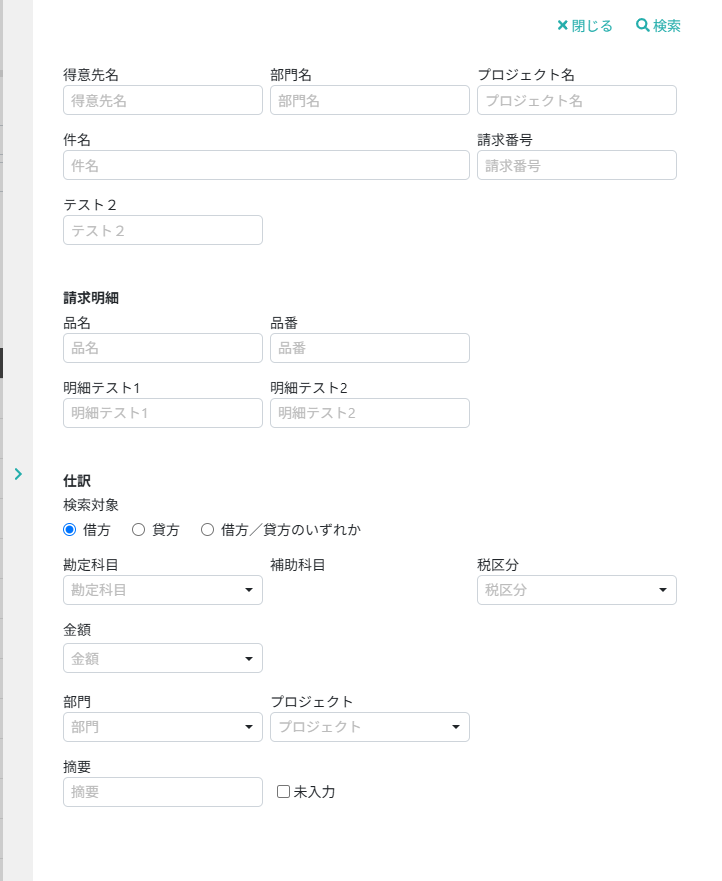
3. 「検索」をクリックします
操作結果
指定した条件に一致する請求書が一覧表示されます。
また、一覧画面から請求書を選択して詳細画面を表示できます。
よくある質問
一覧の列の幅を自由に変更できますか?
A. 自由に変更することはできません。「表示設定」で表示対象の列を絞るか、表示幅を大・中・小から選択して調整してください。
表示設定を変更すると他のユーザーにも反映されますか?
A. 反映されません。表示設定はログイン中のユーザーごとに保存されます。
一覧に表示されない請求書があります。
A. スタッフマスタの参照範囲設定によって表示対象が制限されている可能性があります。また、検索条件が設定されていないかも確認してください。