Moneytreeと連携して入出金明細を取り込めるようにする
このページでは、Moneytreeと連携してオンラインバンクから入出金明細を取り込むための設定方法を説明します。
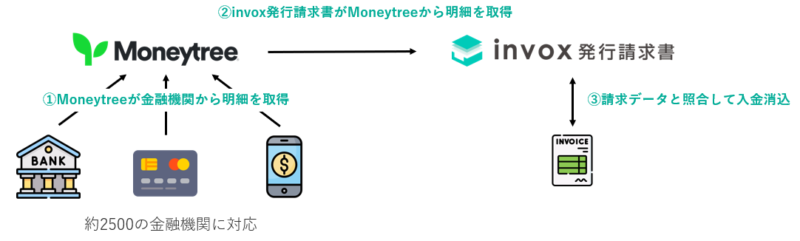
Moneytreeはオンラインバンクやクレジットカード、電子マネーサービスと連携して入出金の明細を取得するサービスです。
対応金融機関や金融機関ごとのデータ更新頻度については、以下をご覧ください(Moneytreeのサイトへ遷移します)。
・対応金融機関
・金融機関とのデータ更新頻度
1アカウントで連携できる金融機関は10件まで基本料金に含まれます。
11件目以降は追加料金が発生します。詳細は「invox発行請求書の料金プラン」をご覧ください。
入金消込の流れについては、「入金消込の流れ」をご覧ください。
前提条件
この操作を行う前に、以下の条件を満たしている必要があります。
・「設定」権限に「編集」が付与されている
・「ベーシックプラン」または「プロフェッショナルプラン」を利用している
・「入金消込を有効化する」で「Moneytreeから入金明細を取り込む」が有効化されている
Moneytreeとの連携イメージ
操作手順
1. 「Moneytree連携設定」画面を開く
メニューから「設定」→「サービス」をクリックします。
「Moneytree連携設定」の「設定」をクリックします。
2. Moneytreeとの接続画面を開く
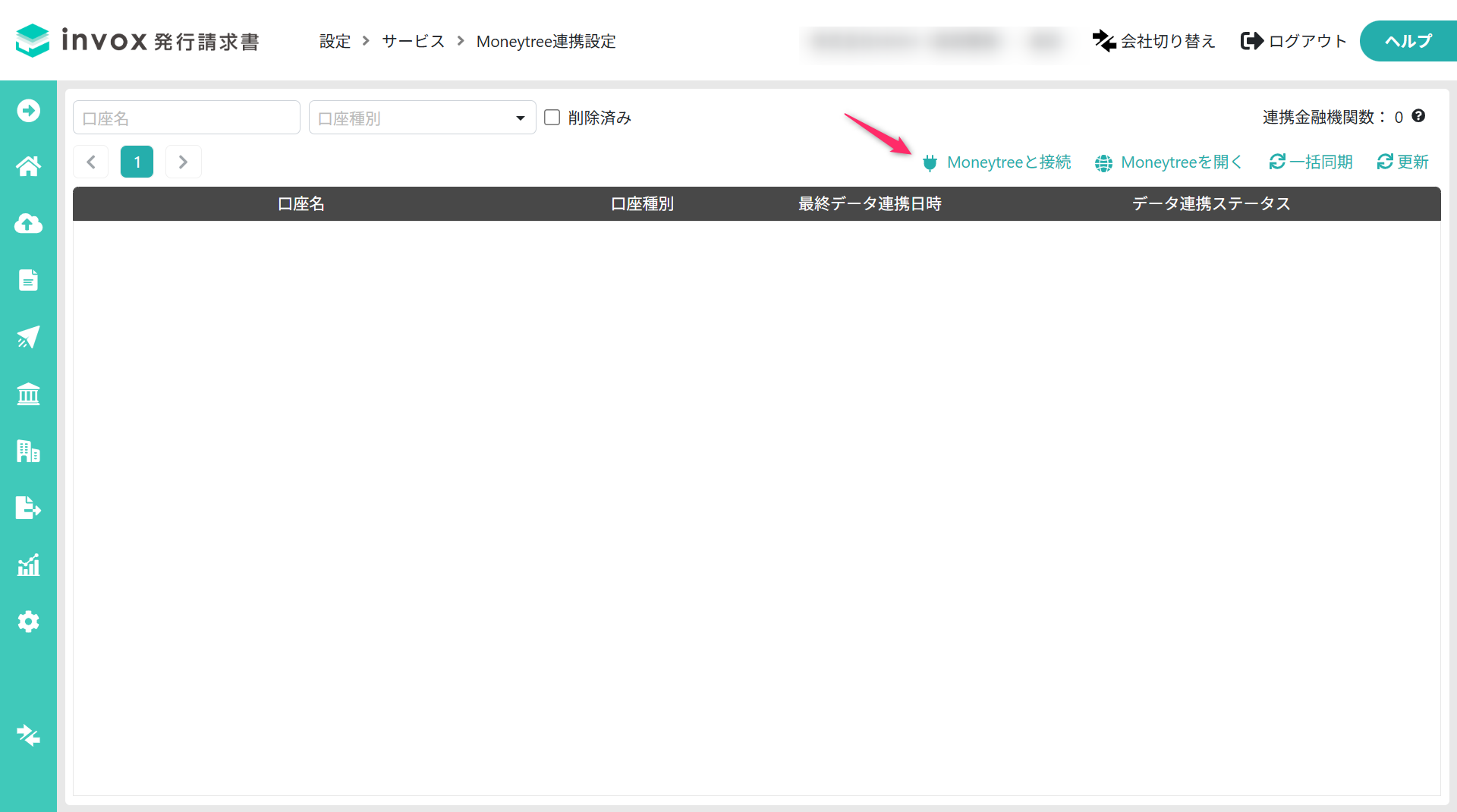
「Moneytreeと接続」をクリックします。
Moneytreeのログイン画面が表示されます。
3. Moneytreeと接続する
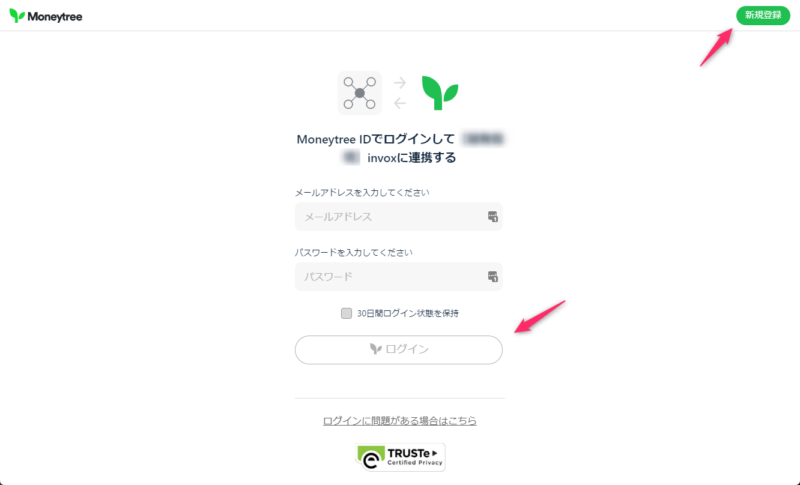
Moneytreeアカウントを持っていない場合は、「新規作成」をクリックしてアカウントを作成します。
メールアドレスとパスワードを入力し、「ログイン」をクリックします。
接続が完了すると、invox発行請求書の画面に戻ります。
4. Moneytreeに利用する金融機関を登録する
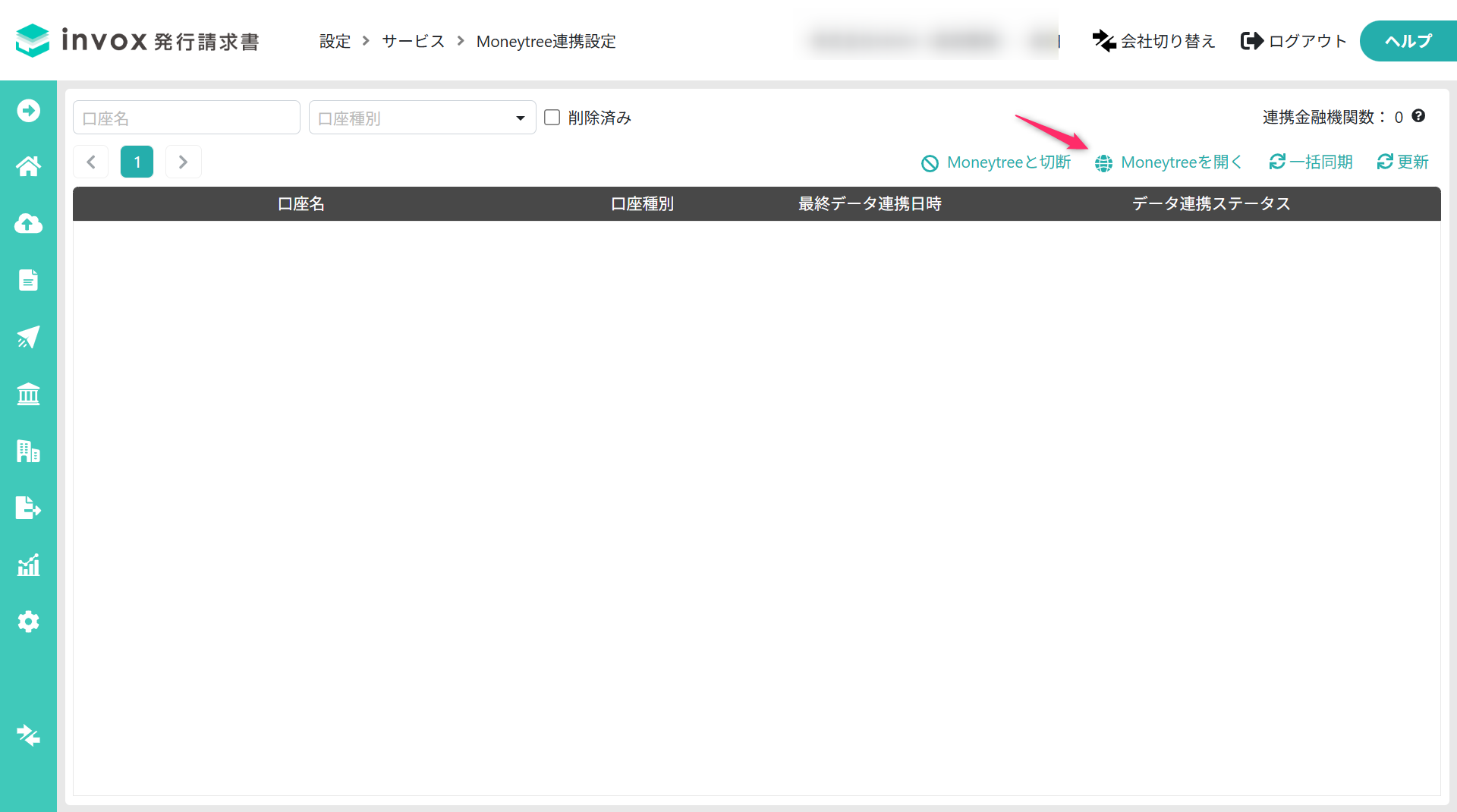
「Moneytreeを開く」をクリックします。
Moneytreeで連携する金融機関を登録します。
Moneytreeの操作方法については、「Moneytree LINK サポート」をご覧ください。
5. Moneytreeに登録した金融機関情報を同期する
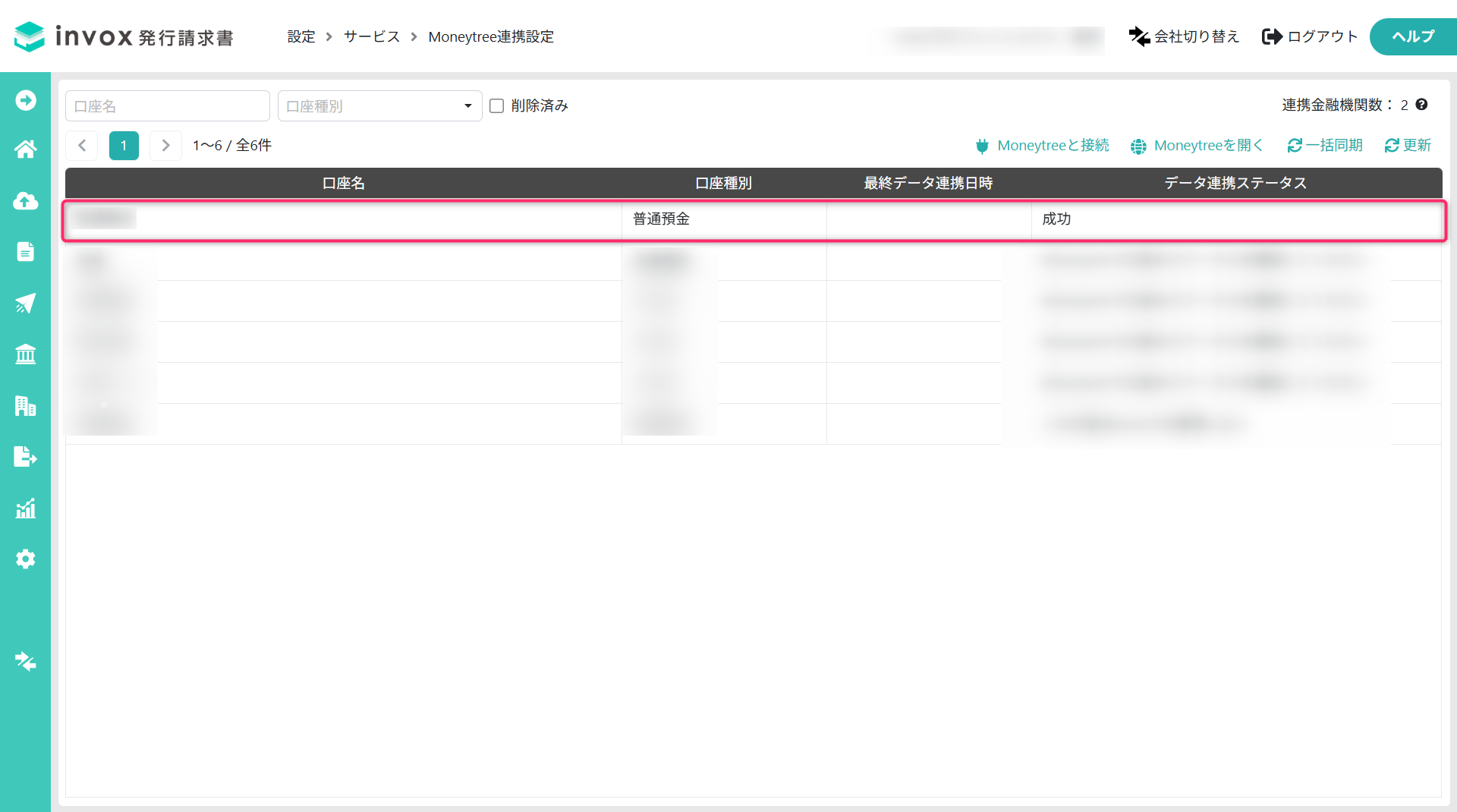
「一括同期」をクリックします。
Moneytreeに登録した金融機関の口座が表示されます。
6. 口座の初期設定を行う
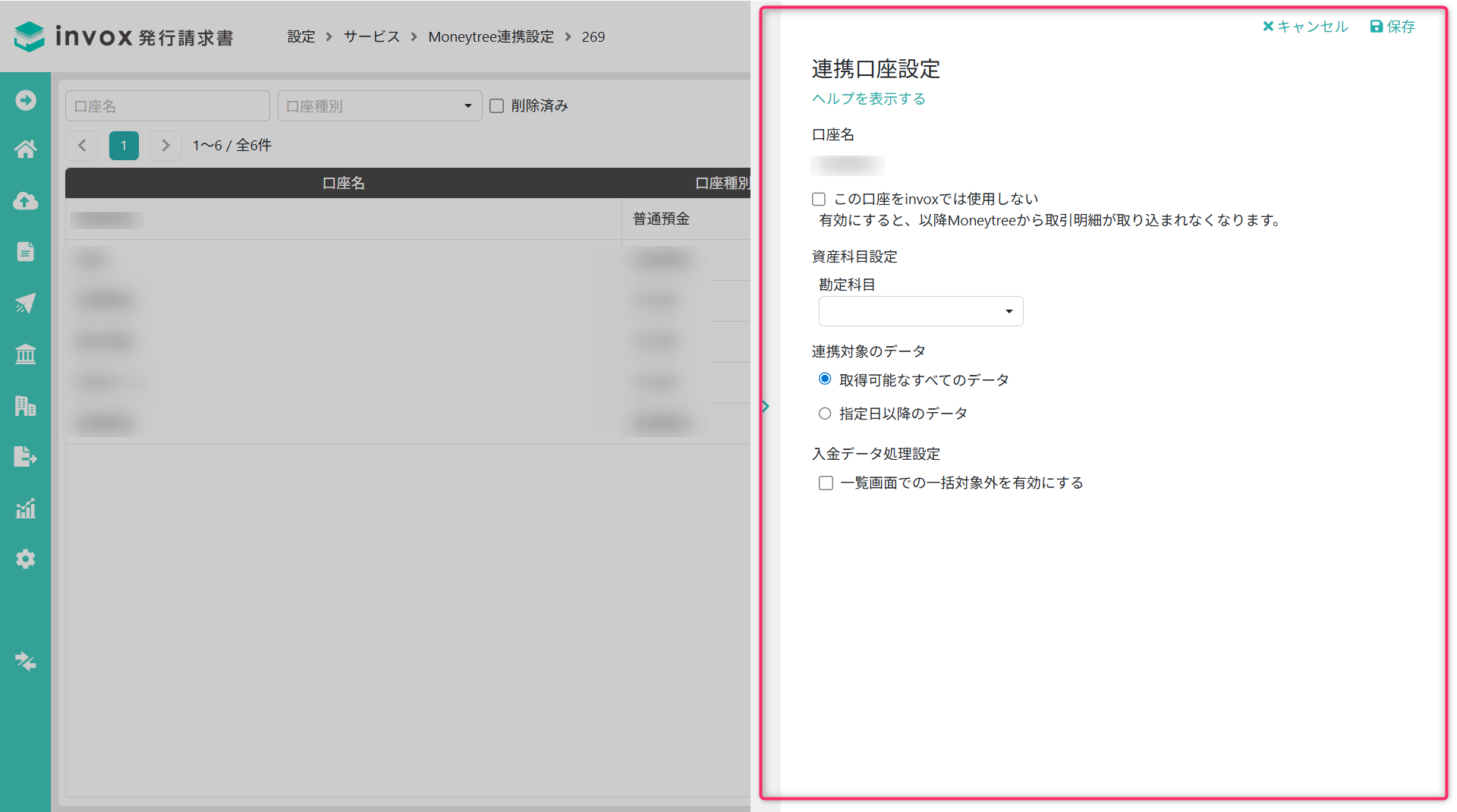
口座ごとに次の設定を行います。
この口座をinvoxでは利用しない
invox発行請求書で利用しない口座はチェックします。
住宅ローン口座など、入金消込に利用しない口座を連携対象外にできます。
勘定科目設定
入金消込で作成される仕訳の借方に設定する勘定科目と補助科目を設定します。
例:普通預金(補助科目:SMBC)
連携対象のデータ
取込対象期間を選択します。
「指定日以降のデータ」を選択した場合は、取り込み対象とする取引日の開始日を設定します。
入金データ処理設定
入金一覧画面で「一括消込対象外」を実行できるようにするかを設定します。
操作結果
Moneytreeと連携が完了し、オンラインバンクの入出金明細を取り込めるようになります。
注意事項
・Moneytree側で金融機関を登録した後は、「一括同期」を実行して口座情報を取得してください。
・連携できる金融機関は1アカウントにつき10件まで基本料金に含まれます。11件目以降は追加料金が発生します。
・金融機関のデータ更新頻度は、金融機関ごとに異なります。
よくある質問
Q. 「Moneytree連携設定」が表示されません。
A. 「入金消込を有効化する」で「Moneytreeから入金明細を取り込む」が有効になっていることを確認してください。
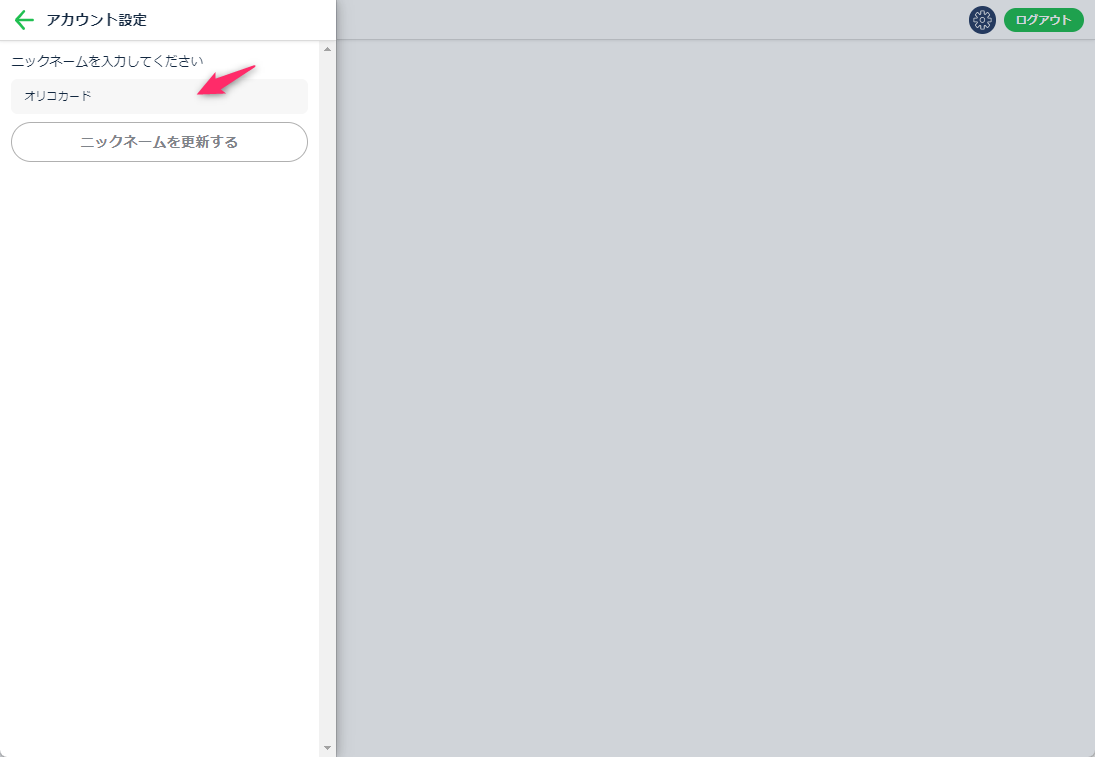
Q. invoxに表示される口座名を変更したい。
A. Moneytreeで口座のニックネームを変更すると、invox発行請求書にも反映されます。
1. Moneytreeにログインします。
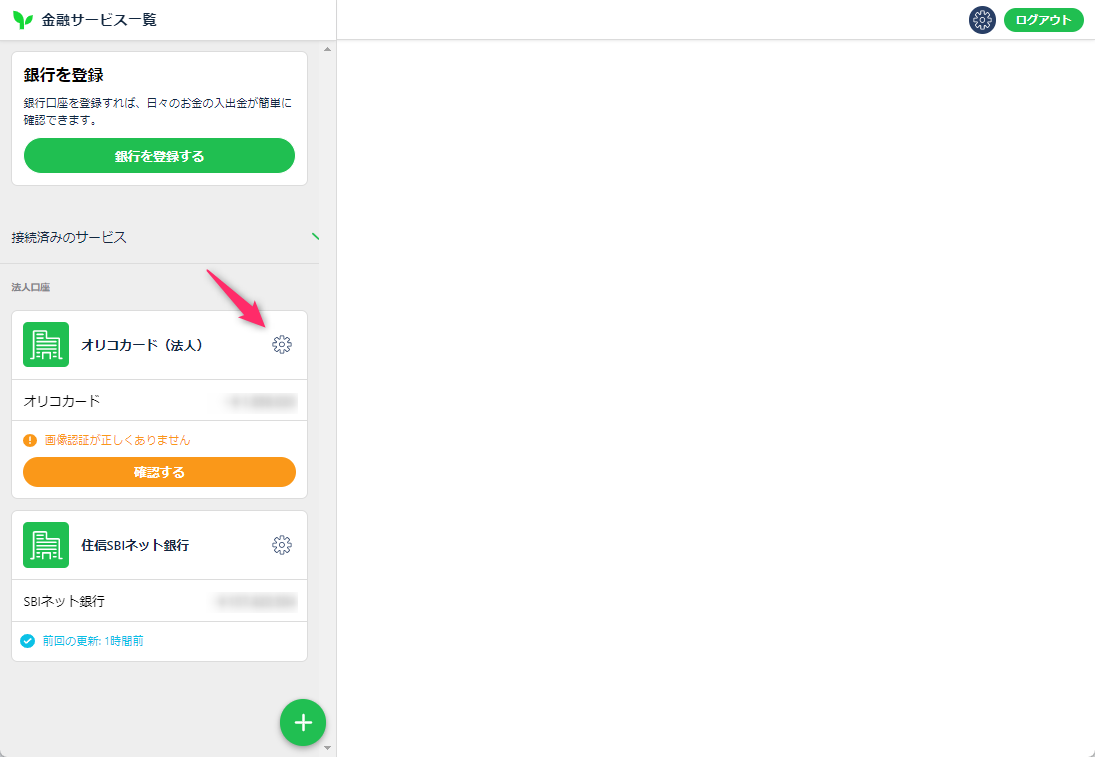
2. 対象口座の設定アイコンをクリックします。
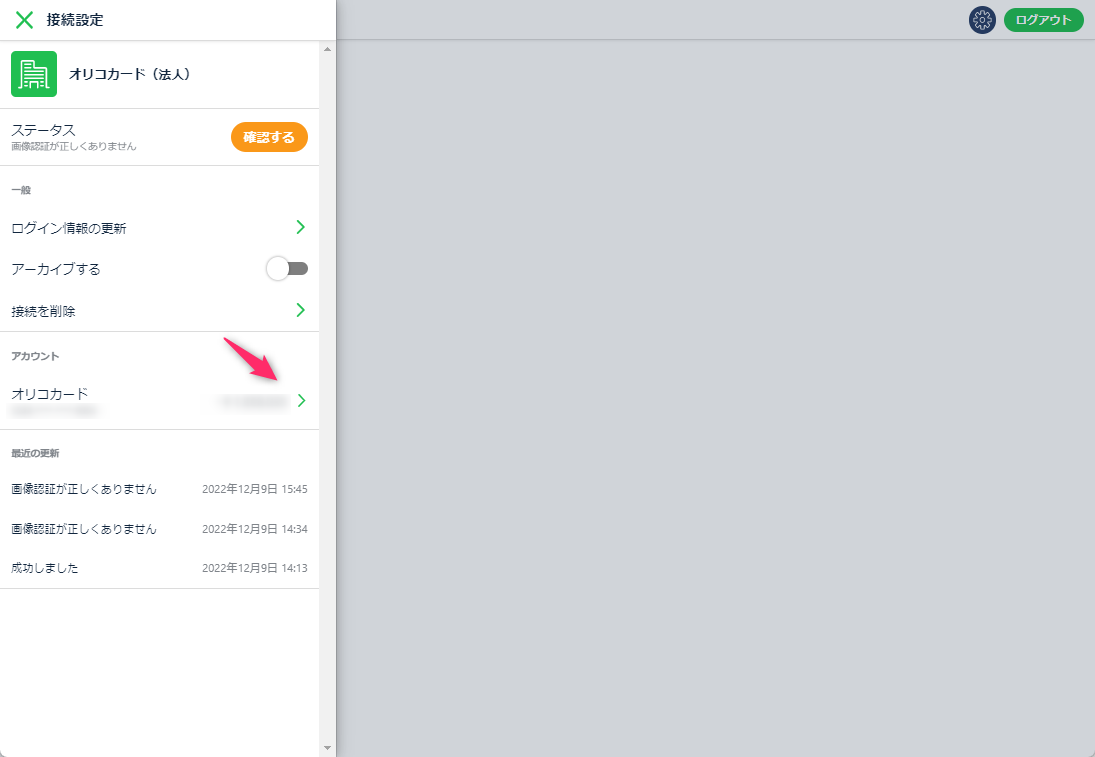
3. 対象のアカウントをクリックします。
4. ニックネームを変更します。
関連するページ
・invox発行請求書の料金プラン
・入金消込の流れ
・入金消込を有効化する
・Moneytreeと連携して入出金明細を取り込む