入金確認メールを送付できるようにする
このページでは、入金が確認できていない得意先へ送付する入金確認メールの設定方法を説明します。
入金確認メールを有効にすると、件名や本文、返信先メールアドレスを設定できます。
前提条件
この操作を行う前に、以下の条件を満たしている必要があります。
・自身の「設定」権限に「編集」が付与されている
操作手順
1. 「入金確認メール設定」画面を開く
メニューから「設定」→「サービス」をクリックします。
「入金確認メール設定」の「設定」をクリックします。
2. 入金確認メールの設定を行う
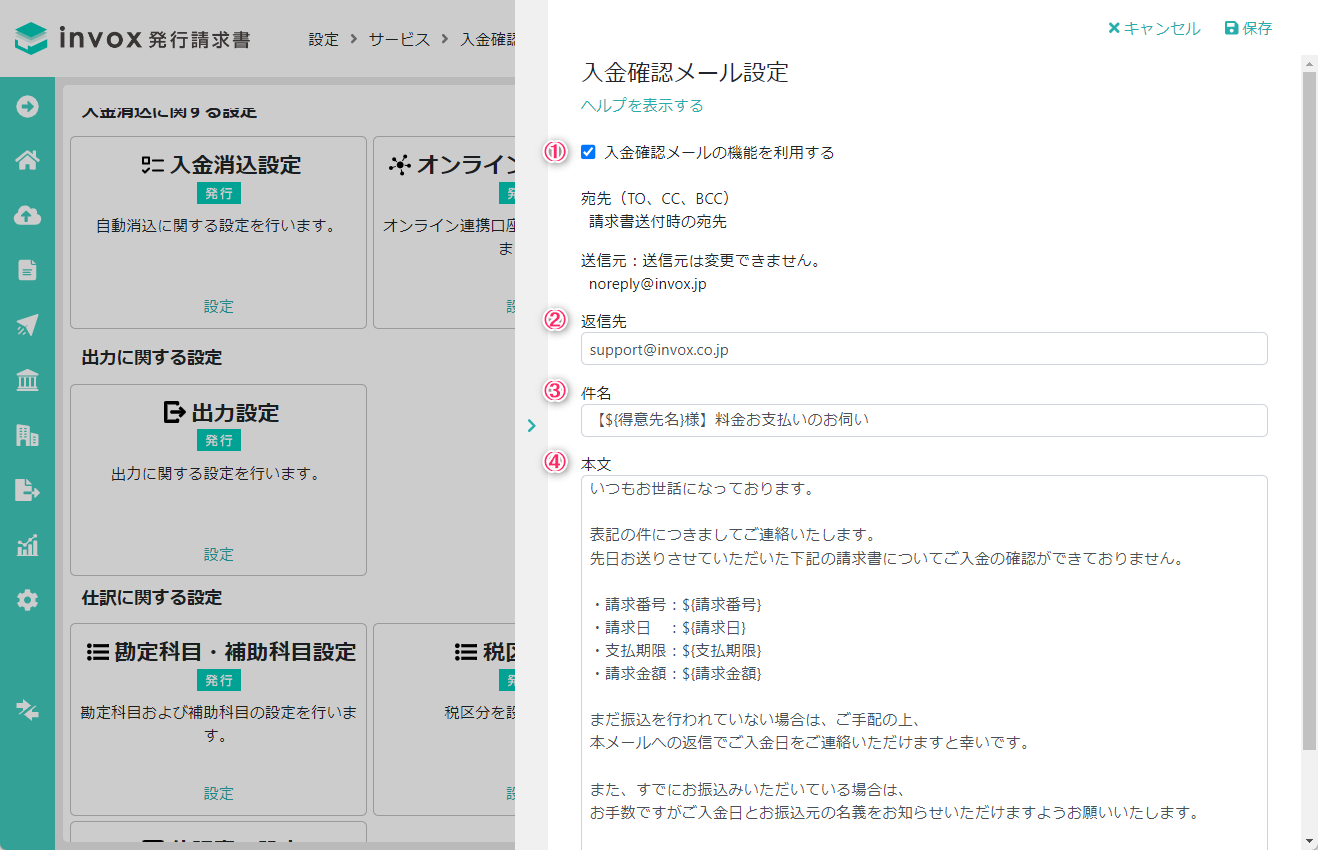
以下の項目を設定します。
①入金確認メールの機能を利用する
ONにします。
②返信先
返信先メールアドレスを入力します。
③件名
メールの件名を入力します。
④本文
メールの本文を設定します。
件名と本文では、以下のパラメータが使用できます。
| 項目名 | パラメータ | 内容 |
| 発行者 | ${発行者名} | 請求書テンプレート設定の発行者名 |
| 書類名 | ${書類名} | 請求書テンプレート設定の[文言変更]内の書類名 |
| 得意先名 | ${得意先名} | 請求書の得意先名 |
| 請求ID | ${請求ID} | 請求書の請求ID |
| 件名 | ${件名} | 請求書の件名 |
| 請求日 | ${請求日} | 請求書の請求日 |
| 送信日 | ${送信日} | 請求書の送信日 |
| 支払期限 | ${支払期限} | 請求書の支払期限 |
| 請求金額 | ${請求金額} | 請求書の請求金額 |
| 消込残高 | ${消込残高} | 請求書の入金消込の残高 |
| 請求番号 | ${請求番号} | 請求書の請求番号 |
| 担当者コード | ${担当者コード} | 請求書の担当者コード |
| 担当者名 | ${担当者名} | 請求書の担当者名 |
※${請求金額(通貨付)}を使用すると、¥13,530のように通貨記号付きで出力されます。
3. 設定内容を保存する
「保存」をクリックします。
操作結果
設定内容が保存されます。
「入金確認メールの機能を利用する」をONにすると、「送付」メニューに「入金確認送付」が表示されます。