バーチャル口座を使った入金消込の利用方法
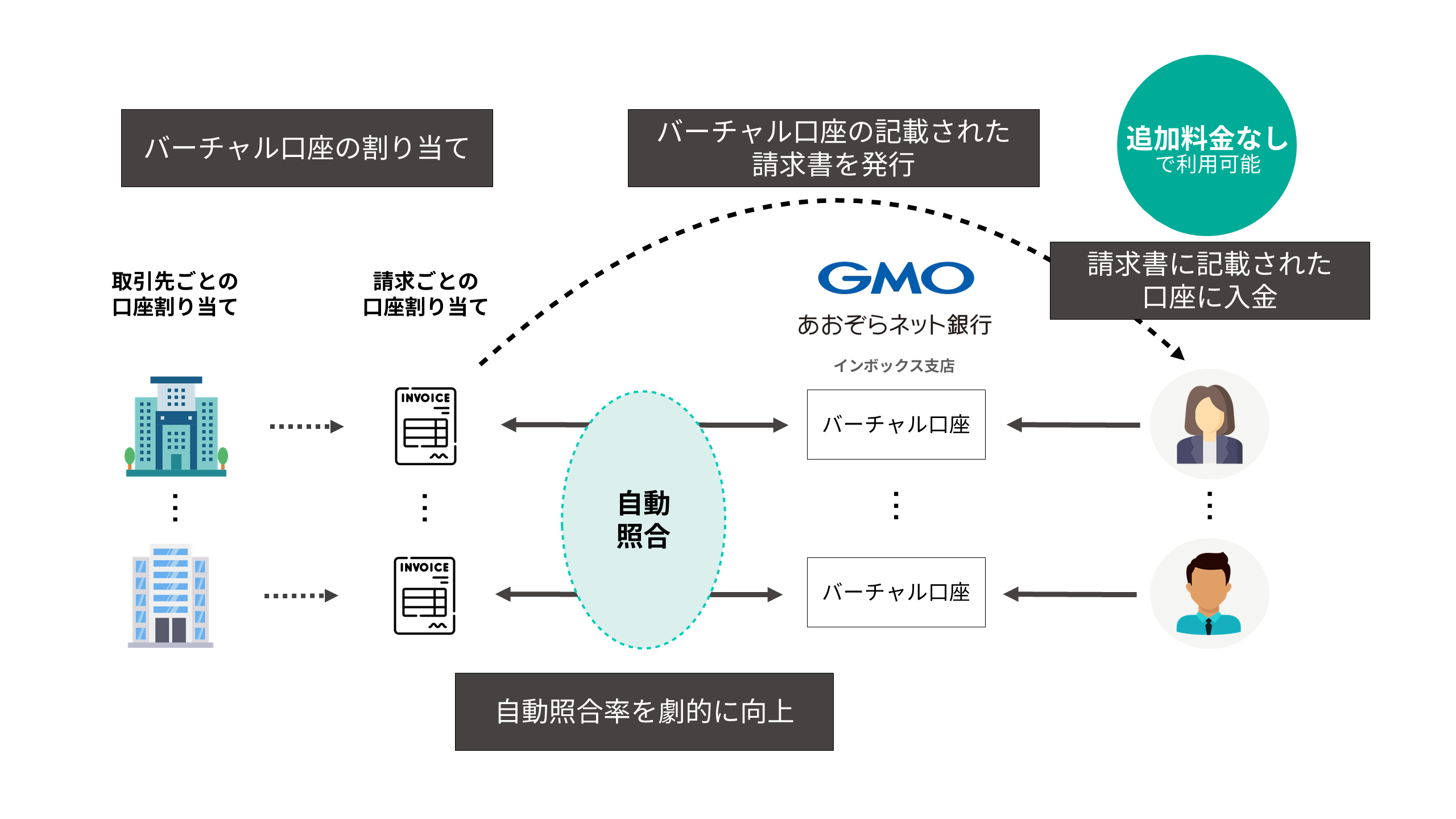
invox専用口座のバーチャル口座(振込入金専用の仮想口座)では、得意先や請求書ごとにバーチャル口座を割り当てることで、入金データを自動的に識別できるため、入金データと請求データを手作業で突合する作業が大幅に削減でき、入金消込作業を効率的かつ正確に行えます。
※本機能はinvox発行請求書のベーシックプラン以上でご利用いただけます。
※本機能はトライアルプランでは利用できず、有料プランに変更してからご利用いただけます。
※PDFインポートした請求書は、バーチャル口座の紐づけは対象外となります。
目次
バーチャル口座を使った入金消込の機能概要
得意先や請求書ごとにバーチャル口座を割り当てることで、口座番号をキーにして得意先や請求データを特定することができ、どこからの入金か分からない等の状況が起きにくく、自動消込率が劇的に向上します。
invox専用口座のバーチャル口座は、GMOあおぞらネット銀行のインボックス支店口座を開設後、さらに振込入金口座発行の発行申込手続きが必要です。
振込入金口座(バーチャル口座)の発行は1回のお申込で1,000口座発行いただけます。2,000口座発行をご希望の場合は、再度、発行のお申込をお願いします。
※バーチャル口座による入金消込機能のご利用には、事前にGMOあおぞらネット銀行「インボックス」支店の口座開設が必要です。 「インボックス」支店口座開設には別途銀行による審査が必要となります。「invox発行請求書」のご利用申込は、口座開設をお約束するものではありません。また振込入金口座(バーチャル口座)の開設申込は、GMOあおぞらネット銀行のインターネットバンキングよりお手続きいただけます。なお、バーチャル口座のご利用には、「インボックス」支店口座の開設とは別に、追加で銀行での審査が必要となります。
バーチャル口座の使用方針の検討
発行できるバーチャル口座には上限があります。
得意先が多い場合は、あらかじめ発行上限数をご確認のうえ、どの得意先にバーチャル口座を割り当てるのか、請求書ごとに割り当てるのか等、機能の活用法をご検討ください。
バーチャル口座の紐づけ解除には、別途操作が必要です。
事前に、下記の記載内容を踏まえて使用方針を決定し、バーチャル口座を割り当ててください。
※初回設定で、バーチャル口座発行上限の2,000口座をすべて割り当てると、紐づけ解除の操作が別途必要となるため、徐々に割り当てる運用を推奨しています。
a.継続的に同じ口座を割り当て
継続取引が多い場合にオススメの方法です。
あらかじめ得意先にバーチャル口座を紐づけておくことで、請求書作成時に、そのバーチャル口座が紐づくようになります。
毎回同じ口座が利用されますので、得意先にも手間なく振込していただけます。
パターン1:均等に割り当てる
1つの口座に紐づく得意先の数が均等になるように自動的に割り当てます。
発行された口座数より得意先が多い等の場合には、1つのバーチャル口座に複数の得意先が紐づくことになりますが、紐づく数が均等になるように割り当てられます。
パターン2:手動で割り当てる
グループ会社の複数の得意先への請求書がまとめて振込されるケース等の場合、任意の得意先を口座に手動で割り当てることができます。
b.スポット利用
単発取引が多い場合にオススメの方法です。
得意先ごとに1回だけ請求するので、得意先にバーチャル口座を紐づけず、請求作成時に請求データごとにバーチャル口座を紐づけます。
入金消込(自動消込)が成立しやすく、自動照合率が最大化するよう自動で割り当てられます。
aとbのハイブリッド
バーチャル口座の割り当てを得意先ごとにするか、請求書ごとするか、どちらか一方で設定するのではなく、併用して設定することも可能です。
事前準備
本機能をご利用いただくには、GMOあおぞらネット銀行の「インボックス」専用支店の口座開設、および振込入金口座(バーチャル口座)の申込・審査が必要です。
※バーチャル口座のご利用には、「インボックス」支店口座の開設とは別に、追加で銀行での審査が必要となります。
専用口座の開設・接続
「invox専用口座と接続する」をご覧ください。
バーチャル口座の発行
「invox専用口座のバーチャル口座を発行する」をご覧ください。
バーチャル口座の割り当て
割り当てルールの設定方法は「バーチャル口座の割り当てルールを設定する」をご覧ください。
得意先マスタへの一括割り当ての方法は「得意先マスタにバーチャル口座を自動で割り当てる」をご覧ください。
得意先マスタへの手動割り当ての方法は「得意先マスタにバーチャル口座を手動で割り当てる」をご覧ください。
請求書へのバーチャル口座の記載
[設定]-[サービス]-[請求書テンプレート設定]を開き、支払情報1~3行目に下記のパラメータを入れることで反映されます。
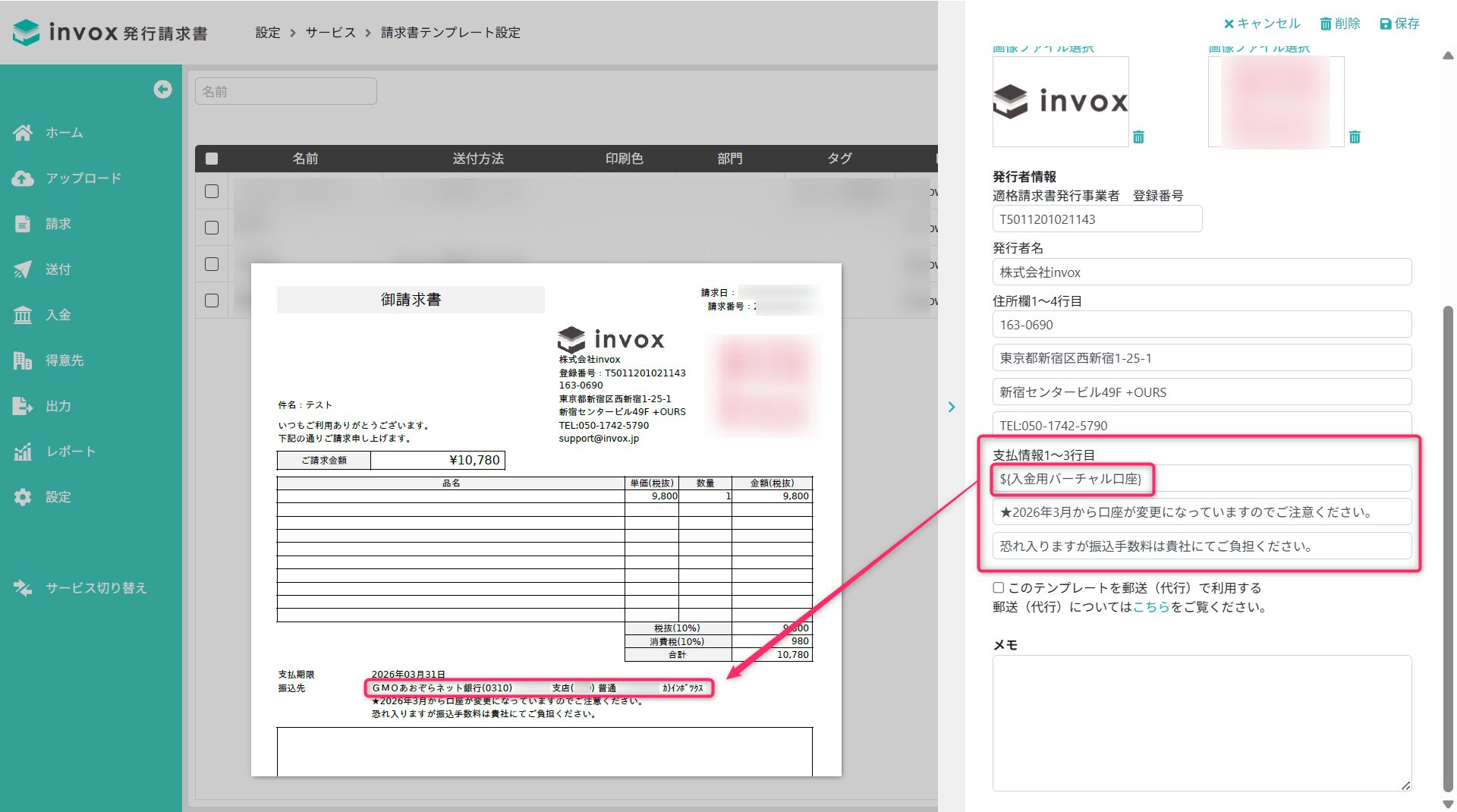
※標準レイアウトを使用、または、カスタムレイアウトで${支払情報1行目}、${支払情報2行目}、${支払情報3行目}のパラメータが記載されている場合に反映できます。Excelレイアウト上に配置しても反映されません。
| 項目名 | パラメータ名 | 表示例 |
| バーチャル口座の口座情報 | ${入金用バーチャル口座} | GMOあおぞらネット銀行(0310) あじさい支店(502) 普通 1234567 カ)テストコウザ |
| バーチャル口座 銀行名 | ${入金用バーチャル口座 銀行名} | GMOあおぞらネット銀行 |
| バーチャル口座 銀行コード | ${入金用バーチャル口座 銀行コード} | 0310 |
| バーチャル口座 支店名 | ${入金用バーチャル口座 支店名} | あじさい支店 |
| バーチャル口座 支店コード | ${入金用バーチャル口座 支店コード} | 502 |
| バーチャル口座 口座種別 | ${入金用バーチャル口座 口座種別} | 普通 |
| バーチャル口座 口座番号 | ${入金用バーチャル口座 口座番号} | 1234567 |
| バーチャル口座 口座名義 | ${入金用バーチャル口座 口座名義} | カ)テストコウザ |
入金消込
invox専用口座連携の初期設定
入金データの連携を行う前に初期設定を行う必要があります。
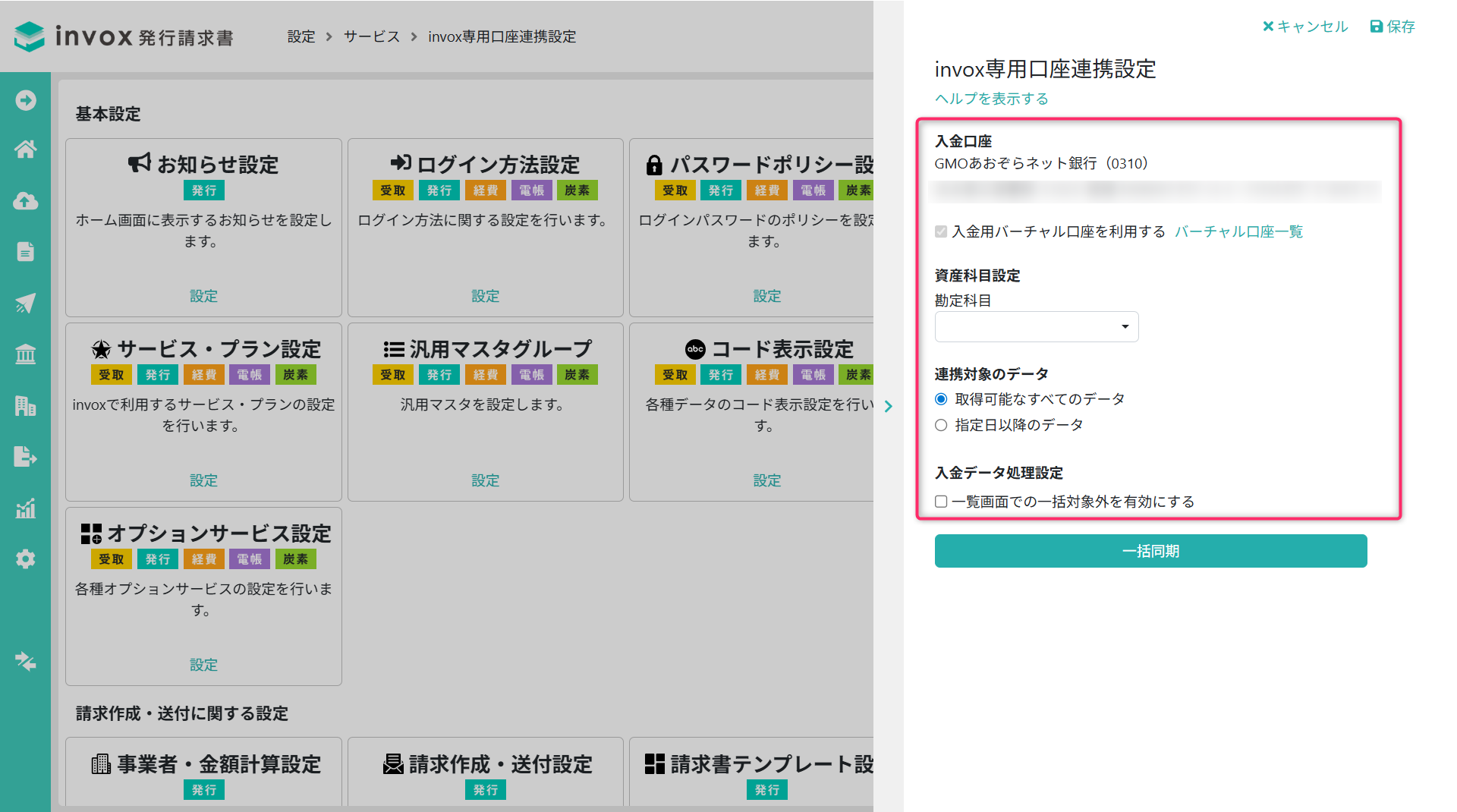
資産科目設定
入金消込の仕訳で借方に設定する勘定科目、補助科目を設定します。
例:(借方)勘定科目:普通預金 補助科目:GMOあおぞらネット / (貸方)勘定科目:売掛金
連携対象のデータ
金融機関からの連携対象とする取引日を設定します。
入金データ処理設定
入金一覧画面で一括消込対象外を実行可能とするかどうかを設定します。
入金明細の取込
専用口座からの入金明細の取込方法は「invox専用口座と連携して入金明細を取り込む」をご覧ください。
入金の消込
入金消込については、「入金消込の流れ」をご覧ください。
バーチャル口座を利用した入金消込では、下記の順に沿って自動消込されます。
① 紐づけられたバーチャル口座への入金金額と請求金額の一致で自動消込
② ①で一致するデータ候補が複数あり、1つに絞り込めない場合は、取引内容と得意先の口座名義が一致すると自動消込
※取引内容と得意先の口座名義は全角半角を区別せず、完全一致した場合に自動で消込されます。

上記で自動消込できなかったものは、手動消込が必要となります。
手動で消込を行いながら得意先に口座名義を設定することで、2回目以降は自動消込が可能となり、より自動消込率が上がります。