ファイル変換AIエージェント
このページでは、ファイル変換AIエージェント設定を利用して、外部システムから出力されたCSVファイルをinvox形式へ自動変換する方法を説明します。
前提条件
対応しているフォーマットは以下のとおりです。
・請求書データ:明細横並び(1行に複数明細が含まれる形式)
・請求書データ:明細縦並び(1行に1明細が含まれる形式)
請求書でファイル変換AIエージェント設定を利用する場合は、請求データ(CSV)のアップロード画面から設定画面へ遷移します。
「請求データ(CSV)の取込」を参照してください。
設定画面
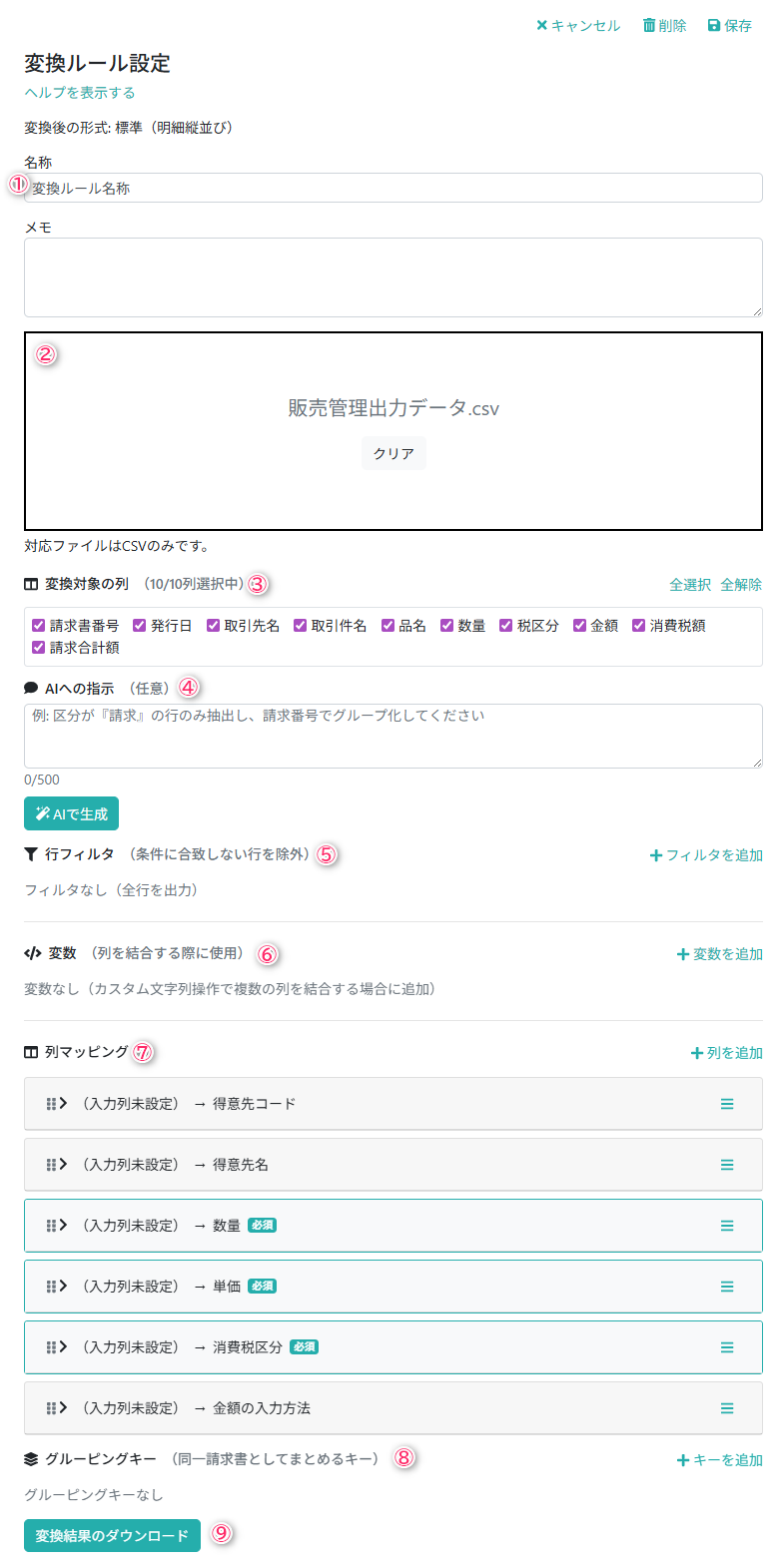
設定画面では、以下の項目を設定できます。
①変換後の形式、名称、メモ
②CSVファイルアップロードエリア
③変換対象の列(CSVファイルアップロード後に表示されます)
④AIへの指示(CSVファイルアップロード後に表示されます)
⑤行フィルタ
⑥変数
⑦列マッピング
⑧グルーピングキー(縦並びフォーマットのみ)
⑨「変換結果のダウンロード」ボタン
操作手順
1. 変換対象のCSVファイルをアップロードする
変換ルール設定画面で、ドラッグ&ドロップエリアへCSVファイルをドロップするか、クリックしてファイルを選択します。
2. 列マッピングを自動生成する
CSVファイルをアップロードすると、AIを利用して列マッピングを自動生成できます。
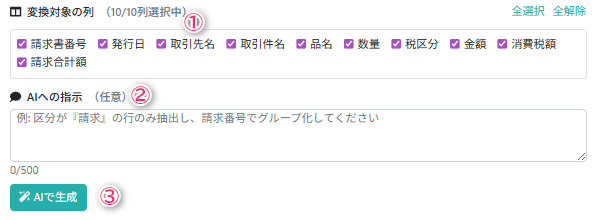
①「変換対象の列」を選択します。
②必要に応じて「AIへの指示」を入力します。(任意入力)
AIへの指示には、変換時の注意点や要望を500文字まで入力できます。
指示を入力しなくても、列名から自動推測されます。
例)
「区分が『請求』の行のみ抽出してください」→行フィルタが設定されます。
「日付形式は YYYY-MM-DD に統一してください」→日付変換操作が設定されます。
「税区分は ‘10%’ → ‘標準税率10%’ に変換してください」→値マッピング操作が設定されます。
AIでは、以下の内容が自動生成されます。
・列マッピング(入力列→出力列の対応)
・行フィルタ(ユーザーの指示がある場合)
・変数(列を結合する際に使用)
・各列の操作設定(日付変換、数値整形など)
・グルーピングキー(空欄の扱い、同じキーの扱い)
③「AIで生成」をクリックします。
3. 生成結果を確認・修正する
AIで生成した設定を確認し、必要に応じて列の追加・削除・並び替えを行います。
必要に応じて行フィルタ・変数・操作・グルーピングキーの設定を行います。
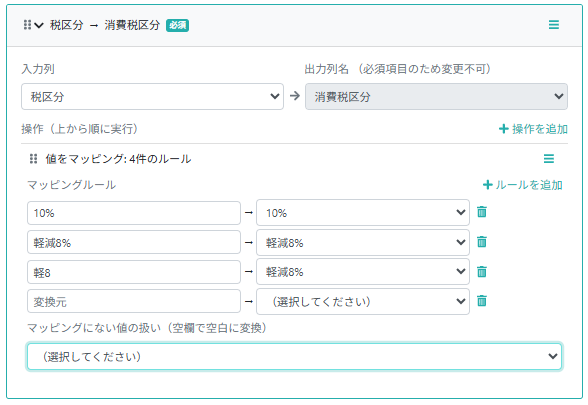
・必須の出力列には「必須」と表示されます
・各列には値変換用の操作を追加できます
・操作は上から順に実行されます
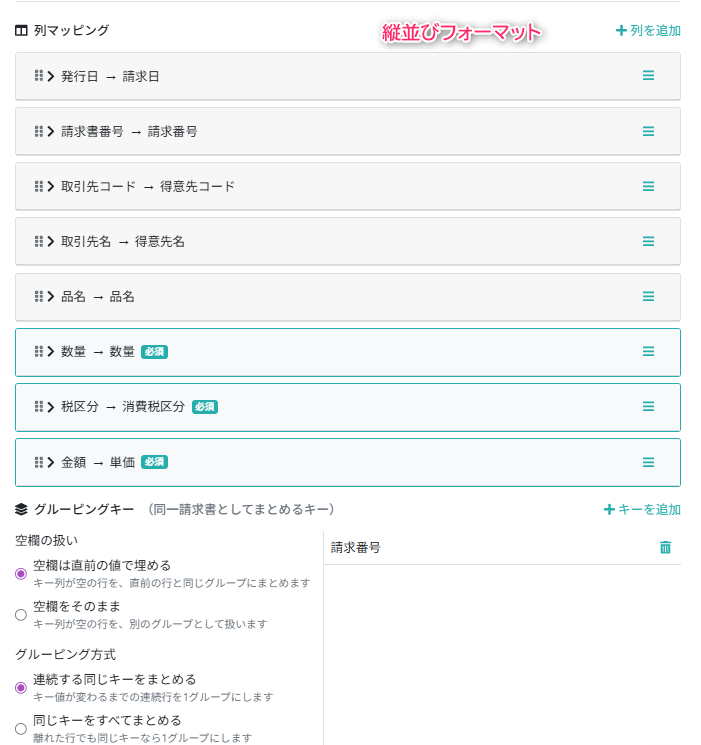
明細縦並びフォーマットの場合
列マッピングに加えて、グルーピングキーを設定します。
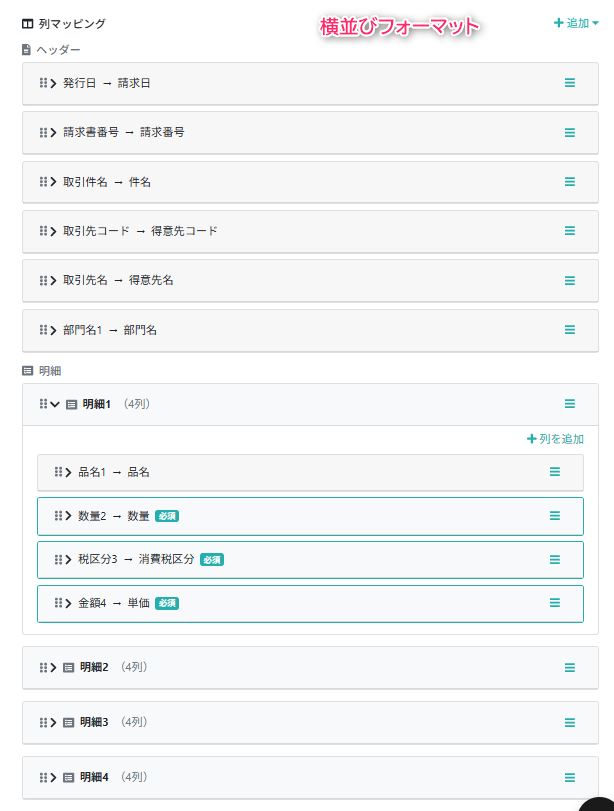
明細横並びフォーマットの場合
ヘッダー列と明細列を設定します。
CSV内の明細数に応じた明細列を設定してください。
4. 変換結果をダウンロードして確認する
CSVファイルをアップロードした状態で、「変換結果のダウンロード」ボタンをクリックします。
以下の観点で、期待どおりに変換されているか確認してください。
列の変換: 変換対象のCSVファイルで入力列が指定したinvoxの出力列へ正しくマッピングされているか。
フィルタ: 不要なデータが除外され、必要なデータのみがinvoxの出力列へ正しくマッピングされているか。
表示形式: 日付の形式や、数値のカンマ区切りなどが正しく表示されているか。
グルーピング:設定したグルーピングキーの出力単位でヘッダーと明細が正しくひとまとまりとされているか。
5. 変換ルールを保存する
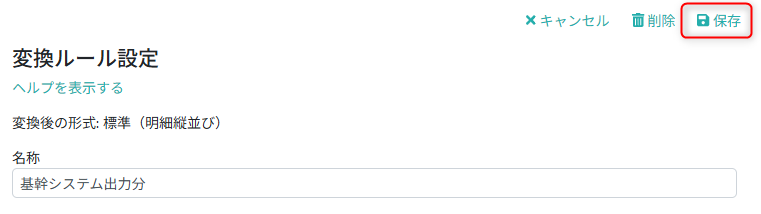
名称を入力して保存します。
詳細設定
行フィルタ
特定条件に一致する行のみを変換対象とする機能です。
複数のフィルタを設定した場合、すべての条件を満たす行のみが変換対象になります。
設定項目:
・対象列:フィルタ対象のCSV列
・演算子:条件の種類(条件付きマッピングと同じ演算子が使用可能)
・比較値:比較する値(「空である」「空でない」の場合は不要)
例)区分が「請求」の行のみ抽出

例)金額が10,000以上の行のみ抽出

変数
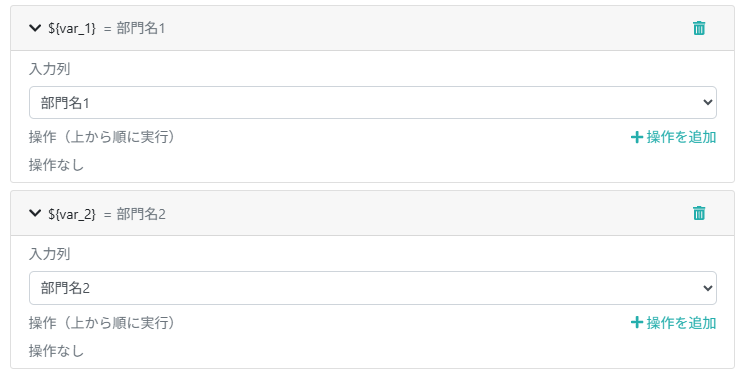
変数は、操作やグルーピングキーで利用できます。
変数の名前は${var_1}, ${var_2},${var_3}のように自動採番されます。
利用可能な操作:
| 操作タイプ | 参照箇所 |
| デフォルト値 | デフォルト値 |
| 値マッピング | 変換後の値 |
| 条件付きマッピング | 判定対象・比較値・結果 |
| カスタム文字列 | テンプレート |
| 文字列置換 | 置換後の文字列 |
| グルーピングキー | キーとして使用可能 |
例)部門1+部門2で結合した文字列を部門名として生成する
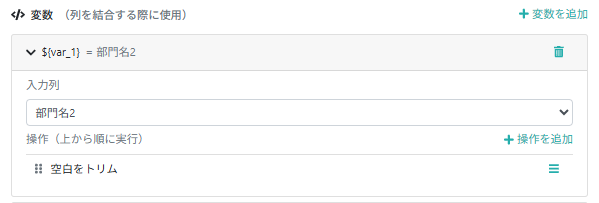
変数を設定します。
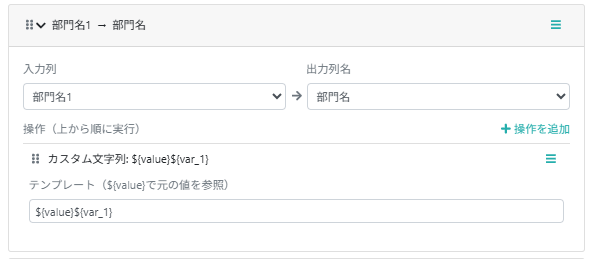
カスタム文字列の操作を追加します。
設定:${value}${var_1}
${value}:参照元列 = 部門1
${var_1}:参照元列 = 部門2
入力:部門1=横浜支店 部門2=営業部
出力:横浜支店営業部
操作
各列には、値変換のための操作を設定できます。
| 操作タイプ | 用途 | 変数参照 |
| 空白をトリム | 前後の空白を削除 | – |
| デフォルト値 | 空の値に初期値を設定 | ○ |
| 数値を整形 | カンマ除去、小数点処理、負数処理 | – |
| 値をマッピング | 値を別の値に変換(対応表) | ○ |
| 日付を変換 | 日付フォーマットを変換 | – |
| カスタム文字列 | テンプレートで文字列生成 | ○ |
| 条件付きマッピング | 条件に応じて値を設定 | ○ |
| 文字列分割 | 区切り文字で分割 | – |
| 文字列置換 | 文字列の一部を置換 | ○ |
空白をトリム
文字列の前後の空白を削除します。
例)
入力:” ABC ” → 出力: “ABC”
デフォルト値
空の値にデフォルト値を設定します。値がある場合はそのまま出力されます。
例)
入力:”” → 出力: “未設定”
入力:”ABC” → 出力: “ABC”(変更なし)
数値を整形
数値文字列を整形します。(カンマ除去、括弧負数の変換など)
小数点以下桁数:丸める桁数を入力します。(空欄=元の値を保持、0=整数に丸め、N=小数点以下N桁に丸め)
マイナス値を除外:チェックすると負数は空になります。
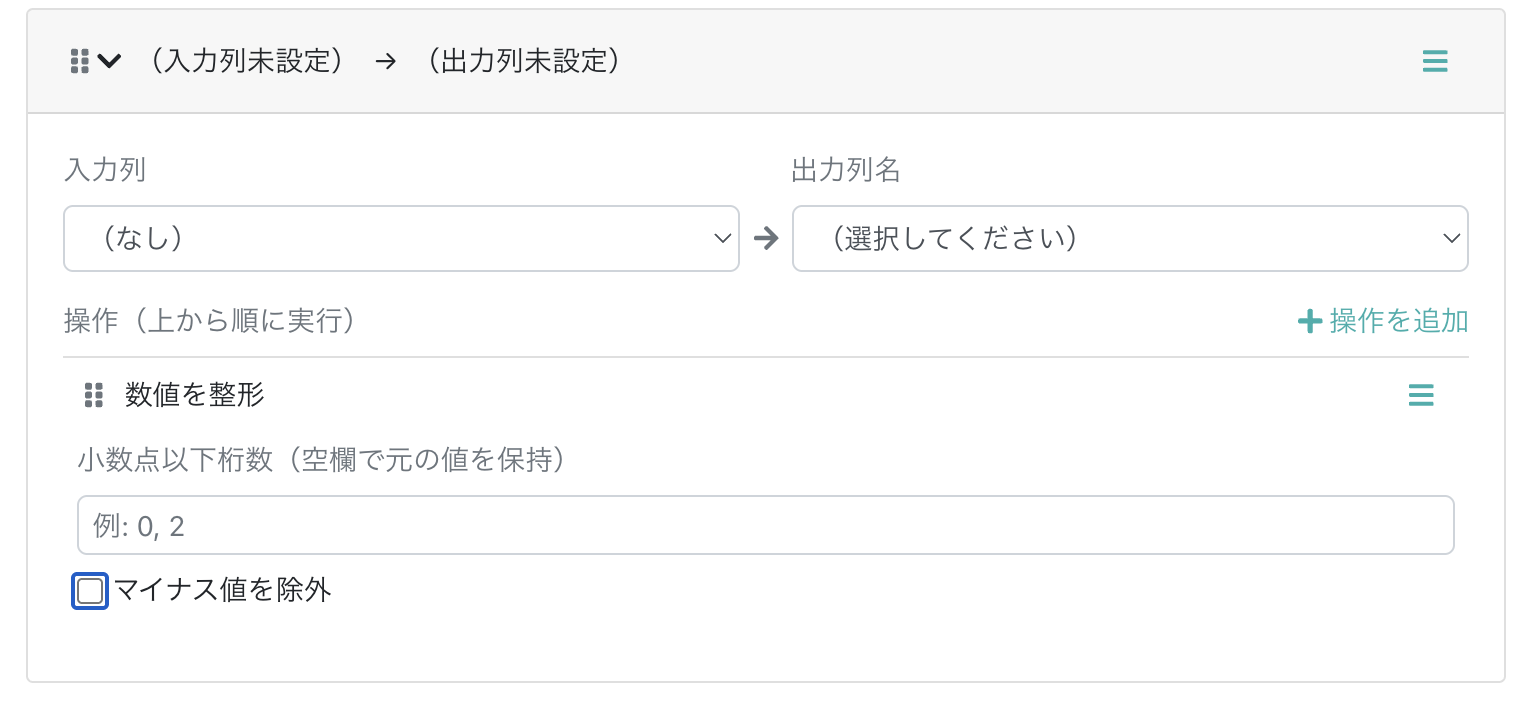
例)
入力: “1,234,567” → 出力: “1234567”(カンマ自動除去)
入力: “(100)” → 出力: “-100″(括弧は負数として解釈)
入力: “123.456” + 小数点以下桁数=2 → 出力: “123.46”(四捨五入)
日付を変換
日付形式を変換します。
形式が固定の場合は、「自動推測」ではなく明示的に指定することをおすすめします。
海外形式は自動判別で誤認識される場合があります。
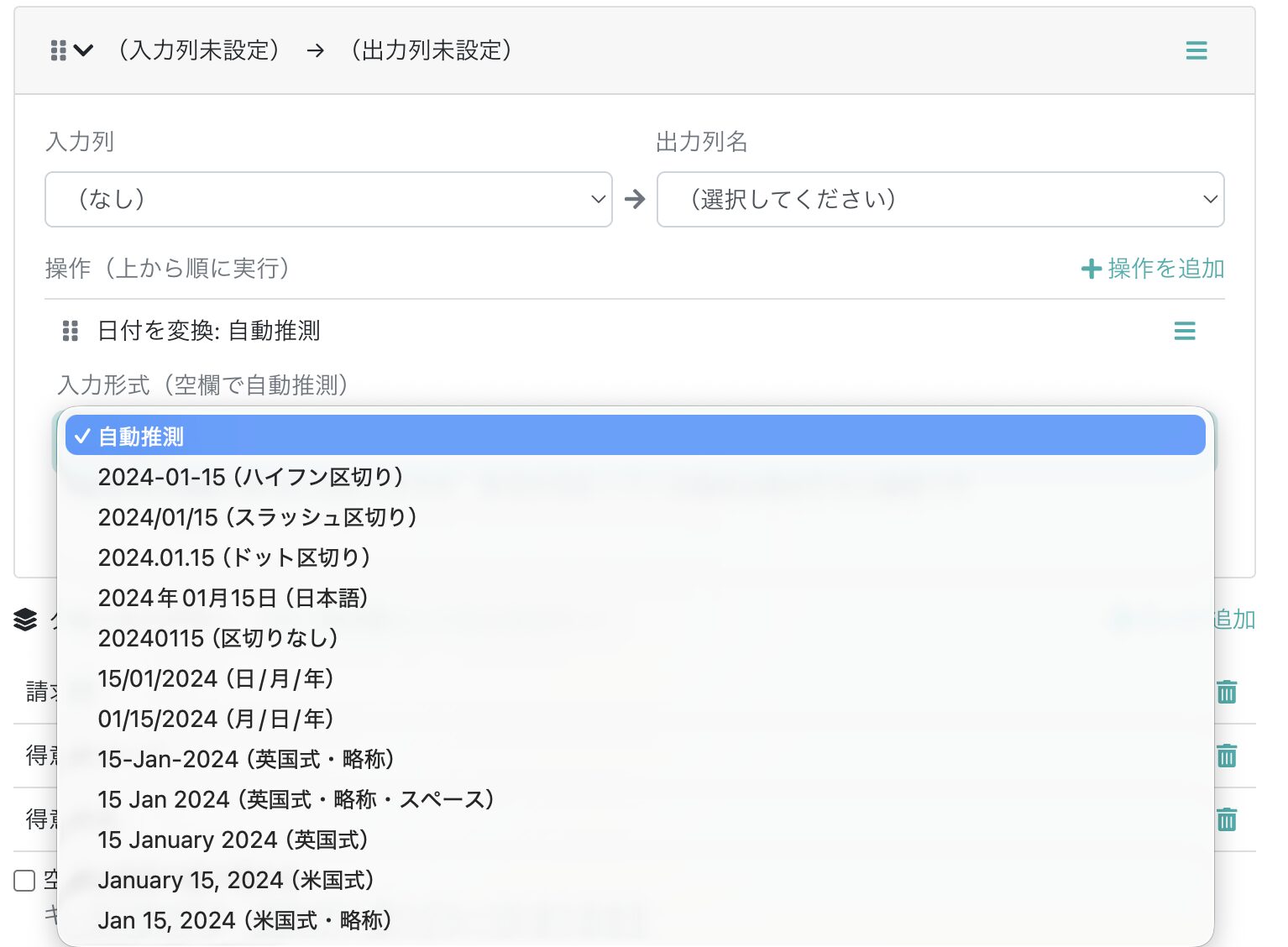
| 形式 | 例 |
| 自動推測(デフォルト) | 複数形式に対応 |
| %Y-%m-%d | 2024-01-15(ハイフン区切り) |
| %Y/%m/%d | 2024/01/15(スラッシュ区切り) |
| %Y.%m.%d | 2024.01.15(ドット区切り) |
| %Y年%m月%d日 | 2024年01月15日(日本語形式) |
| %Y%m%d | 20240115(区切りなし) |
| %d/%m/%Y | 15/01/2024(イギリス式) |
| %m/%d/%Y | 01/15/2024(アメリカ式) |
| %d-%b-%Y | 15-Jan-2024 |
| %d %b %Y | 15 Jan 2024 |
| %d %B %Y | 15 January 2024 |
| %B %d, %Y | January 15, 2024 |
| %b %d, %Y | Jan 15, 2024 |
値をマッピング
入力値を別の値に変換する対応リストを設定します。
許容値がある出力列の場合:変換後の値はドロップダウンから選択します。
「変換元 → 変換後」のペアを複数設定します。
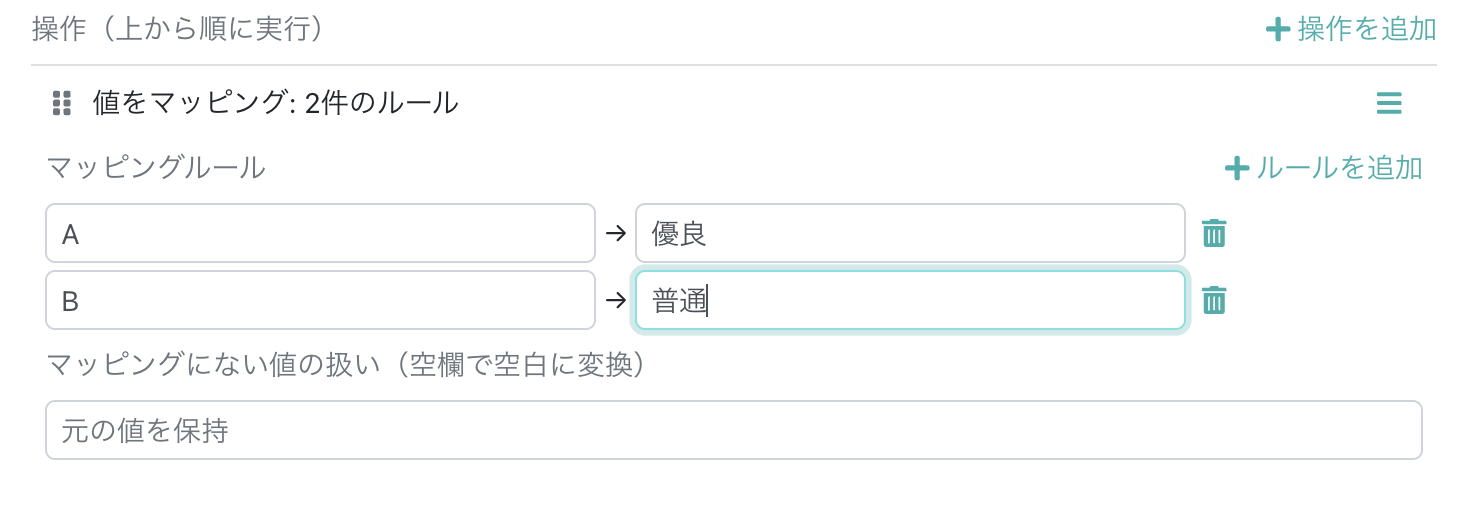
例)
マッピングルール:
“A” → “優良”
“B” → “普通”
“C” → “要注意”
入力: “A” → 出力: “優良”
入力: “B” → 出力: “普通”
入力: “X” → 出力: “X”(マッピングにない値はそのまま出力)
条件付きマッピング
条件に応じて異なる値を設定します。
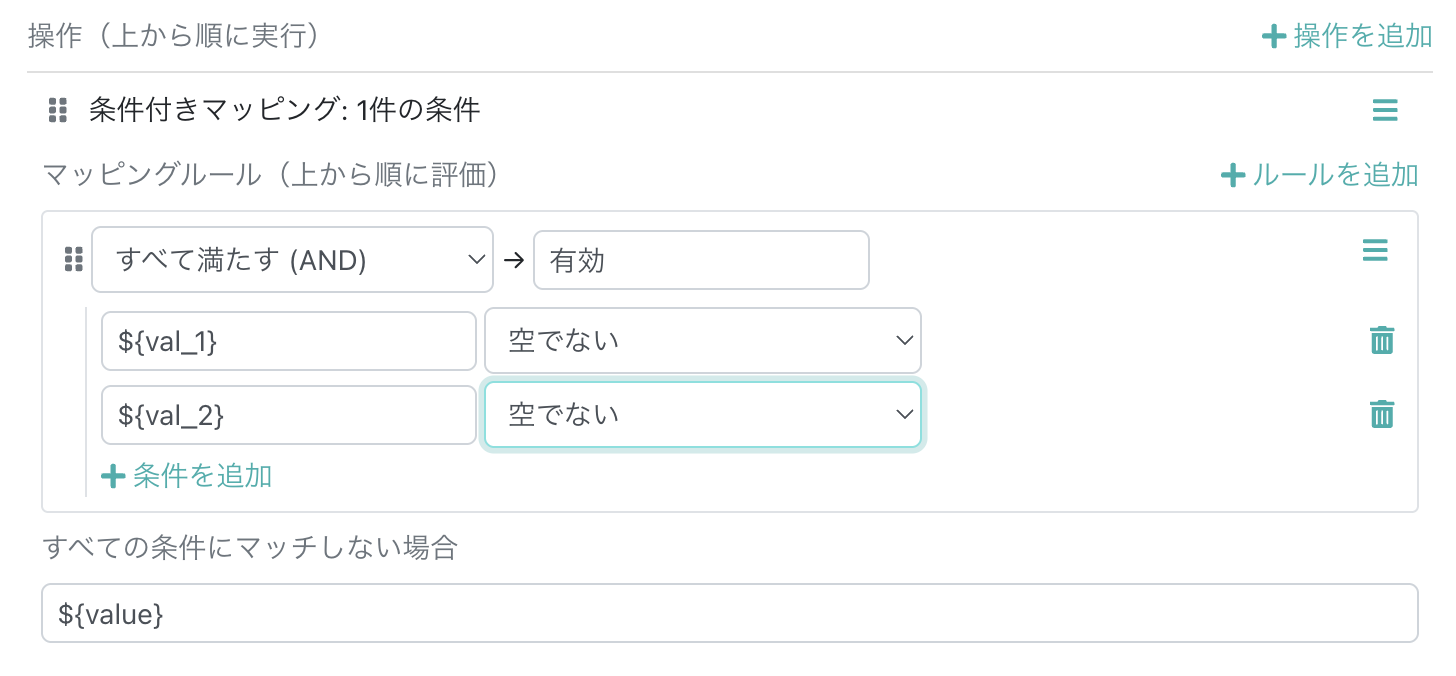
演算子一覧
| グループ | 演算子 | 説明 |
| 論理演算子 | すべて満たす (AND) | 複数条件をすべて満たす |
| 論理演算子 | いずれか満たす (OR) | 複数条件のいずれかを満たす |
| 数値比較 | より大きい (>) | 数値として大きい |
| 数値比較 | 以上 (>=) | 数値として以上 |
| 数値比較 | より小さい (<) | 数値として小さい |
| 数値比較 | 以下 (<=) | 数値として以下 |
| 文字列比較 | 等しい | 完全一致 |
| 文字列比較 | 等しくない | 不一致 |
| 文字列比較 | 含む | 部分文字列を含む |
| 文字列比較 | 含まない | 部分文字列を含まない |
| 文字列比較 | で始まる | 指定文字列で始まる |
| 文字列比較 | で終わる | 指定文字列で終わる |
| 文字列比較 | 空である | 空文字列である |
| 文字列比較 | 空でない | 空文字列でない |
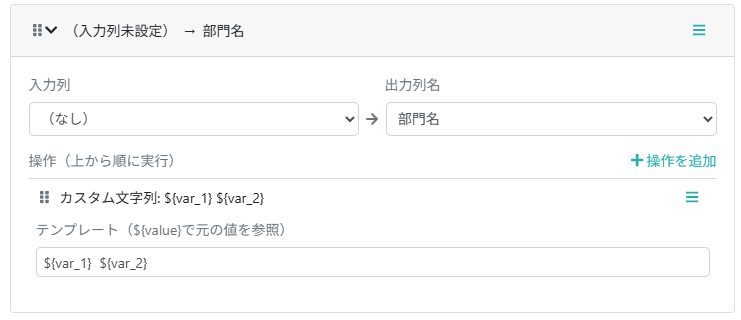
カスタム文字列
テンプレートを使って文字列を生成します。複数の列の値を結合する場合に使用します。
例)複合列を結合して支店+部門を入力する
文字列分割
文字列を区切り文字で分割します。
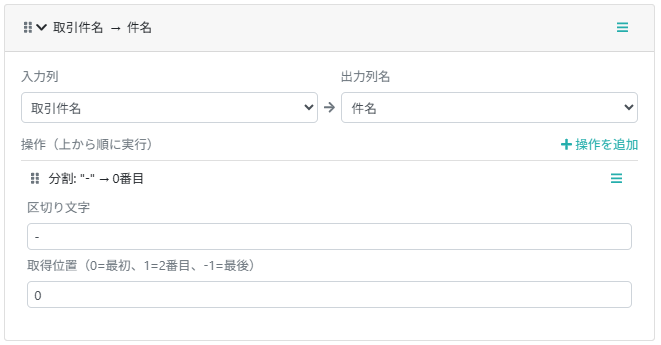
例)
入力: “ABC-123-XYZ”
区切り文字: “-”
取得位置: 0 → 出力: “ABC”
取得位置: 1 → 出力: “123”
取得位置: 2 → 出力: “XYZ”
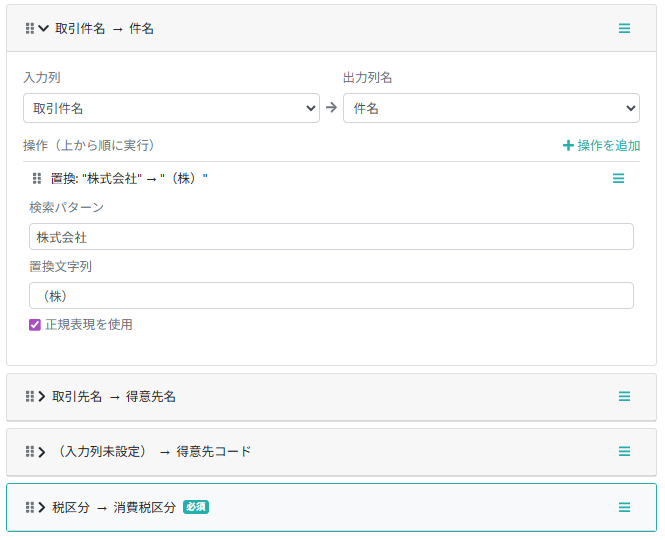
文字列置換
文字列の一部を置換します。
変数、正規表現の利用も可能です。
グルーピング
複数行を1つのレコードとしてまとめる機能です。
明細行を集約し、ヘッダ単位のデータとして出力したい場合に使用します。
・明細縦並びフォーマットでのみ利用できます
・グルーピングキーは1つ以上必要です
・横並びフォーマットでは利用できません
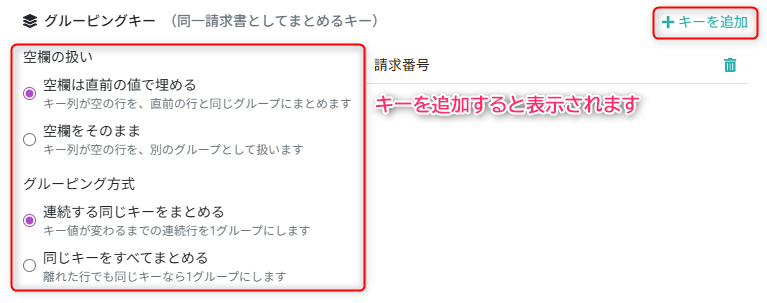
キーを追加して「空欄の扱い」、「グルーピング方式」を選択します。
例)

注意事項
・AIの生成結果は必ず確認してください。
・操作は上から順に実行されます。
・グルーピングキーは手動設定が必要です(明細縦並び形式のみ)
よくある質問
Q. 変換ルールを変更すると、過去にアップロードしたデータに影響はありますか?
A. いいえ。
変換ルールはアップロード時にのみ適用されます。すでにアップロード済みのデータには影響しません。
Q. 1つのアップロード設定に複数の変換ルールを設定できますか?
A. いいえ。
1つのアップロード設定に紐付けられる変換ルールは1つのみです。
Q. 変換ルールを複数のアップロード設定で共有できますか?
A. はい。
同じ変換ルールを複数のアップロード設定から参照できます。
ただし、変換ルールを編集すると、参照しているすべてのアップロード設定に変更が反映されるためご注意ください。
Q. 変換対象のCSVファイルは保存されますか?
A. いいえ。
アップロードを行ったCSVファイルは、ルール作成・編集時の確認用として一時的に利用されるもので、システムには保存されません。
保存されるのは「列名」と「マッピング情報」のみです。
Q. AIで生成したマッピング結果は必ず正しいですか?
A. いいえ。
AIは列名やデータ内容から推測してマッピングを行うため、結果が必ずしも正確とは限りません。
必ず「変換結果のダウンロード」で内容を確認し、必要に応じて手動で修正してください。
Q. 対応しているCSVファイルの文字コードは何ですか?
A. UTF-8 および Shift_JIS(CP932)に対応しています。
文字コードは自動的に判別されます。
Q. 操作の実行順序はどのように決まりますか?
A. 上から順に実行されます。
各列に設定した操作は、画面上の並び順に従って上から順番に適用されます。
ドラッグ&ドロップで順序を変更できます。
Q. 変換対象のCSVファイルに存在しない列を出力できますか?
A. はい、可能です。
入力列を指定せずに、以下の方法で値を設定できます。
デフォルト値の設定
カスタム文字列の設定
Q. 日付の自動判別がうまくいかない場合はどうすればよいですか?
A. 入力形式を明示的に指定してください。
特に海外形式(日付と月の順序が異なる形式など)は、自動判別で誤認識される可能性があります。
Q. 数値のカンマ区切りを削除する事はできますか?
A. はい。
「数値を整形」操作を使用することで、カンマ区切りは自動的に除去されます。