メールによる書類アップロードの手順
このページでは、メールで送信された書類ファイルを自動で取り込む方法を説明します。
invox電子帳簿保存では、専用のメールアドレス宛に送信されたメールに添付された書類ファイルを自動で取り込むことができます。
また、さまざまな請求書発行サービスから送信するメールにも対応しています。
詳細は「取り込みAIエージェント」をご覧ください。
目次
メール取込の有効化
メールによる書類の取り込みを行う場合は「メール・ページ取込設定」から設定を有効化していただく必要があります。
詳細はメール・ページ取込設定をご覧ください。
取込用のメールアドレスの確認
サイドメニューの[アップロード]から対象書類を選択し、書類のアップロード画面を表示し、対象の[アップロード]を選択します。
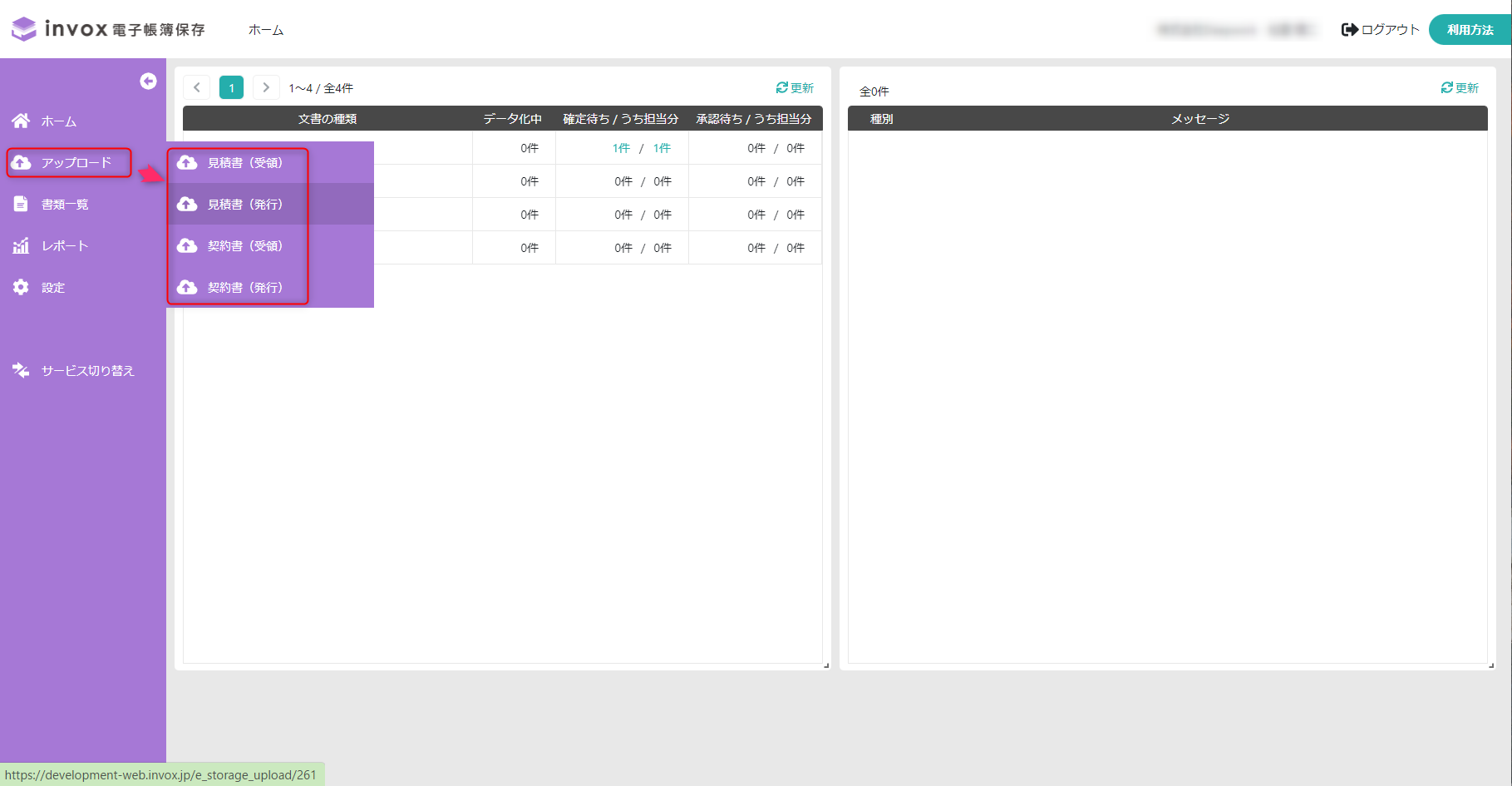
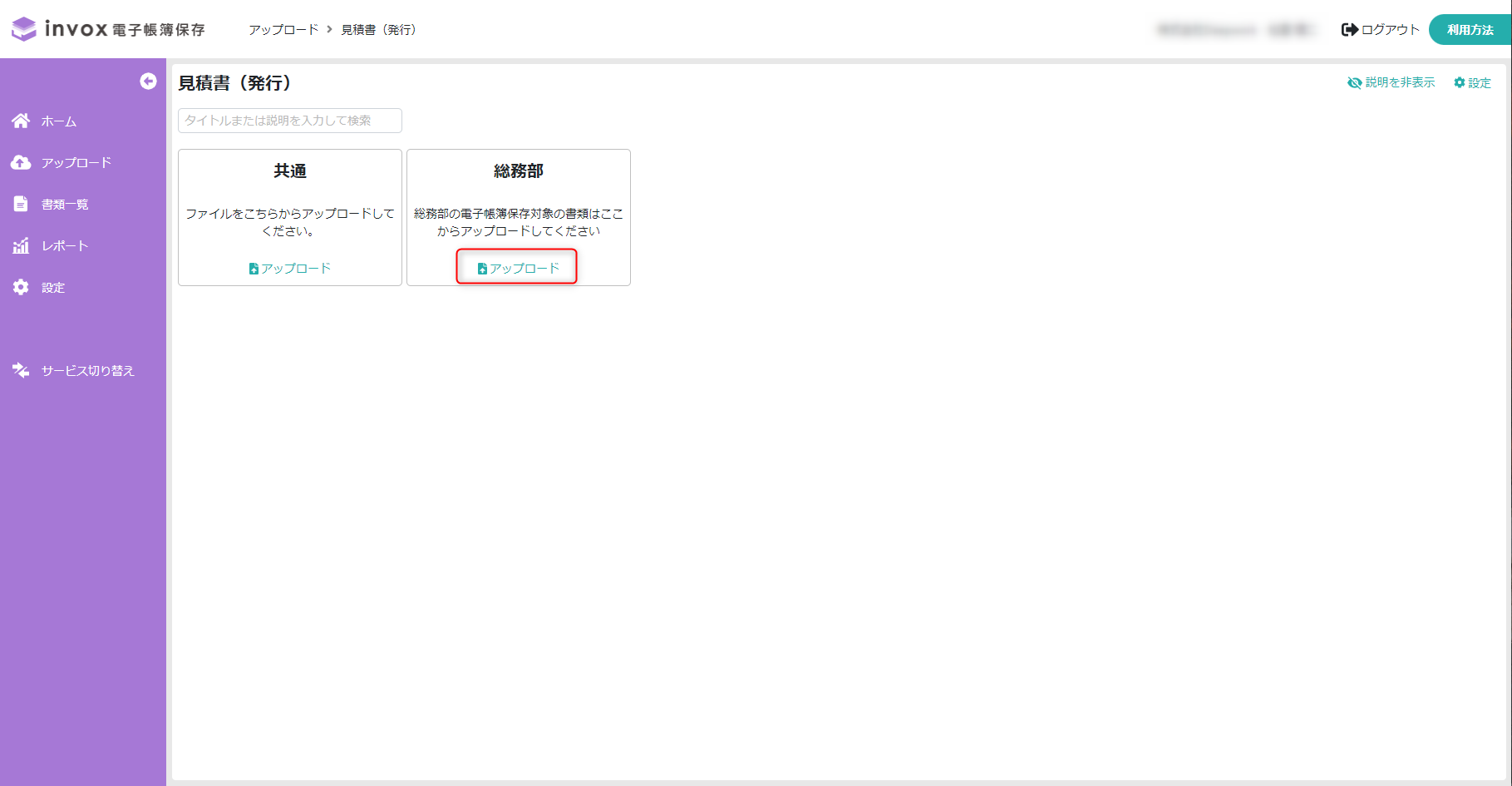
該当のアップロード先の[アップロード]をクリックしてください。
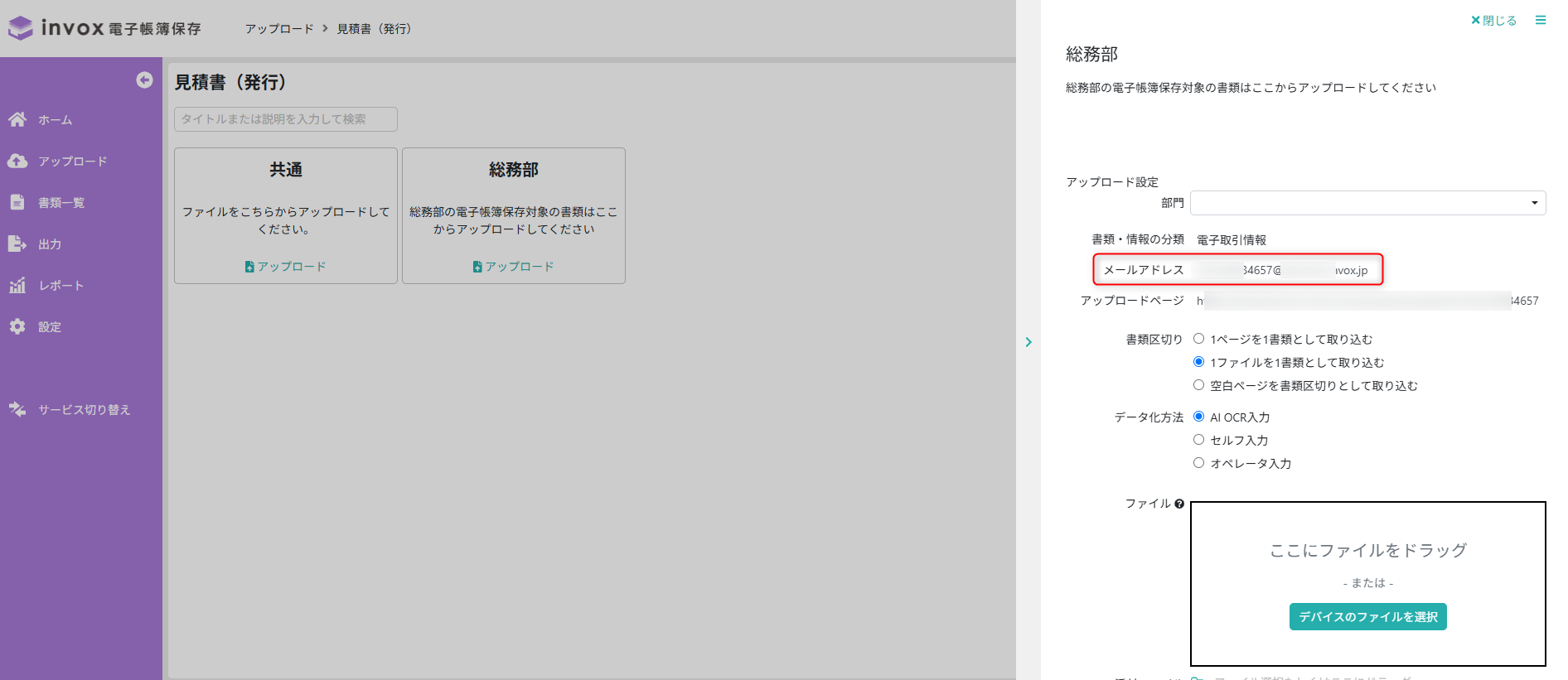
設定が有効になっていると取込用のメールアドレスが表示されます。
メールアドレスが表示されていない場合はメール・ページ取り込み設定をご確認ください。
ログイン情報設定
メール本文のURLと事前登録のID / パスワードでログインしてダウンロードを行う場合は、書類の取得に必要なログイン情報を設定します。
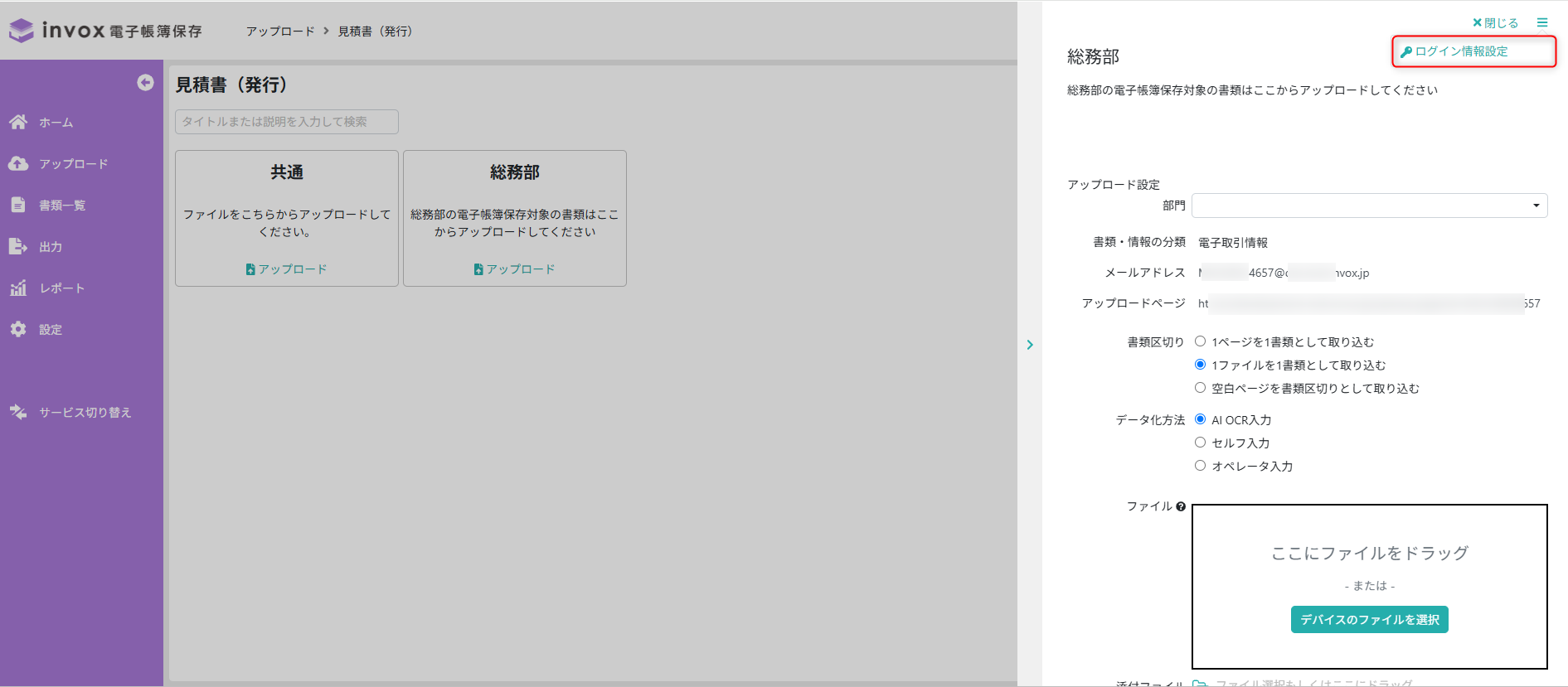
※アップロード設定にメール受信アドレスが払い出されているときのみ表示されます。
「追加」をクリックします。
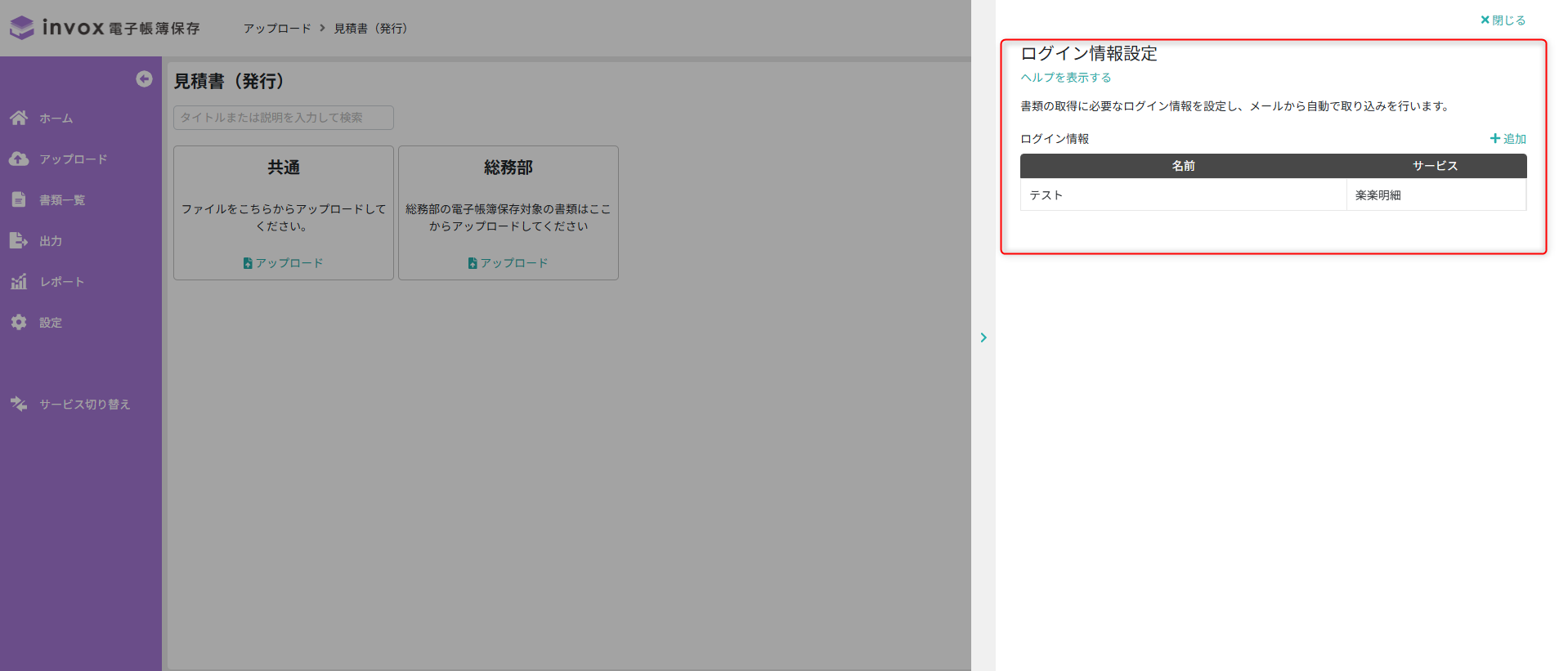
ログイン情報を登録します。
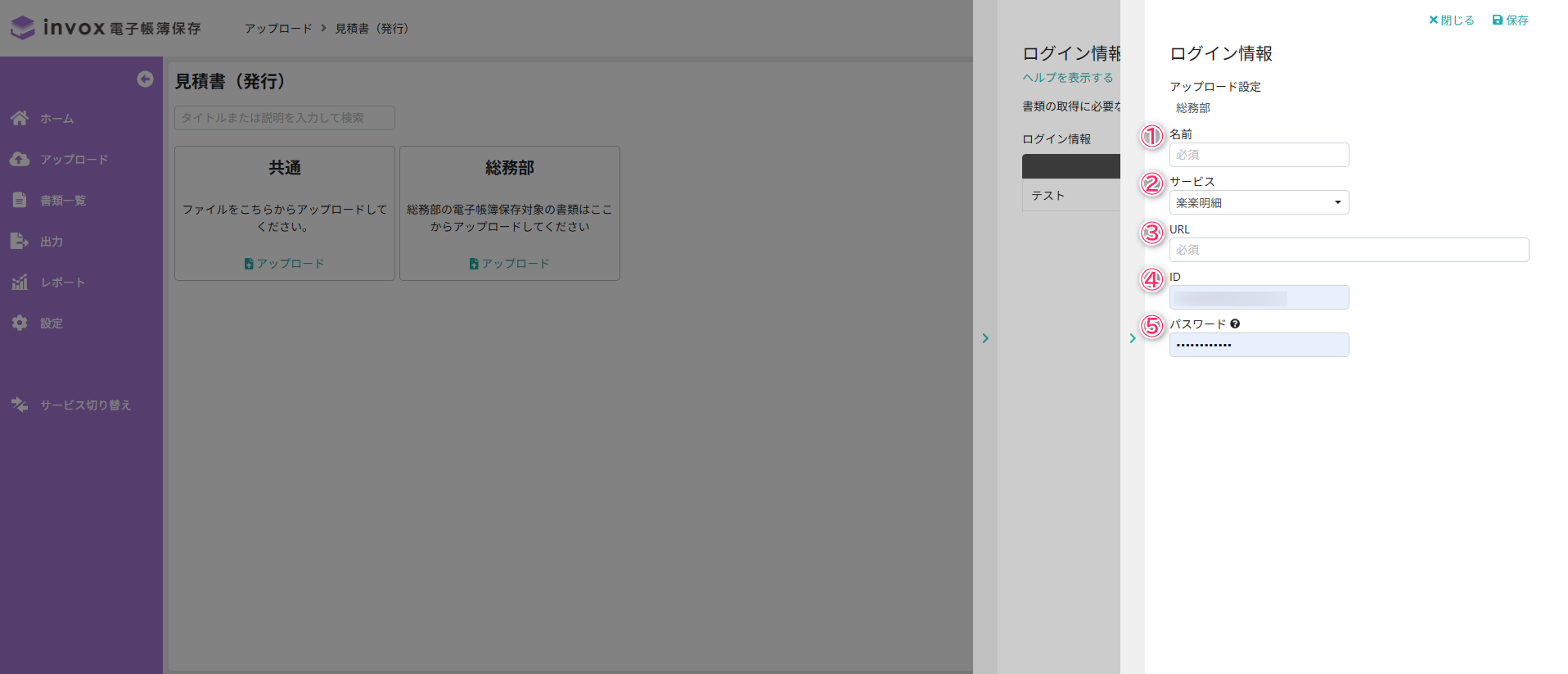
ログイン情報はアップロード設定ごとに登録します。
①名前
一覧に表示される管理用の名称を入力します。
②サービス
対象サービスを選択します。
③URL
ポータルサイトのURLを入力します。
楽楽明細は「https://〇〇.eco-serv.jp/△△/mypage/」の形式のみ対応しています。
④ID
ポータルのログインIDを入力します。
⑤パスワード
ポータルのログインパスワードを入力します。
パスワードは画面に表示されず暗号化して保存され、127バイトまで入力可能です。
※1つのアップロード設定に同じURLを複数登録することはできません
※アップロード設定を削除すると、紐づけたログイン情報設定も削除されます。アップロード設定を作り直す場合は、ログイン情報設定も登録し直してください
メールによる書類の取り込み
該当のメールアドレス宛に取込対象のファイルが添付されたメールを送ると添付ファイルが自動で取り込まれます。
invox電子帳簿保存ではメールの内容を確認する機能のご用意はないため、取込用のメールアドレスはCCに追加してご利用いただく方法をお勧めしています。
以上でメールによる書類アップロードは完了です。
アップロードされた書類は、書類画面でご確認いただけます。
- ・データ化の対象となるのは、PNG形式・JPEG形式・PDF形式の画像ファイルです。
- ・メールサイズ合計(ヘッダ、本文、添付ファイルなど含めたメール全体)の上限は30MBです。
- ・メールアドレスはアップロード設定ごとに割り振られます。
- ・メールを受信してからinvoxに取り込まれるまで最大5分ほどかかります。
- ・パスワードが設定されているファイルはデータ化できません。
- ・メールは届くことが保証されている仕組みでは無いため、実際の運用時は従来の宛先のccに上記のメールアドレスを追加してください。
MISOCAからメール送信された請求書の取り込み
MISOCAからメール送信された請求書はファイルは添付されていませんが、メール中のリンクを辿り請求書のPDFを取り込むことができます。
※MISOCAのメール取り込みはfromのメールアドレスがnoreply@misoca.jpのメールのみとなります
取込完了時の通知について
条件を満たしているスタッフに取込完了通知メールが届きます。
以下のすべての条件を満たすスタッフが対象です。
・メールのTo、Cc、Fromのいずれかにメールアドレスが含まれている
・invoxにスタッフとして登録されている
・「設定」→「マイアカウント」の「通知設定」で「取込完了通知」がONになっている
取込エラー時の通知について
受信したメールの状態によって、invoxの窓口担当者([設定]-[会社])および該当のメールの宛先(To,Cc,From)に含まれるスタッフに対して「メールからの請求書の取込に失敗しました」もしくは「受信メールからの請求書の取り込みが出来ませんでした」のメールが送付されます。
通知されるケース
・受信したメールに取込対象ファイル(PNG、JPEG、PDF)が添付されているが、一つもデータ化できない場合
・受信したメールにZipファイル添付されている場合
※Zipファイルは取込対象ではないが、メール送信機能でZipに自動変換された可能性があるため、通知対象となっています
・受信アドレスのアップロード設定にログイン情報を登録していない(本文のURLと一致する設定がない)場合
・メール本文に記載された書類が、ポータル上で1件でも見つからない場合
・仕入先(書類の発行元)が楽楽明細の「マイページの二段階認証オプション」を利用している場合
・登録したパスワードがポータル側で失効している、または登録したID / パスワードが誤っている場合
通知されないケース
・メールサイズ合計(ヘッダ、本文、添付ファイルなど含めたメール全体)が30MBを超えていて、メールが受信できない場合
・受信したメールに一つでも取込可能なファイルがある場合
・受信したメールに添付ファイルが無い、または取込対象ファイル(PNG、JPEG、PDF)が添付されていない場合
※取込用のメールアドレスがccに入ったままメールの返信等のやり取りが行われる場合が多いため、通知対象外となっています
・すでにポータルからダウンロード済みの書類の場合