支払データを出力できるようにする
このページでは、請求データから生成された支払データをファイルとして出力する方法、または法人振込へ連携するための設定方法を説明します。
出力形式を設定することで、銀行振込データの作成やGMOあおぞらネット銀行との連携が可能になります。
前提条件
この操作を行う前に、以下の条件を満たしている必要があります。
・自身の「設定」権限に「編集」が付与されている
操作手順
1. 「出力設定」画面を開く
メニューから「設定」→「サービス」をクリックします。
「出力設定」の「設定」をクリックします。
2. 出力設定を行う
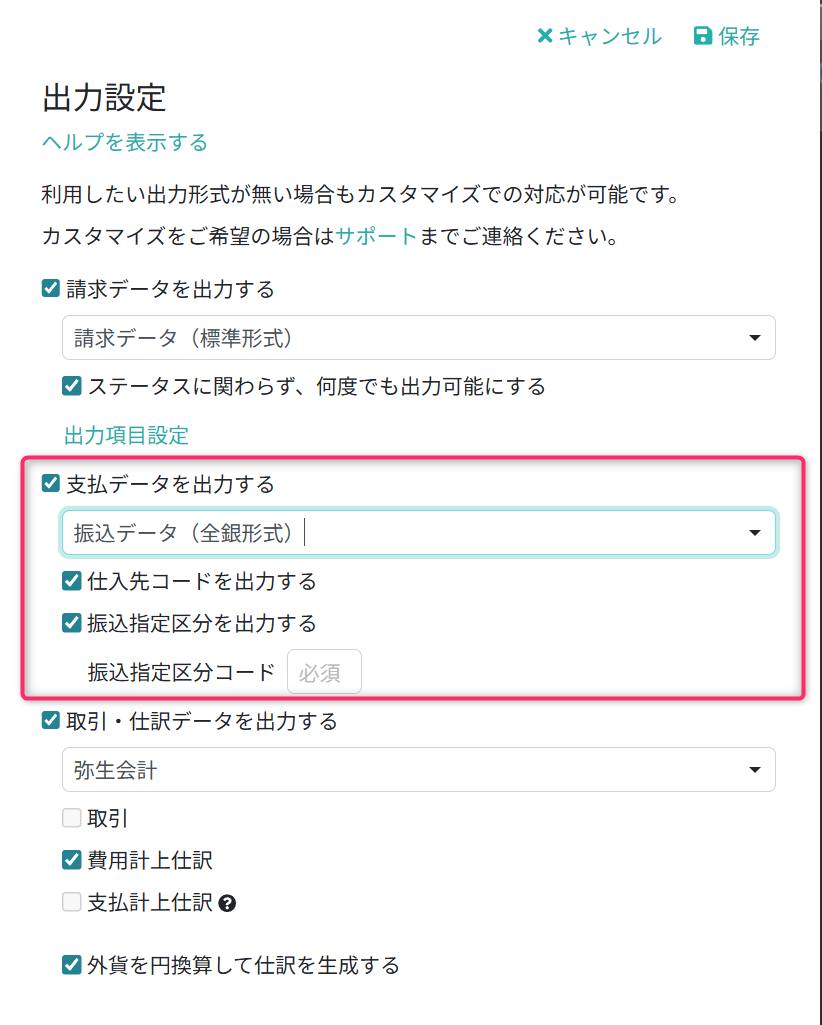
以下の項目を設定します。
■出力形式
出力する支払データの形式を選択します。
・振込データ(全銀形式)
・振込データ(invox法人振込)
・振込データ(ZEDI形式)
※「振込データ(invox法人振込)」はトライアルプランでは利用できません
▼形式の概要
全銀形式:銀行へのアップロードに利用する一般的な振込データ形式
invox法人振込:invox法人振込サービスを利用し、GMOあおぞらネット銀行連携を行う形式
ZEDI形式:より詳細な振込情報を扱える高度な振込データ形式
※ZEDIの利用には金融機関への事前申し込みが必要な場合があります
※ZEDI形式の詳細は公式サイトを参照してください。
■出力項目設定(全銀形式のみ)
振込データ(全銀形式)を選択した場合に出力内容を設定できます。
・仕入先コードを出力する
データレコード項目番号12「顧客コード1」に、仕入先コードを最大10桁で出力します
・振込指定区分を出力する
データレコード項目番号14「振込指定区分」に値を出力します
・設定値:「振込指定区分コード」に入力した半角1文字
・出力先:データレコード項目番号14
※金融機関ごとに仕様が異なるため、事前に確認のうえ設定してください。
3. 保存する
「保存」をクリックします。
操作結果
メニューの「出力」に支払データ出力メニューが追加され、設定内容に基づいて振込データファイルを出力できるようになります。