プロジェクトマスタを登録する
このページでは、プロジェクトマスタを登録する方法を説明します。
プロジェクトマスタは、請求書データや仕訳データに割り当てて利用します。
複数のinvoxサービスを利用している場合、プロジェクトマスタはすべてのサービスで共通して利用されます。
前提条件
この操作を行う前に、以下の条件を満たしている必要があります。
・自身の「設定」権限に「編集」が付与されている
・「請求書で管理する項目を設定する」でプロジェクトが有効になっている
操作手順
1. 「プロジェクト」画面を開く
メニューから「設定」→「プロジェクト」をクリックします。
2. プロジェクトを追加する
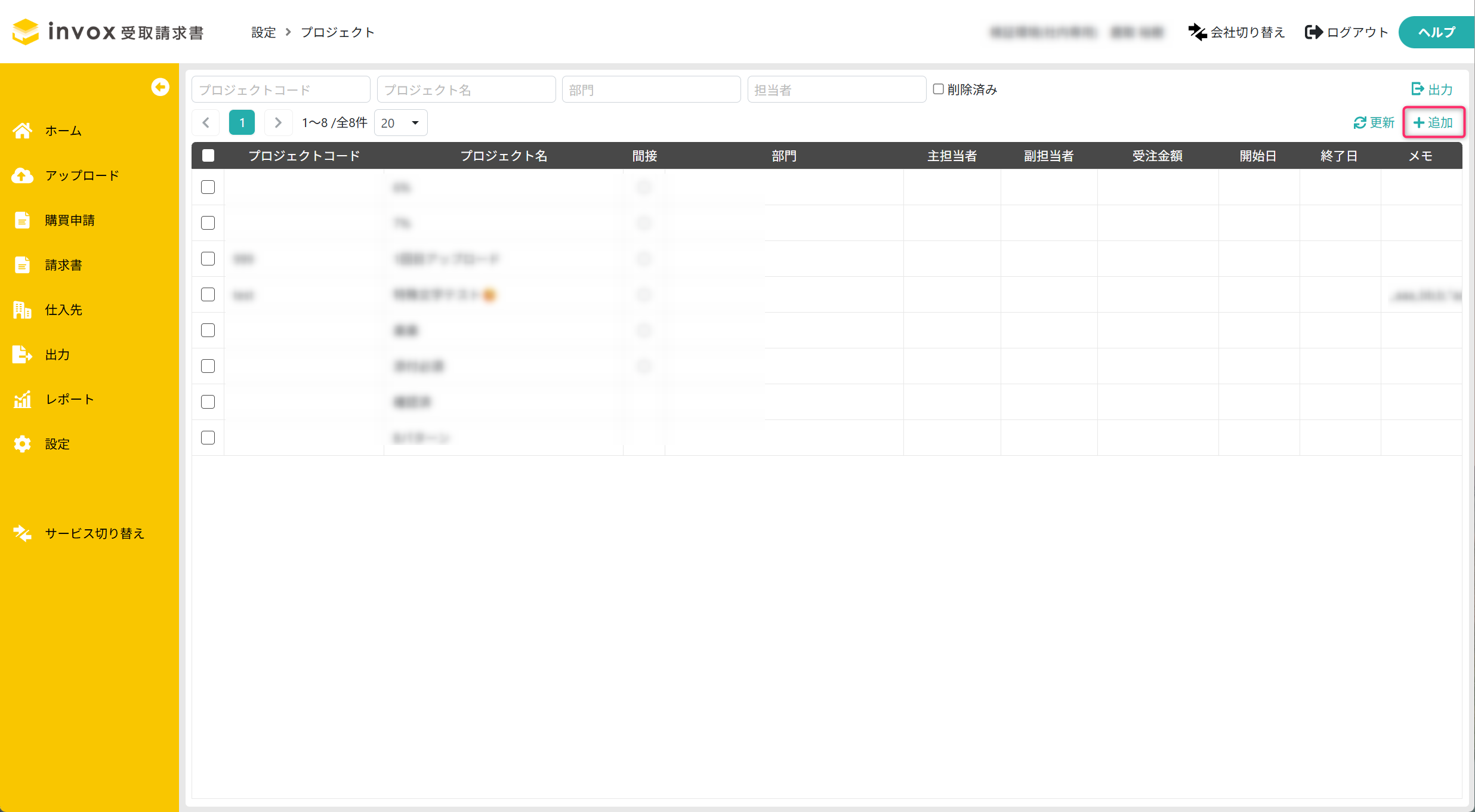
「追加」をクリックします。
3. プロジェクト情報を入力する
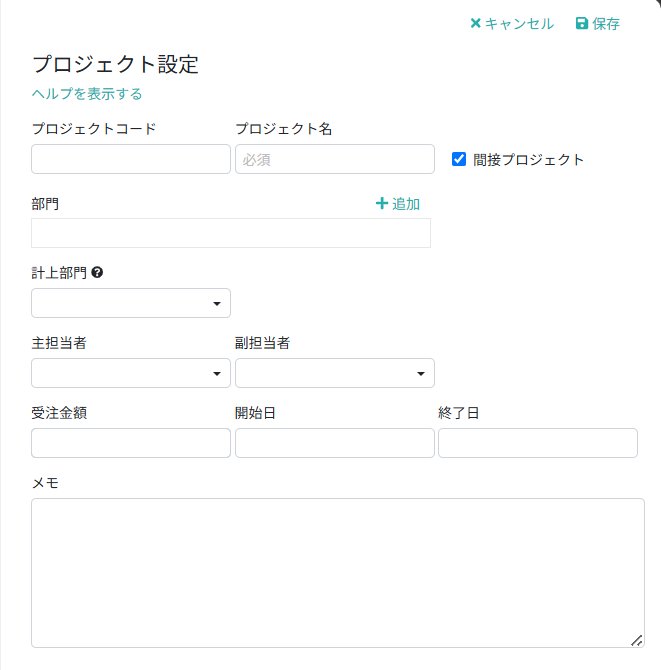
以下の項目を入力します。
・プロジェクトコード
プロジェクトコードを入力します。
会計ソフトへの仕訳連携時に必要な場合に設定します。
・プロジェクト名
プロジェクト名を入力します。
・間接プロジェクト
ON/OFFにより、以下の制御が可能です。
・承認フローで承認経路を分ける
・デフォルト仕訳で未払金/買掛金の科目を切り替える
・部門
プロジェクトの参照範囲を制限する場合に設定します。
最大100部門まで指定できます。
・計上部門
デフォルト仕訳設定または仕訳辞書設定で、部門に「プロジェクト計上部門」を設定した場合に利用する部門を設定します。
・主担当者
プロジェクトの参照範囲を制限する場合に設定します。
・副担当者
プロジェクトの参照範囲を制限する場合に設定します。
・受注金額
受注金額を入力します。
・開始日
開始日を入力します。
プロジェクト検索画面の期間外チェックで利用されます。
以下の日付が開始日~終了日に含まれない場合、「期間外」と表示されます。
・仕訳がある請求書:計上日
・仕訳がない請求書:請求日
・終了日
終了日を入力します。
プロジェクト検索画面の期間外チェックで利用されます。
以下の日付が開始日~終了日に含まれない場合、「期間外」と表示されます。
・仕訳がある請求書:計上日
・仕訳がない請求書:請求日
・メモ
必要に応じてメモを入力します。
4. プロジェクト情報を保存する
「保存」をクリックします。
操作結果
プロジェクトマスタが登録されます。
登録したプロジェクトは、請求書や仕訳データへ割り当てて利用できます。
注意事項
・プロジェクトコードが重複している場合は登録できません。
よくあるエラー
メニューに「プロジェクト」が表示されない
原因
プロジェクトマスタが編集可能な設定になっていない。
対処方法
「マスタの編集可否を設定する」でプロジェクトを編集可にしてください。