出力フォーマット設定
このページでは、会計ソフト向けのCSVファイルを独自に設定する方法を説明します。
CSV変換ルールを登録することで標準で用意されている内容ではなく、独自のCSVファイル出力ができるようになります。
前提条件
この操作を行う前に、以下の条件を満たしている必要があります。
・「ベーシックプラン」または「プロフェッショナルプラン」を利用している
・自身の「設定」権限に「編集」が付与されている
invox受取請求書で出力フォーマット設定を利用する場合は、出力設定から設定画面へ遷移します。
「出力設定」を参照してください。
設定画面
出力フォーマット設定
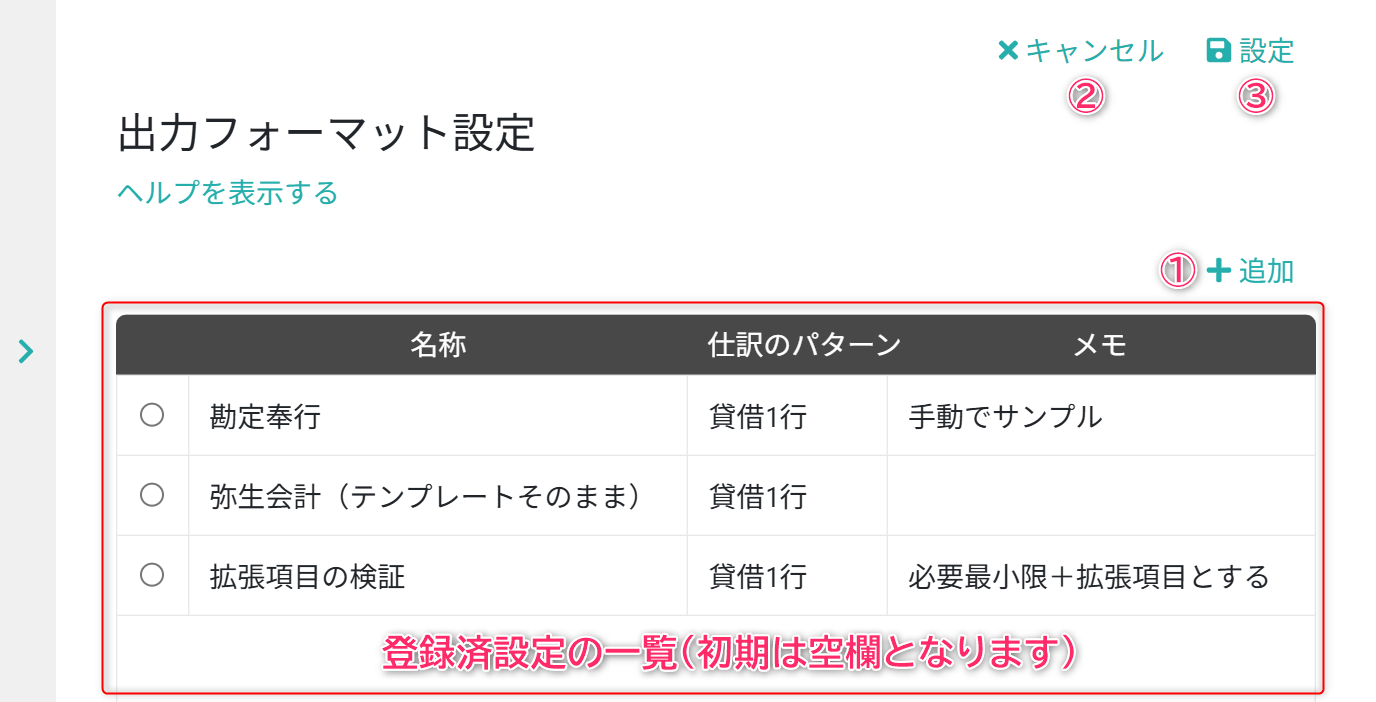
登録済の出力フォーマット設定の一覧
①追加
新規に出力フォーマット設定を作成する画面へ遷移します
②キャンセル
「出力設定」画面へ戻ります
③設定
一覧内に表示されている出力フォーマット設定を保存して適用します
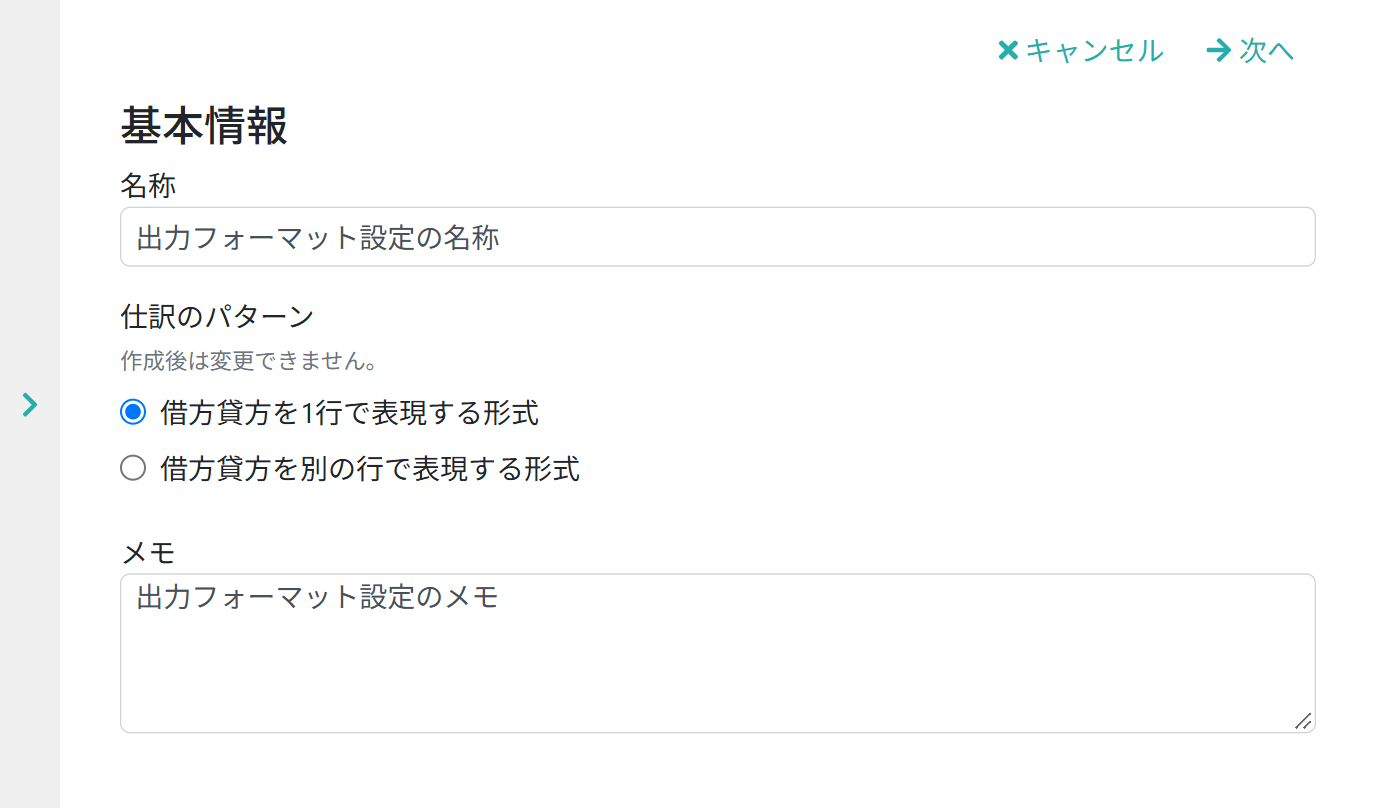
基本情報
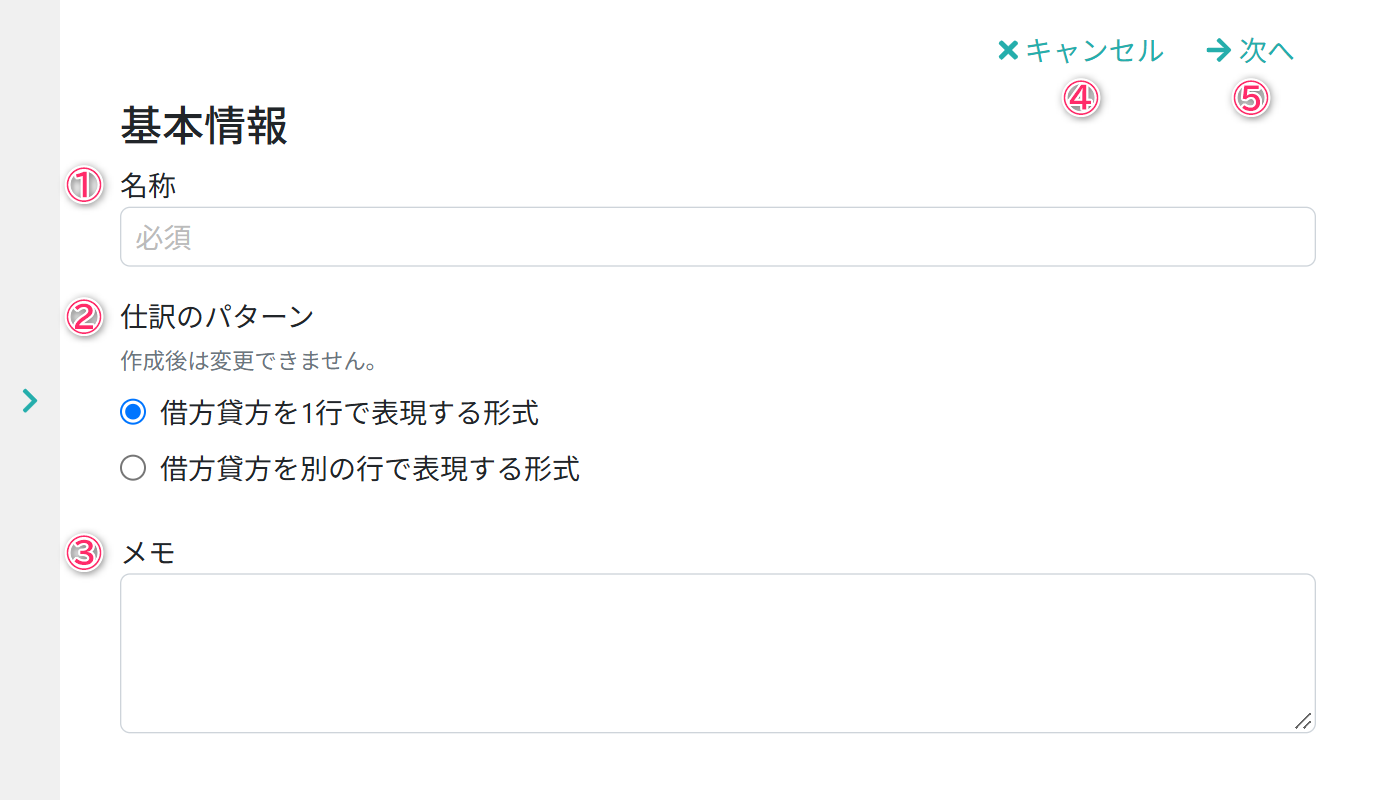
新規登録時のみ表示される画面
①名称
本設定の名称
②仕訳のパターン
借方貸方を1行で表現する形式:invox上の仕訳明細1行を出力するCSV上も1行で表現する形式
借方貸方を別の行で表現する形式:invox上の仕訳明細1行を出力するCSV上で2行で表現する形式
③メモ
出力内容には影響しない内部メモ
④キャンセル
「出力フォーマット設定」の一覧画面へ戻ります
⑤次へ
①~③までの内容を確定して、詳細画面へ遷移する
詳細情報
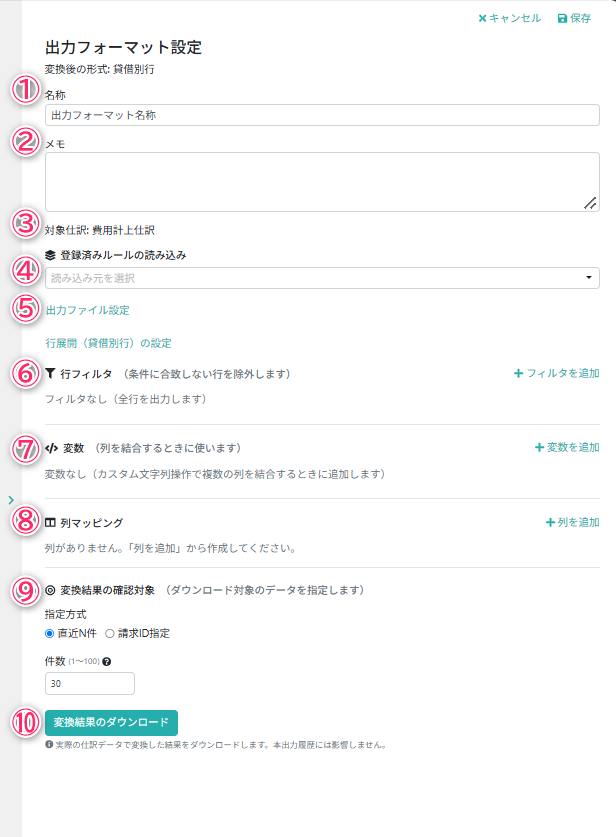
①名称
基本情報で登録した名称
②メモ
基本情報で登録したメモ
③対象仕訳
対象となる仕訳の種類で「出力設定」から「出力フォーマットを設定する」の右にあるリンクをクリック時点で自動的に設定されます
④登録済みルールの読み込み
invox側で用意したサンプルおよび既に登録した内容を設定を複製することができます
⑤出力ファイル設定
出力するファイルの文字コードや拡張子を指定することができます
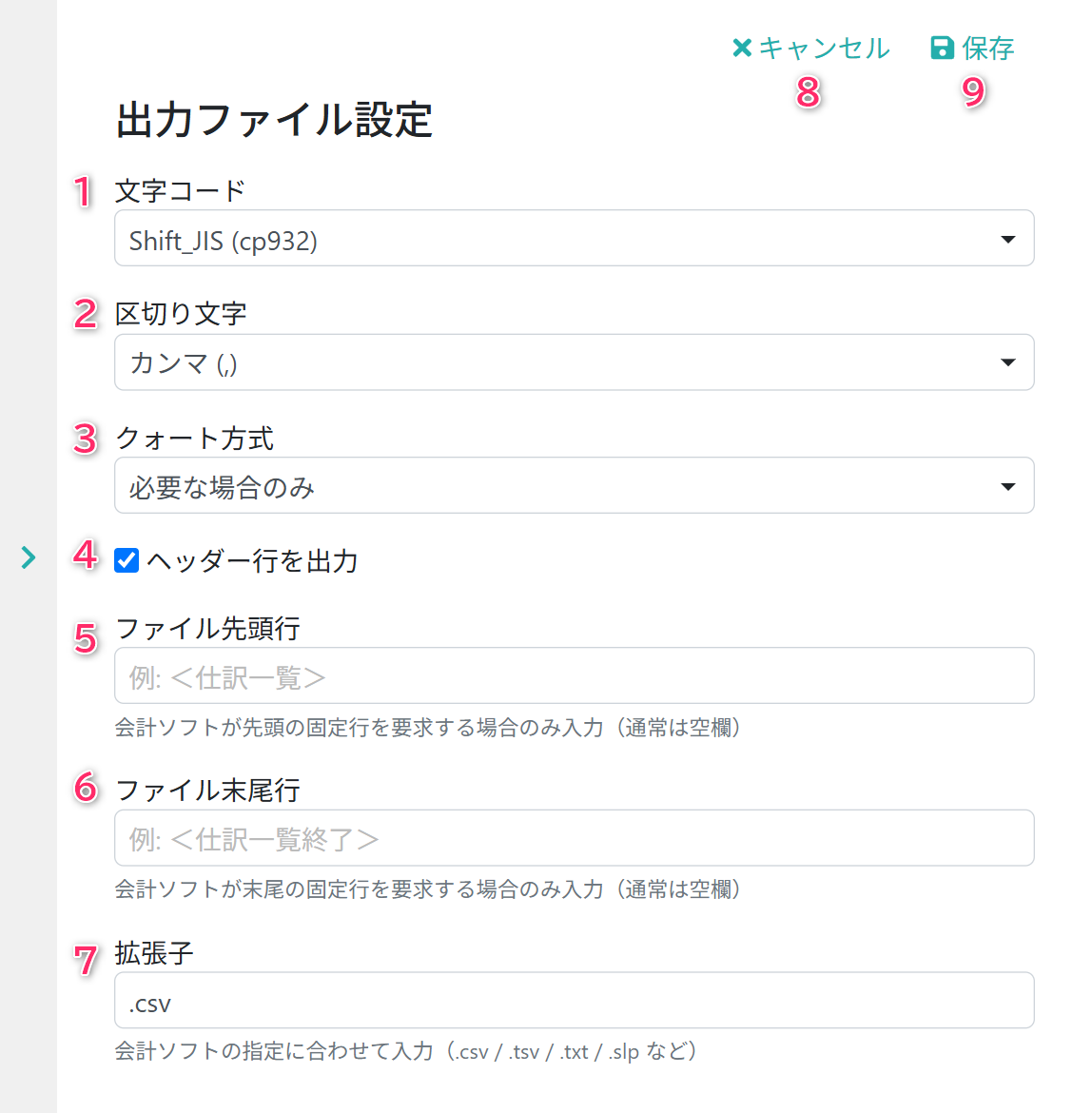
1.文字コード
Shift_JIS(cp932)、URF-8、URF-8(BOPM付き)のいずれかを指定できます
2.区切り文字
カンマ(,)、タブ(\t)のいずれかを指定できます
3.クォート方式
項目を囲む形式に対して「必要な場合のみ」、「全てクォート」のいずれかを指定できます
4.ヘッダー行出力
項目のタイトル行を出力するかどうかを指定できます
5.ファイル先頭行
出力結果の先頭にヘッダー行とは異なる固定的な内容がある場合に利用してください
6.ファイル末尾行
出力結果の末尾に固定的な内容がある場合に利用してください
7.拡張子
出力結果のファイルに対して拡張子を指定できます
テキストファイルとなり、.csv / .tsv / .txt / .slp を想定しています
8.キャンセル
「出力フォーマット設定」の詳細画面へ戻ります
9.保存
入力内容を保存して「出力フォーマット設定」の詳細画面へ戻ります
⑥行フィルタ
入力内容に合わせて出力結果から除外する行を指定できます
⑦変数
⑧の列マッピングで利用する変数を定義出来ます。
例)借方勘定科目コードが「999」かつ計上日が2026/10/01以前の場合は勘定科目コードを「XXX」とする
⑧列マッピングにて借方勘定科目コードの出力時に「計上日」により値を変更する必要があるため、計上日を変数とする
⑧列マッピング
invoxで保持している内容をどの項目として出力するかを定義します
ここで日付であればYYYY/MM/DDなどの形式の指定や出力内容の変換なども定義できます
⑨変換結果の確認対象
⑩変換結果のダウンロードにてサンプルとして出力するデータの範囲を指定できます
⑩変換結果のダウンロード
設定された定義に従い、サンプルが出力出来ますので、内容の検証にご利用ください
操作手順
1. 基本情報を登録する
基本情報の表示は初回登録時のみで、一度登録すると以降は詳細画面のみとなります。
「仕訳のパターン」については登録時のみ選択でき、後から切り替えはできません。
2. 詳細画面でサンプルを読み込む
本手順を行わすに設定することも可能ですが、イメージを掴んで頂くためにも推奨となっております。
「登録済みルールの読み込み」から「弥生会計(サンプル)」や「JDL IBEX 会計(サンプル)」などを指定して読み込みを実施してください。
指定出来るサンプルは順次追加予定で、基本情報で指定した「仕訳パターン」(借方貸方を1行で表現する形式 / 借方貸方を別の行で表現する形式)により異なります。
3. 変数を設定する
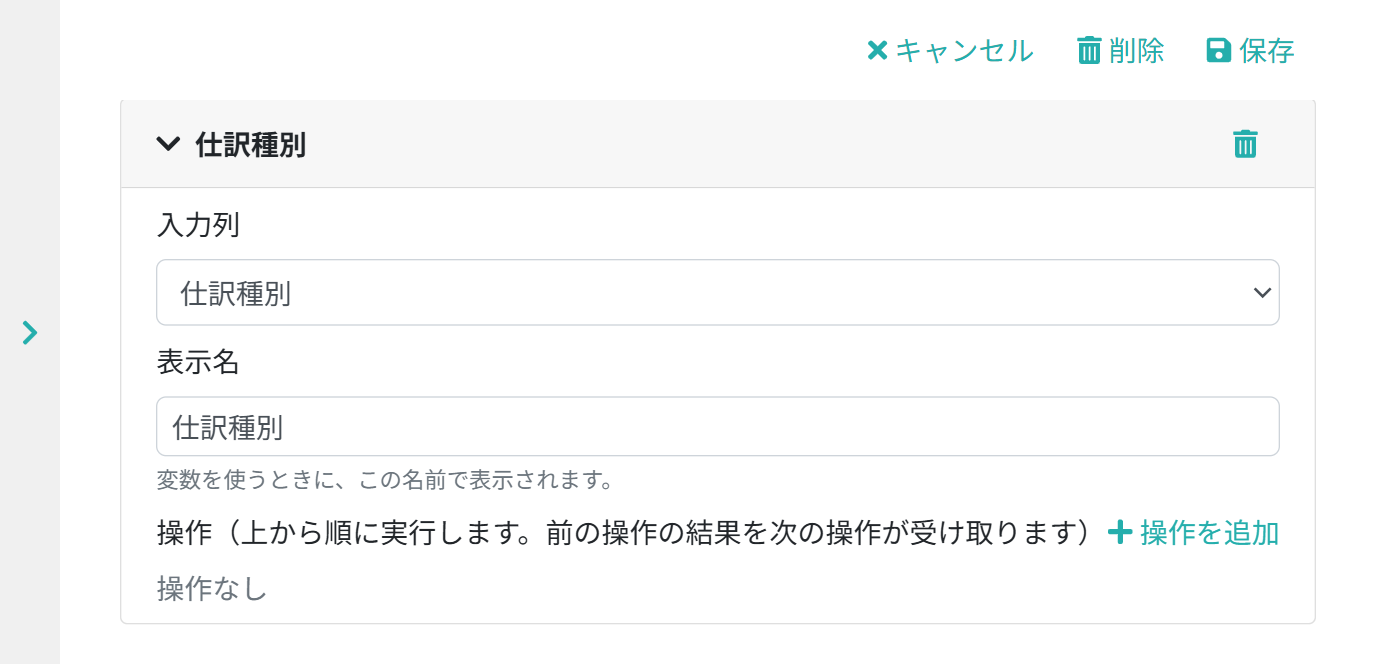
「入力例」がinvox側で保持している値を指定し、「表示名」が列マッピング内で変数として利用する際の名称となります。
なお、グレーは背景色となっている列マッピングのタイトル部分は内容によって自動的に作成されます。
4. 列マッピングを設定する
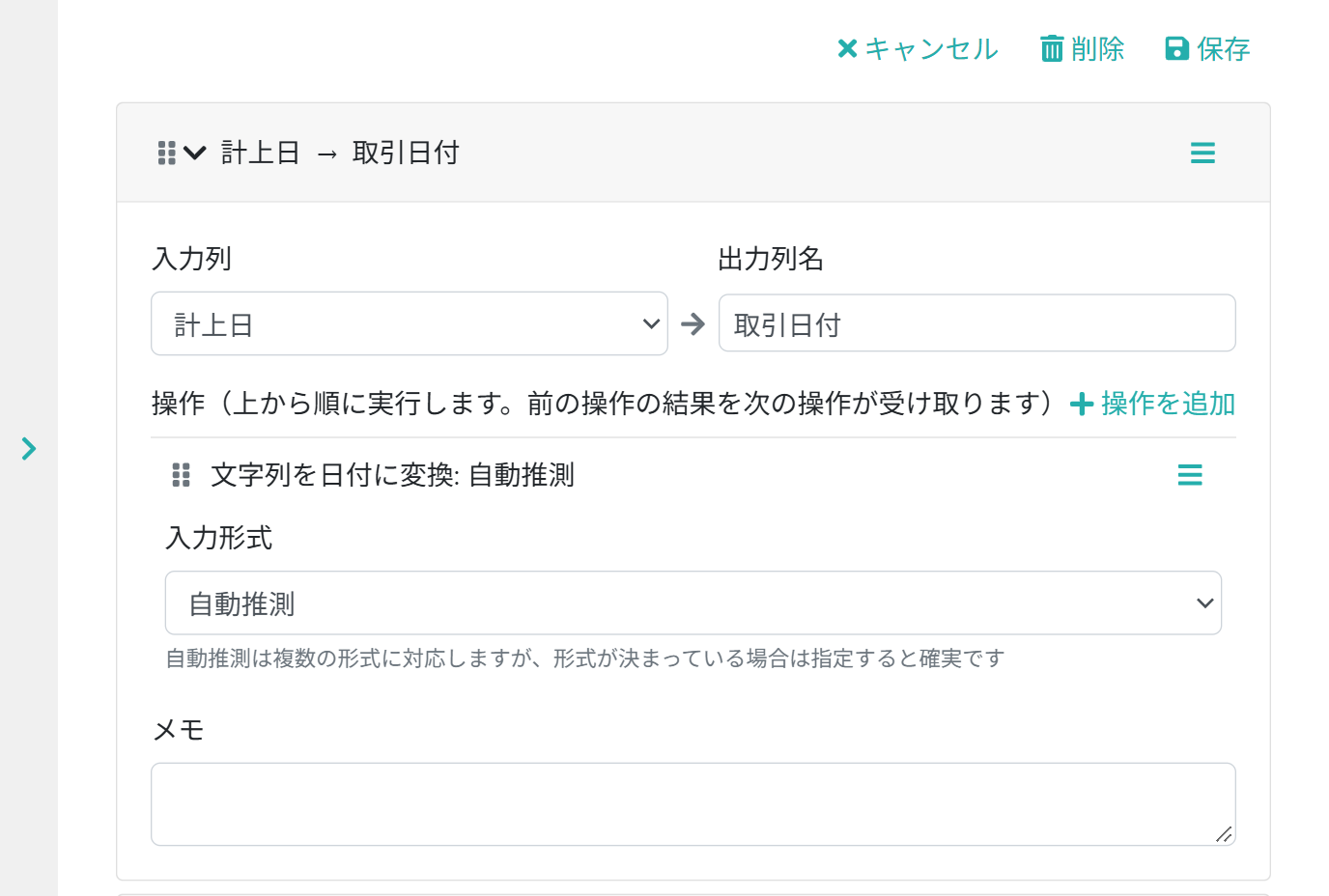
「入力例」がinvox側で保持している値を指定し、「出力列名」がどのような項目として出力するかのタイトルとなります。
なお、グレーは背景色となっている列マッピングのタイトル部分は内容によって自動的に作成されます。
5. 「変換結果をダウンロード」にて設定を検証する
該当環境に登録されている請求データを設定に基づき出力を行います。
会計システムに取込確認が出来るのであれば一番確実となりますが、列の構成、値のマッピングが想定通りとなっているか確認してください。
また、CSVファイルをエクセルで編集すると、先頭の0が落ちるなどしてデータが変わってしまい取り込みに失敗する場合があります。CSVを編集する場合はCSVイディー等のCSV編集用のソフトのご利用をおすすめします。
6. 設定を保存する
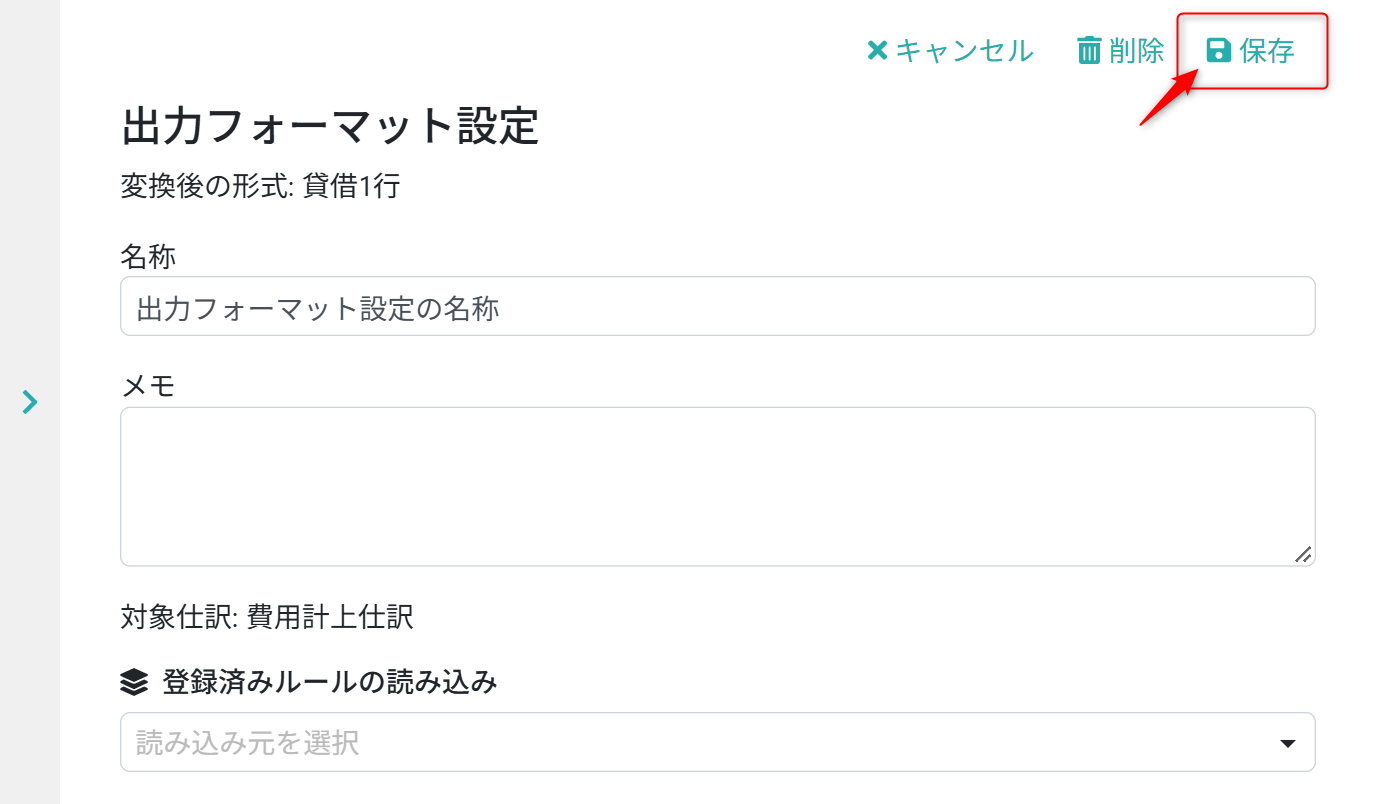
「保存」をクリックします。
7. 設定を適用する
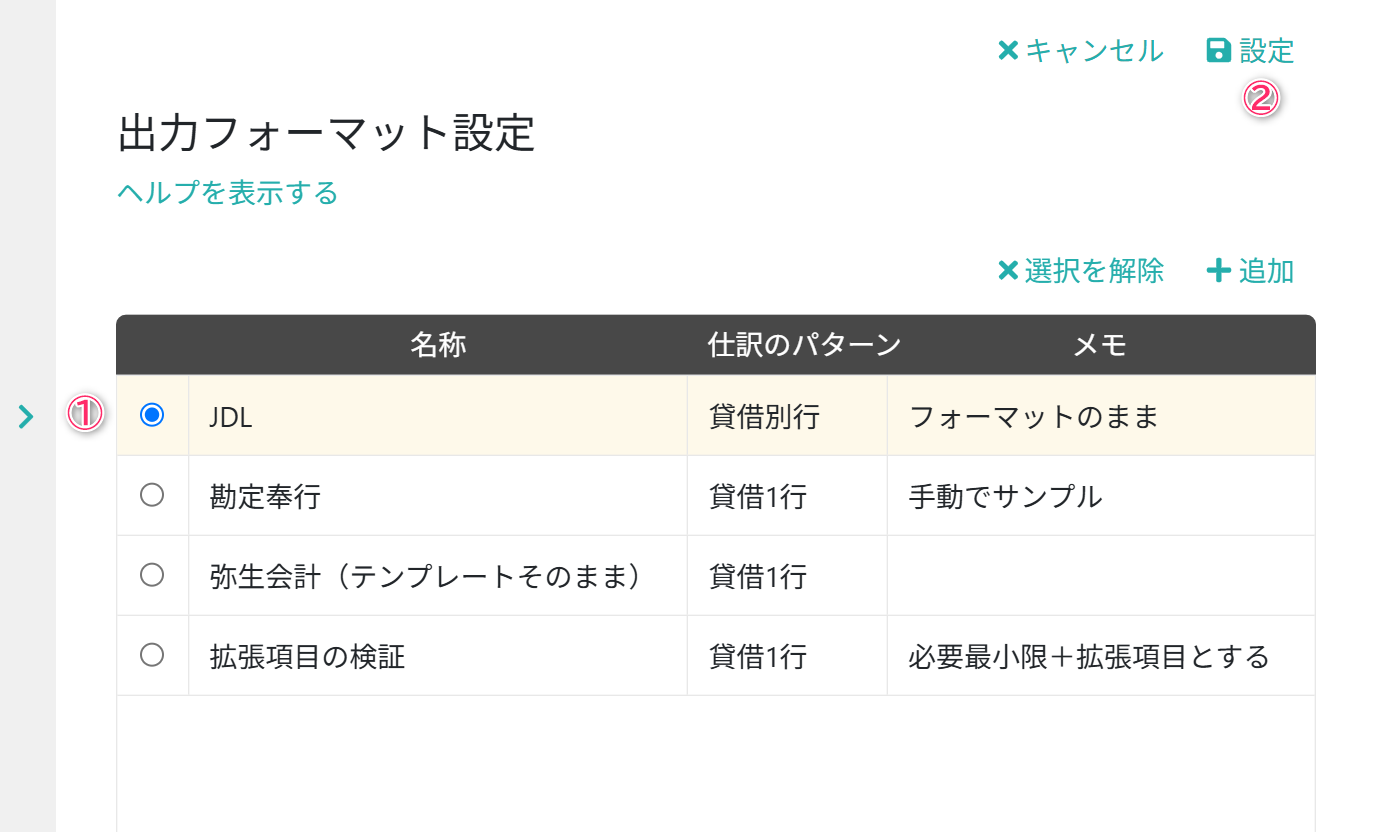
適用する出力フォーマッタ設定を選択し「設定」をクリックします。
詳細設定
行フィルタ
特定条件に一致する行のみを変換対象とする機能です。
複数のフィルタを設定した場合、すべての条件を満たす行のみが変換対象になります。
設定項目:
・対象列:invox内で保持している値
・演算子:条件の種類
・比較値:比較する値(「空である」「空でない」の場合は不要)
例)支払方法が「現金」の行のみ抽出

変数
列マッピングで利用する変数を定義する機能です。
設定項目:
・入力例:invox内で保持している値
・変数名:列マッピングで利用する際の変数名(初期値は入力例で指定した値となります)
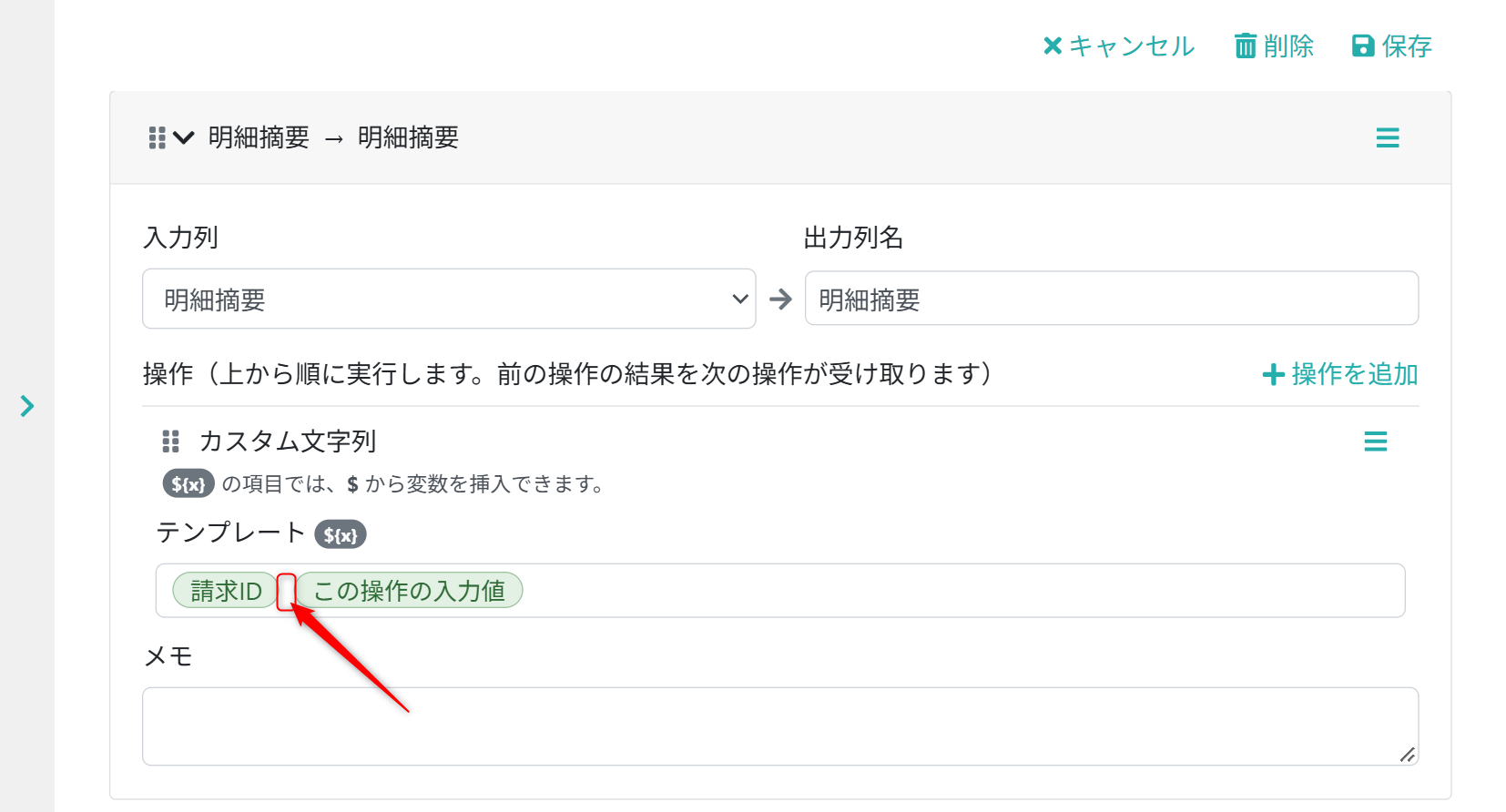
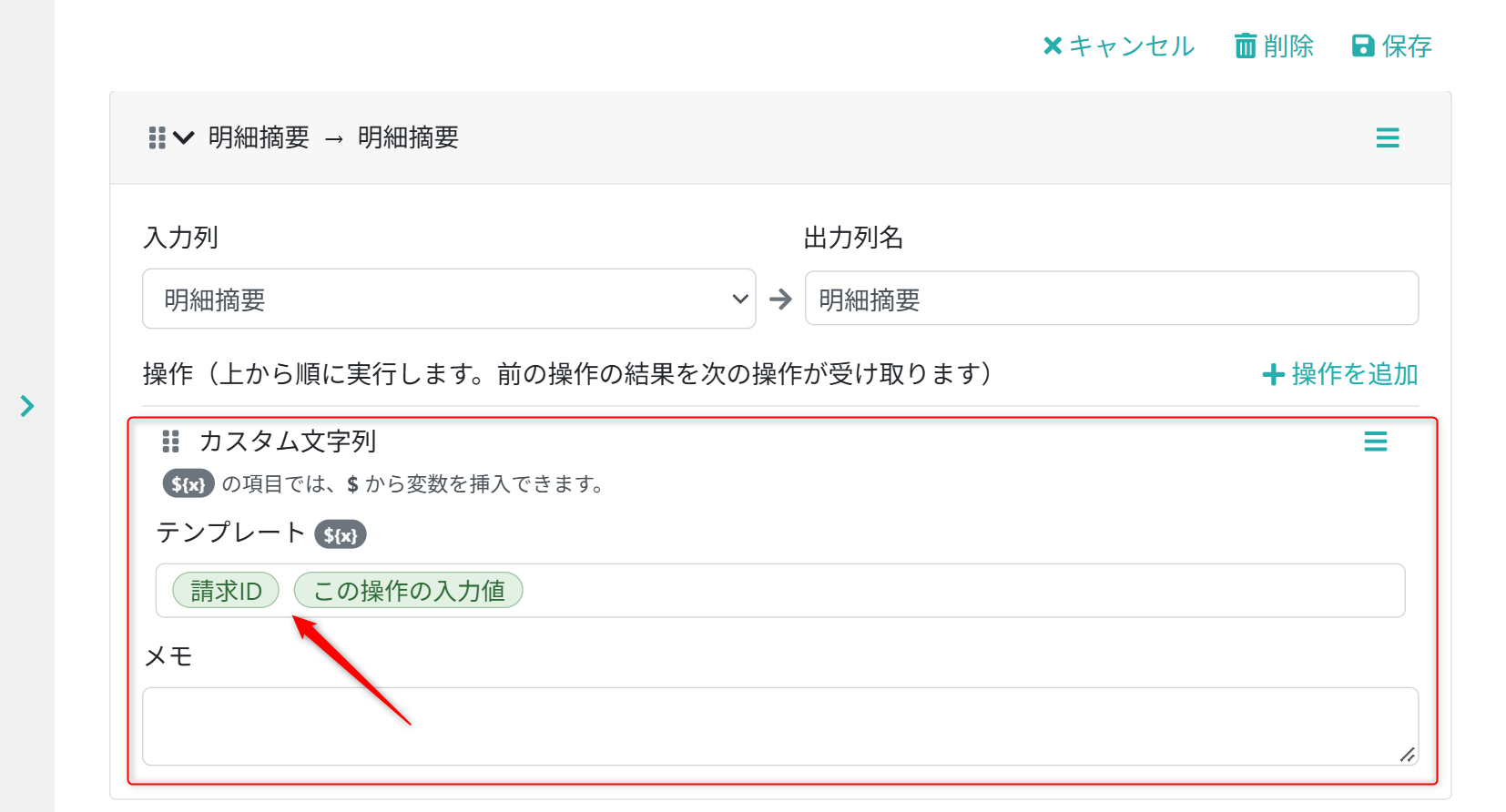
例)変数として請求IDを定義し、仕訳の明細摘要出力時に必ず請求IDを出力する
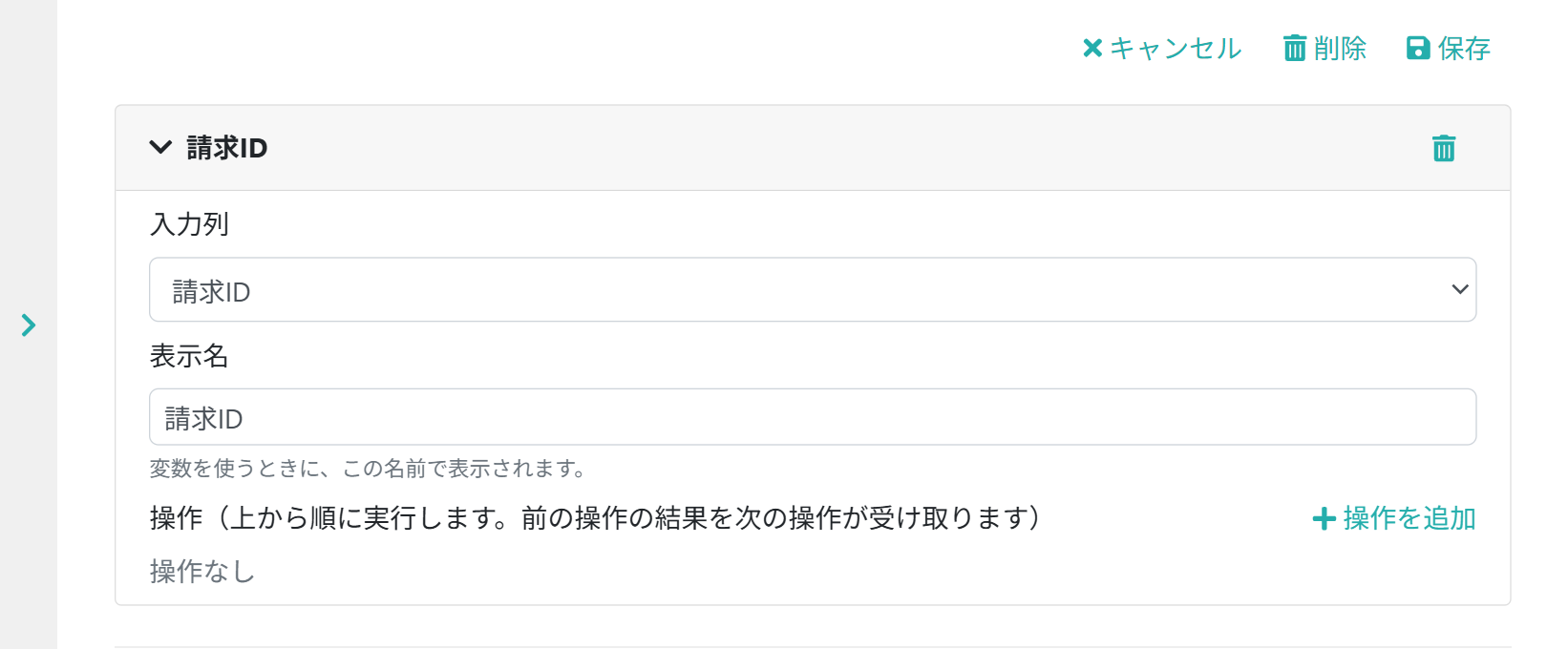
上記変数を利用して列マッピングにて下記のように「請求ID+ (半角スペース)+仕訳明細」の適用の形式で出力できる
操作
各列には、値変換のための操作を設定できます。
〇文字列
| 操作タイプ | 用途 | 変数参照 |
| 空白をトリム | 前後の空白を削除 | – |
| 先頭N文字を切り出し | 先頭から指定文字数のみ抽出 | – |
| パディング | 指定桁数まで指定文字を付与 | – |
| バイト数で切り詰め | 指定バイト数のみ抽出 | – |
| 文字列分割 | 指定の区切り文字で分割し、要素を抽出 | – |
| 文字列置換 | 指定文字を置き換える | – |
| カスタム文字列 | テンプレートで文字列生成 | ○ |
| 文字列を数値に変換 | 数値へ変換 | – |
| 文字列を日付に変換 | 日付へ変換 | – |
空白をトリム
文字列の前後の空白を削除します。
例)
入力:” ABC ” → 出力: “ABC”
先頭N文字を切り出し
先頭から指定文字のみを抽出します。
切り出し文字数:先頭から何文字まで切り出すを指定します。
例)
入力:”abcdefg” → 出力: “abc”(3文字まで)
パディング
数値文字列を整形します。(カンマ除去、括弧負数の変換など)
桁数:操作後の文字数を指定する。
パディング文字:指定桁数まで埋める際の文字を指定する。
例)
入力: “1” → 出力: “000001”(桁数:6、パディング文字:0)
バイト数で切り詰め
取り込み先にバイト数制限がある場合に合わせて、上限バイト数を設定できます。
上限バイト数:操作後の文字数を指定する。
例)
入力: “1234567890” → 出力: “123456”(上限バイト数:6)
入力: “壱弐参四伍” → 出力: “壱弐参”(上限バイト数:6)
文字列分割
カンマ区切りなど特定の文字列から、指定の要素を抽出します。
区切り文字:区切り文字を指定します。
取得位置:0から始まるN番目の要素を抽出するかを指定します。
例)
入力:”部門/担当者/確認日時” → 出力: “部門”(区切り文字:/、取得位置:0)
入力:”部門,担当者,確認日時” → 出力: “確認日時”(区切り文字:,、取得位置:2)
文字列置換
特定の文字列を別の値へ置換します。
検索パターン:置き換え前の文字列を指定してください。
置換文字列:置き換え後の文字を指定してください。
例)
入力:”テスト株式会社” → 出力: “テスト(株)”(検索パターン:株式会社、置換文字列:(株))
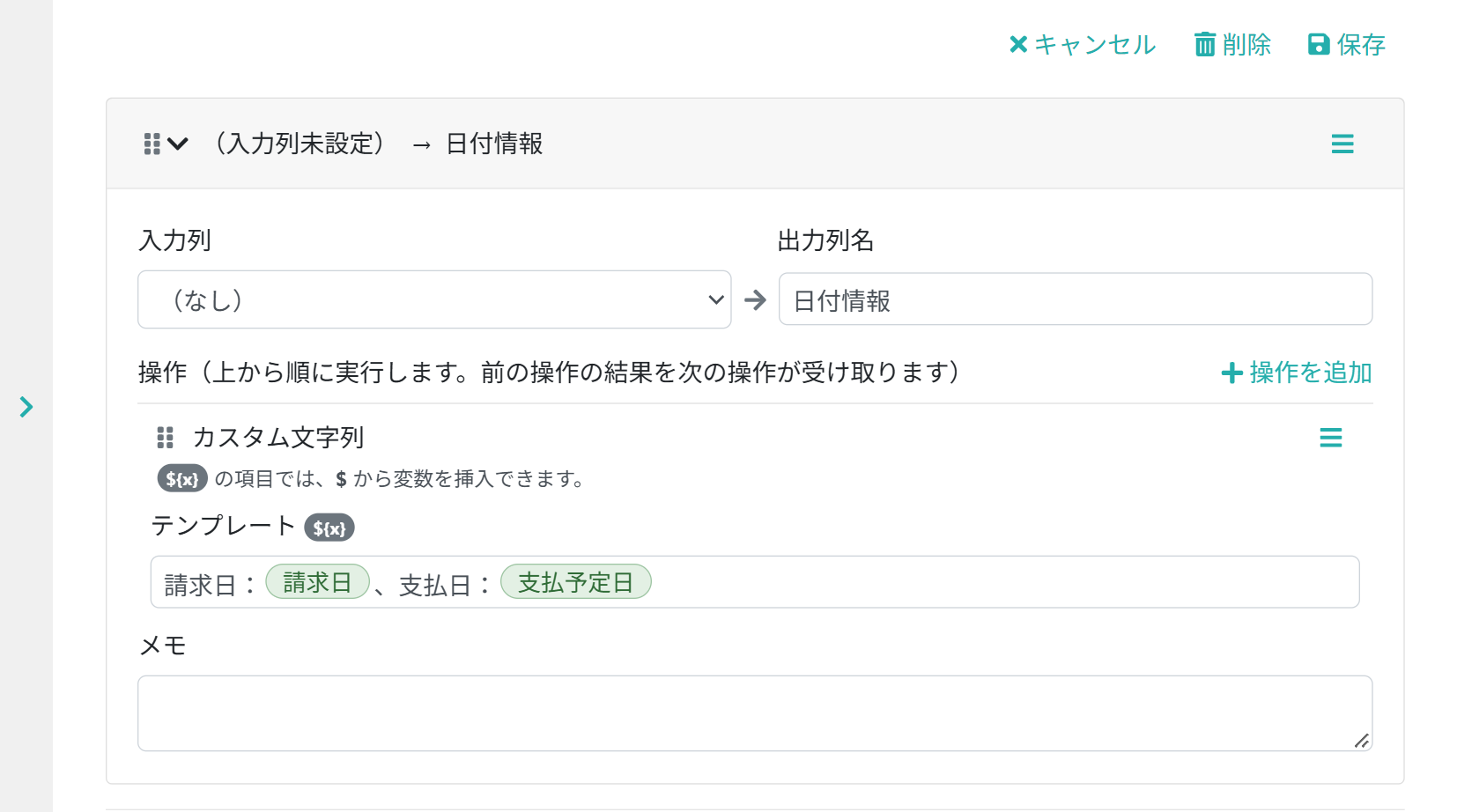
カスタム文字列
テンプレートを使って文字列を生成します。複数の列の値を結合する場合に使用します。
例)日付情報を纏めて表示する(前提として「請求日」と「支払予定日」を変数として登録する必要があります)
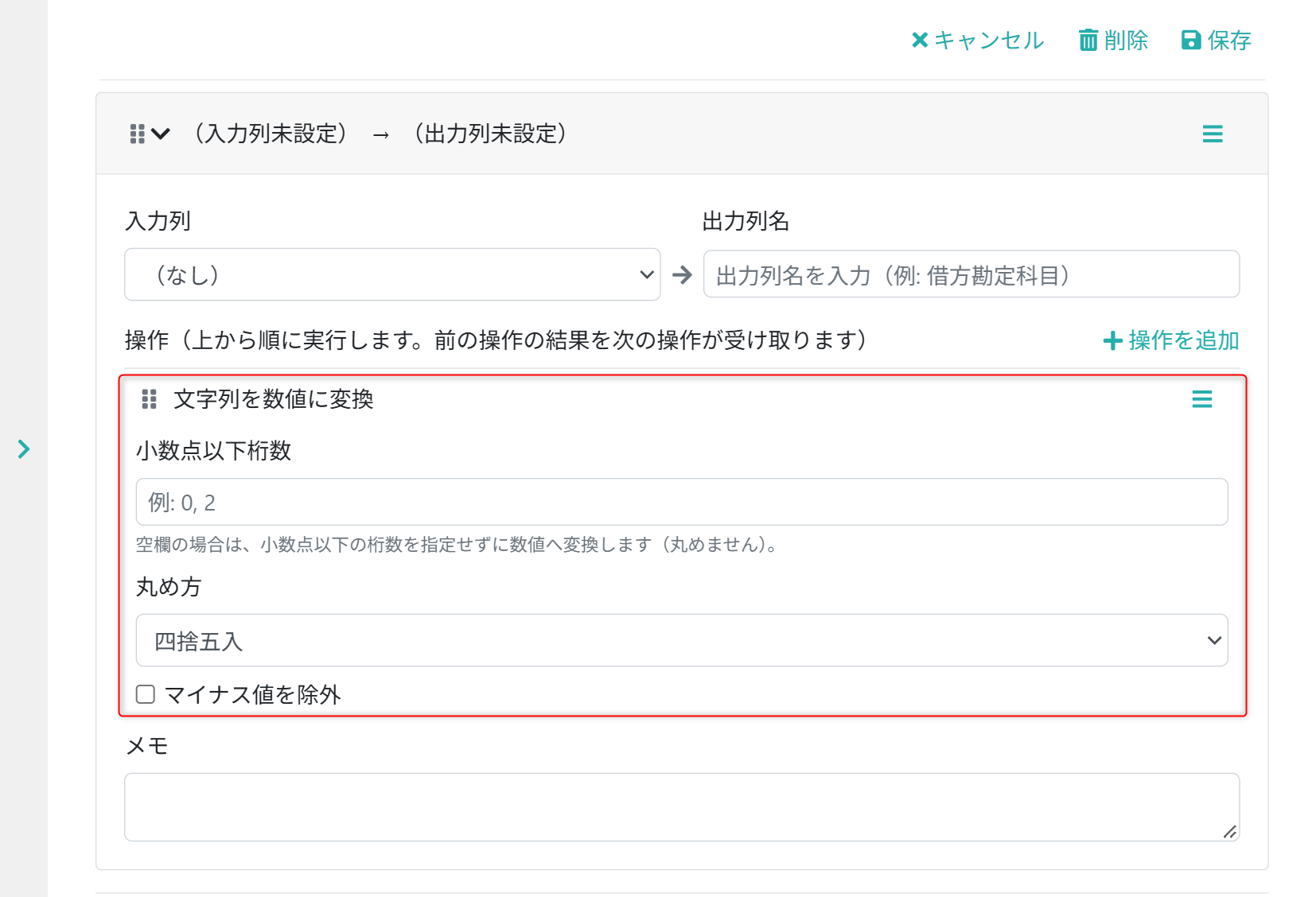
文字列を数値に変換
文字列を数値に変換します。
小数点以下桁数:小数点以下の桁数を指定してください。
丸め方:四捨五入、切り捨て、銀行丸め より選択可能です。
マイナス値を除外:チェックすると負数は空になります。
文字列を日付に変換
日付形式を変換します。
形式が固定の場合は、「自動推測」ではなく明示的に指定することをおすすめします。
海外形式は自動判別で誤認識される場合があります。
入力形式:下記より選択可能となります。
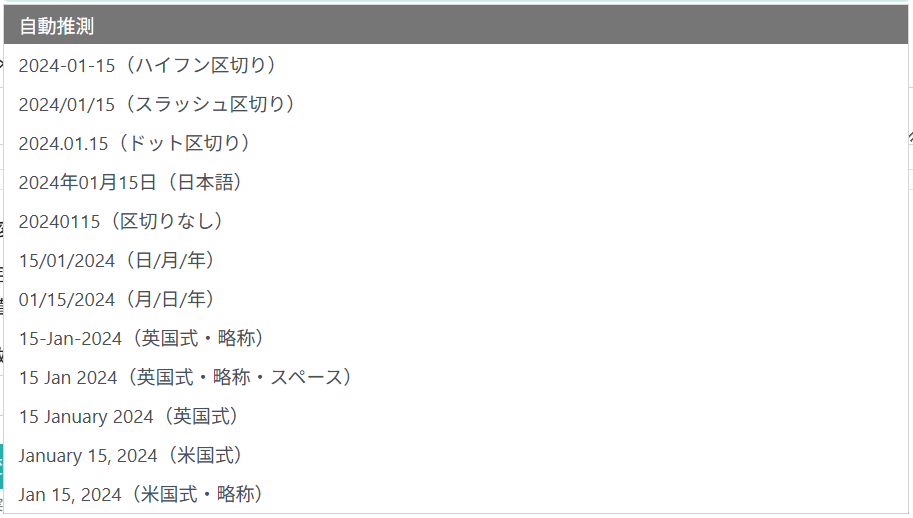
| 形式 | 例 |
| 自動推測(デフォルト) | 複数形式に対応 |
| %Y-%m-%d | 2024-01-15(ハイフン区切り) |
| %Y/%m/%d | 2024/01/15(スラッシュ区切り) |
| %Y.%m.%d | 2024.01.15(ドット区切り) |
| %Y年%m月%d日 | 2024年01月15日(日本語形式) |
| %Y%m%d | 20240115(区切りなし) |
| %d/%m/%Y | 15/01/2024(イギリス式) |
| %m/%d/%Y | 01/15/2024(アメリカ式) |
| %d-%b-%Y | 15-Jan-2024 |
| %d %b %Y | 15 Jan 2024 |
| %d %B %Y | 15 January 2024 |
| %B %d, %Y | January 15, 2024 |
| %b %d, %Y | Jan 15, 2024 |
〇数値
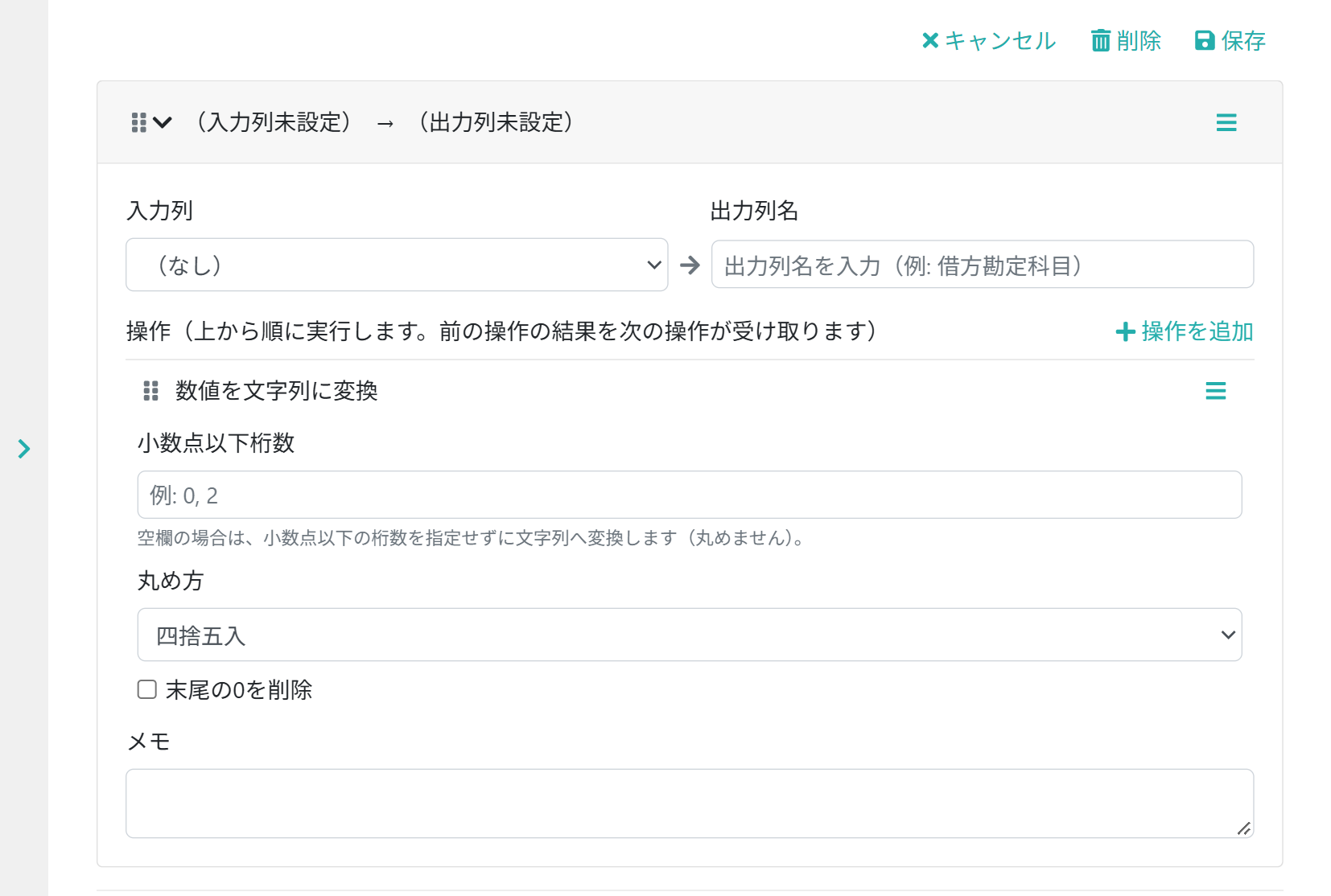
数値を文字列に変換
数値を文字列に変換します。
小数点以下桁数:小数点以下の桁数を指定してください。
丸め方:四捨五入、切り捨て、銀行丸め より選択可能です。
末尾の0を除外:末尾の不要な0を削除します。
文字列を日付に変換
設定としては「日付を文字列に変換」同様となります。
〇日付
日付を文字列に変換
日付を文字列に変換します。
出力形式:下記より指定頂けます。
| 形式 | 例 |
| %Y-%m-%d | 2024-01-15(ハイフン区切り) |
| %Y/%m/%d | 2024/01/15(スラッシュ区切り) |
| %Y%m%d | 20240115(区切りなし) |
| %Y年%m月%d日 | 2024年01月15日(日本語形式) |
| %-E年%m月%d日 | 令和6年01月15日(和暦形式) |
| – | フリーウェイ経理:平成での和暦(令和は31を加算する) |
〇値のマッピング・設定
入力値が空の場合の値
入力値が空の場合の値を指定できます。
入力値が空の場合の値:変数もしくは固定値を設定します。
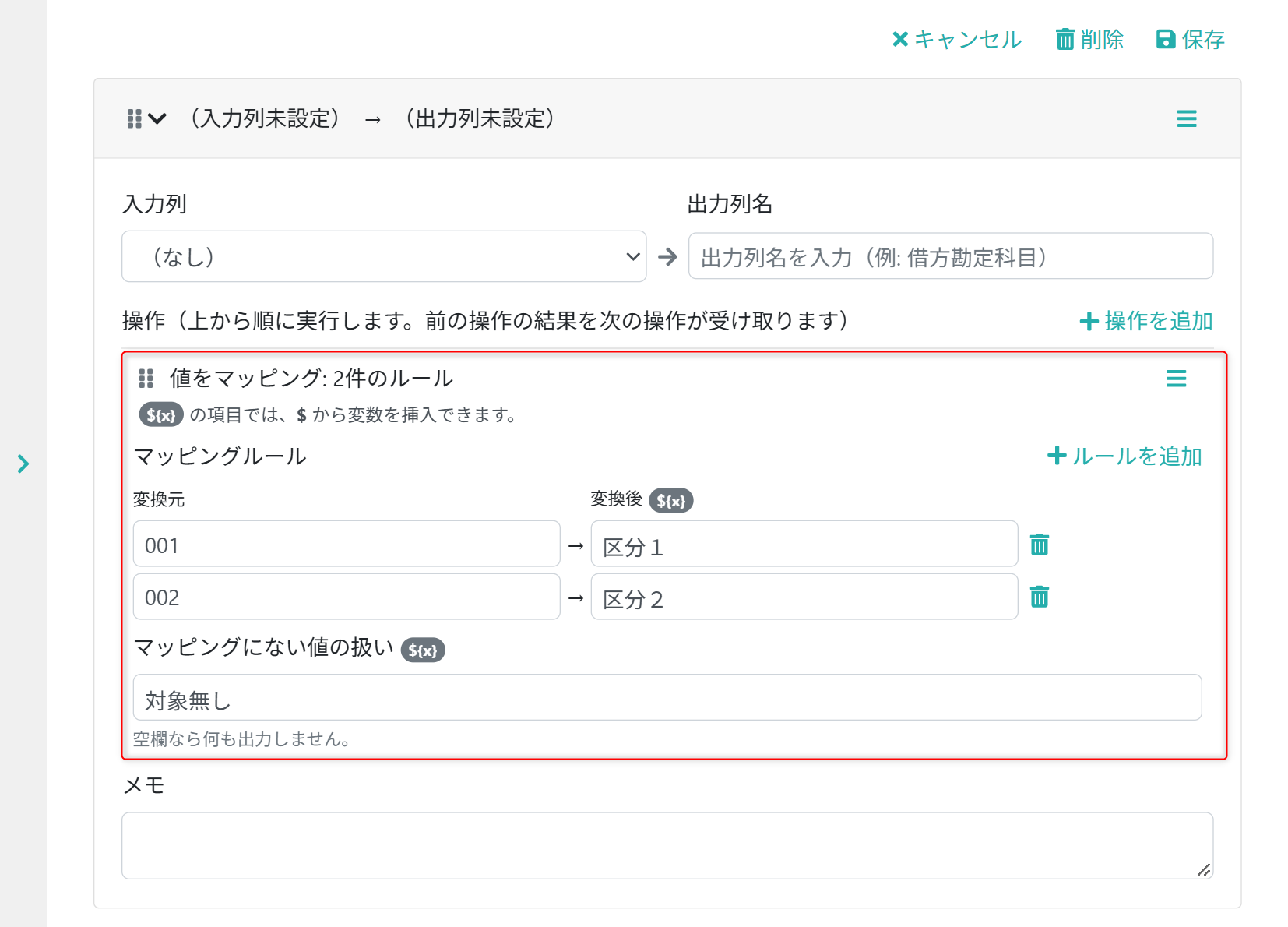
値をマッピング
値に応じて出力する内容を指定できます。
変換元:invoxで保持している項目
変換後:出力する値(変数での指定も可能)
マッピングにない値の扱い:マッピングルールに登録がない場合の値(変数での指定も可能)
例)コードに応じて名称へ変換する
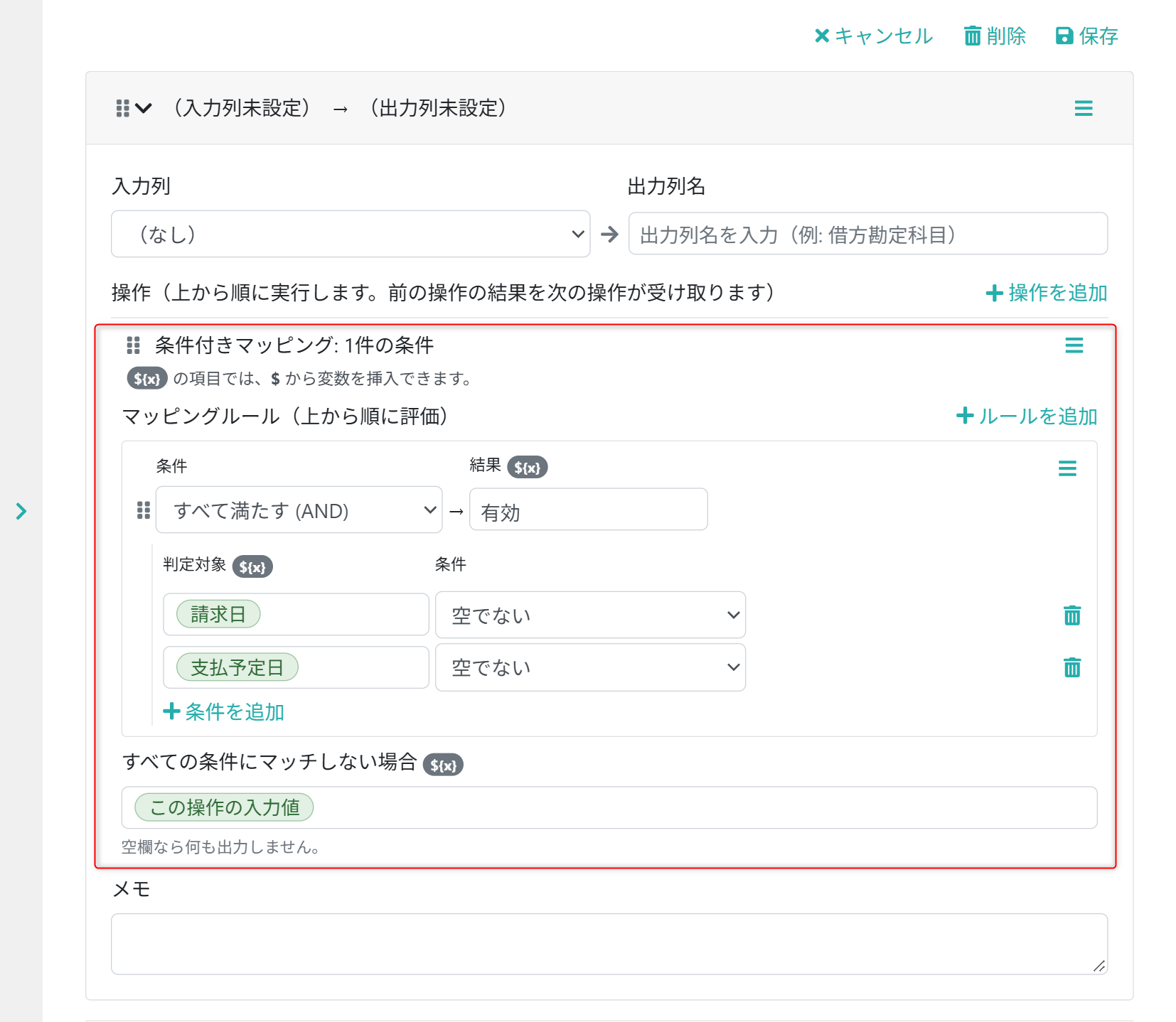
条件付きマッピング
条件に応じて異なる値を設定します。
演算子一覧
| グループ | 演算子 | 説明 |
| 論理演算子 | すべて満たす (AND) | 複数条件をすべて満たす |
| 論理演算子 | いずれか満たす (OR) | 複数条件のいずれかを満たす |
| 数値比較 | より大きい (>) | 数値として大きい |
| 数値比較 | 以上 (>=) | 数値として以上 |
| 数値比較 | より小さい (<) | 数値として小さい |
| 数値比較 | 以下 (<=) | 数値として以下 |
| 文字列比較 | 等しい | 完全一致 |
| 文字列比較 | 等しくない | 不一致 |
| 文字列比較 | 含む | 部分文字列を含む |
| 文字列比較 | 含まない | 部分文字列を含まない |
| 文字列比較 | で始まる | 指定文字列で始まる |
| 文字列比較 | で終わる | 指定文字列で終わる |
| 文字列比較 | 空である | 空文字列である |
| 文字列比較 | 空でない | 空文字列でない |
よくある質問
Q. 列マッピングや変数で指定したが、値が出力されません
A. 変数や列マッピングで表示される候補はinvoxの受取請求書以外のサービスであったり、「出力設定」で指定頂いている連携先の会計システムでは利用していない入力項目も候補として表示されます。設定頂いた際には空欄扱いとなります。
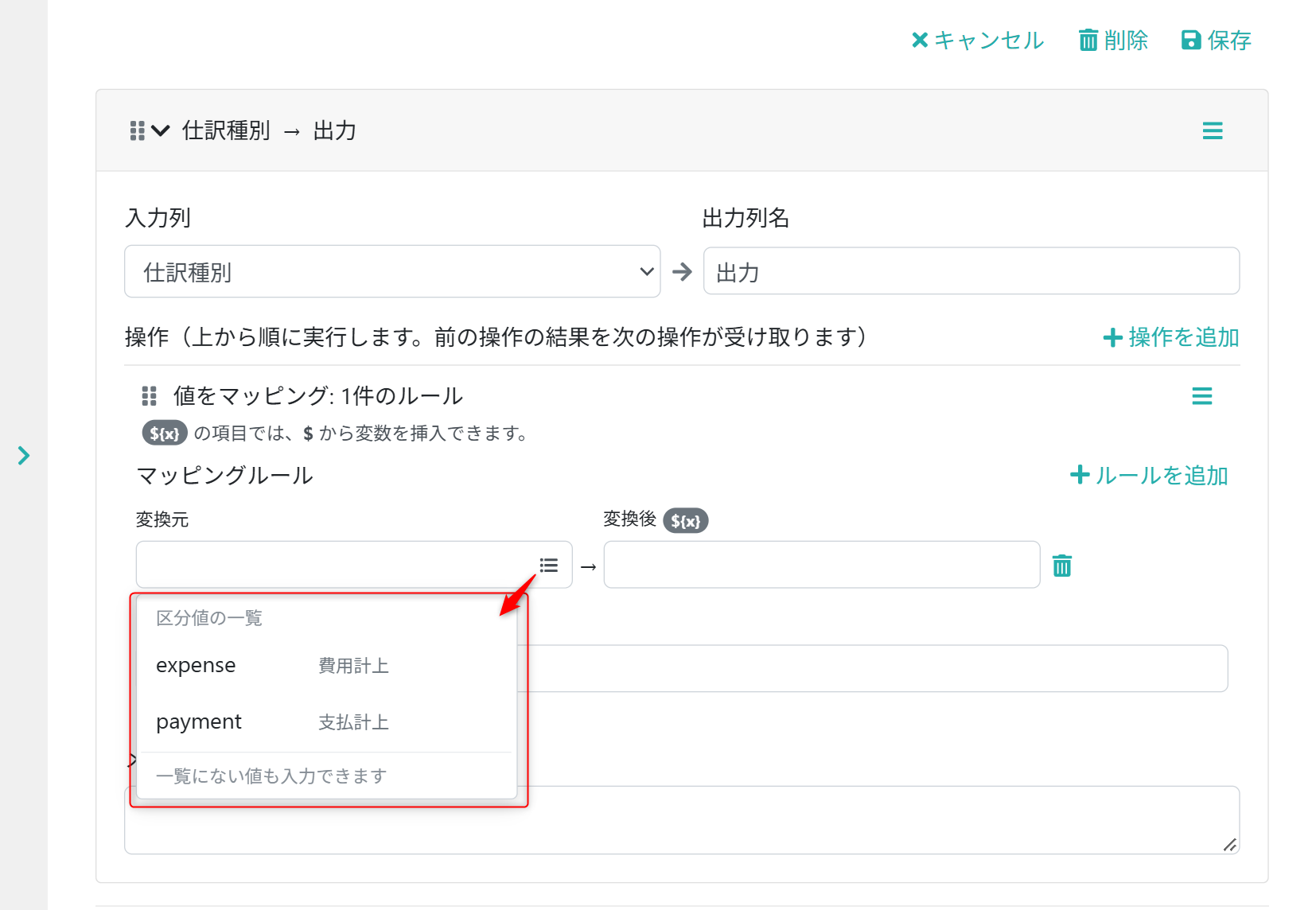
Q. 初期登録されているサンプルに英字のパラメータにどのような種類の値が利用か分からない
A.システム側で決まった値がある場合、添付のようにアイコンが表示されるため、クリック頂くことで指定可能な値がリスト表示されるので、選択してください。
Q. 指定した変数が削除できません
A. 変数自体ではなく、その後方の空白部分をクリックし、delキーにて削除できます。