AI/LLM設定を変更する
このページでは、登録された書類データのデータ化精度改善への利用可否や、LLM機能の利用可否を設定する方法を説明します。
invoxでは、各種サービスの提供にあたり、以下の表の通り、自社AIおよび外部LLM(大規模言語モデル)を活用しています。
LLMへの送信情報は、サービス提供に必要な範囲に限定し、AI等の学習に利用されない契約・設定を選定しているため、安心してご利用いただけます。
データ化精度向上のための自社AI学習の可否や、外部LLM機能の利用有無は、本ページで説明する「操作手順」の方法でいつでも設定変更が可能です。
設定を変更すると、対応する機能の利用可否やデータ化精度に影響が生じます。詳細は「操作結果」をご確認ください。
| サービス | 自社AI(※1) | LLM(※2) |
|---|---|---|
| invox受取請求書 | AI OCRによるデータ化 | 読み取りAIエージェント |
| invox発行請求書 | AI OCRによるデータ化 | ファイル変換AIエージェント |
| invox経費精算 | AI OCRによるデータ化 | AI OCRによるデータ化 |
| invox電子帳簿保存 | AI OCRによるデータ化 | 読み取りAIエージェント |
※1 invoxに登録された書類データは、データ化精度改善のために自社AIの学習データとして利用する場合があります(設定により停止可能です)。
※2 LLMを利用する場合、提供事業者に送信する情報をinvoxサービスの提供に必要な範囲に限定し、当該情報がAI等の学習その他これに類する目的で利用されない契約または設定を選定しています。また、invoxに登録された書類データがLLM提供事業者のAI等の学習その他これに類する目的で利用されることはありません。
前提条件
この操作を行う前に、以下の条件を満たしている必要があります。
- ・自身の「設定」権限に「編集」が付与されている
- ・複数サービスを利用している場合は、すべてのサービスに対して「設定」の「編集」権限が付与されている
操作手順
1. 「AI/LLM設定」画面を開く
メニューから「設定」→「サービス」をクリックします。
「AI/LLM設定」の「設定」をクリックします。
2. AI/LLM設定を行う
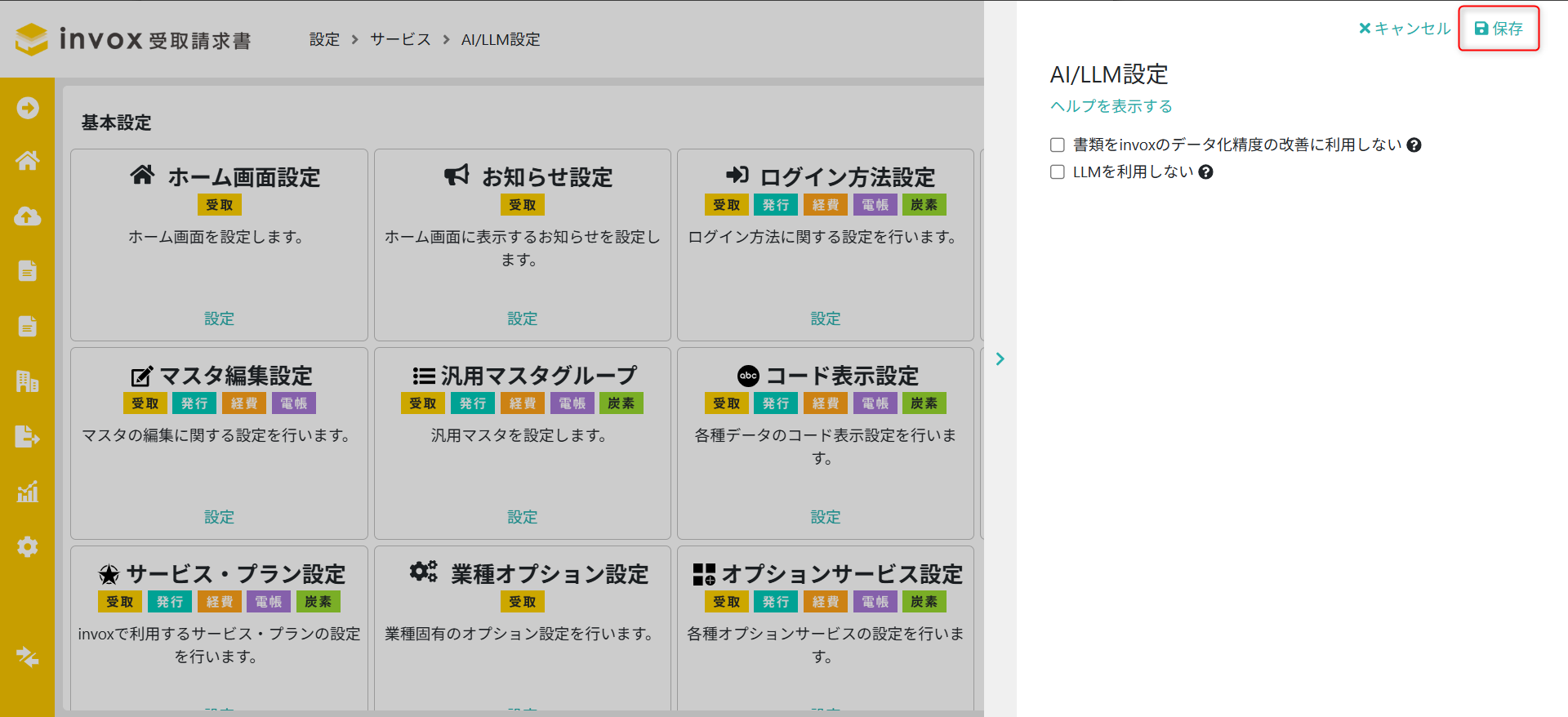
設定できる内容は以下のとおりです。
- ・「書類をinvoxのデータ化精度の改善に利用しない」
- ・「LLMを利用しない」
必要な項目を設定します。
3. 設定内容を保存する
「保存」をクリックします。
操作結果
設定内容が保存されます。
各設定を有効にした場合の影響は以下のとおりです。
- ・「書類をinvoxのデータ化精度の改善に利用しない」
invoxに登録された書類データは、データ化精度改善のための学習データとして利用されなくなります。 - ・「LLMを利用しない」
一部のAI機能が利用できなくなります。サービスごとの影響は以下のとおりです。- invox受取請求書:読み取りAIエージェント設定が利用不可となります。
- invox発行請求書:ファイル変換AIエージェントで「AIで生成」ボタンが利用不可となります。
- invox経費精算:領収書データ化の精度が低下する場合があります。
- invox電子帳簿保存:読み取りAIエージェント設定が利用不可となります。
注意事項
- ・「書類をinvoxのデータ化精度の改善に利用しない」は、設定後に登録された書類データに適用され、設定前に登録された書類データには適用されません。
- ・「LLMを利用しない」を有効にしていない場合でも、invoxに登録された書類データがLLMの学習に利用されることはありません。
- ・「LLMを利用しない」を有効にすると、一部のAI機能が利用できなくなります。