AI OCRでの読み取り時の文字列の取得方法を変更する
このページでは、AI OCRによる読み取りで「O(オー)」と「0(ゼロ)」などの誤認識が発生する場合に、PDFに埋め込まれたテキストを優先して読み取る設定方法を説明します。
PDFの埋め込みテキストを使用することで、データ化の精度を向上させることができます。
前提条件
この操作を行う前に、以下の条件を満たしている必要があります。
・「ベーシックプラン」または「プロフェッショナルプラン」を利用している
・PDFで取り込み、AI OCRでデータ化した請求書である
・請求書の詳細画面に対象の請求書を表示している
操作手順
1. 「読み取りエリア設定」画面を開く
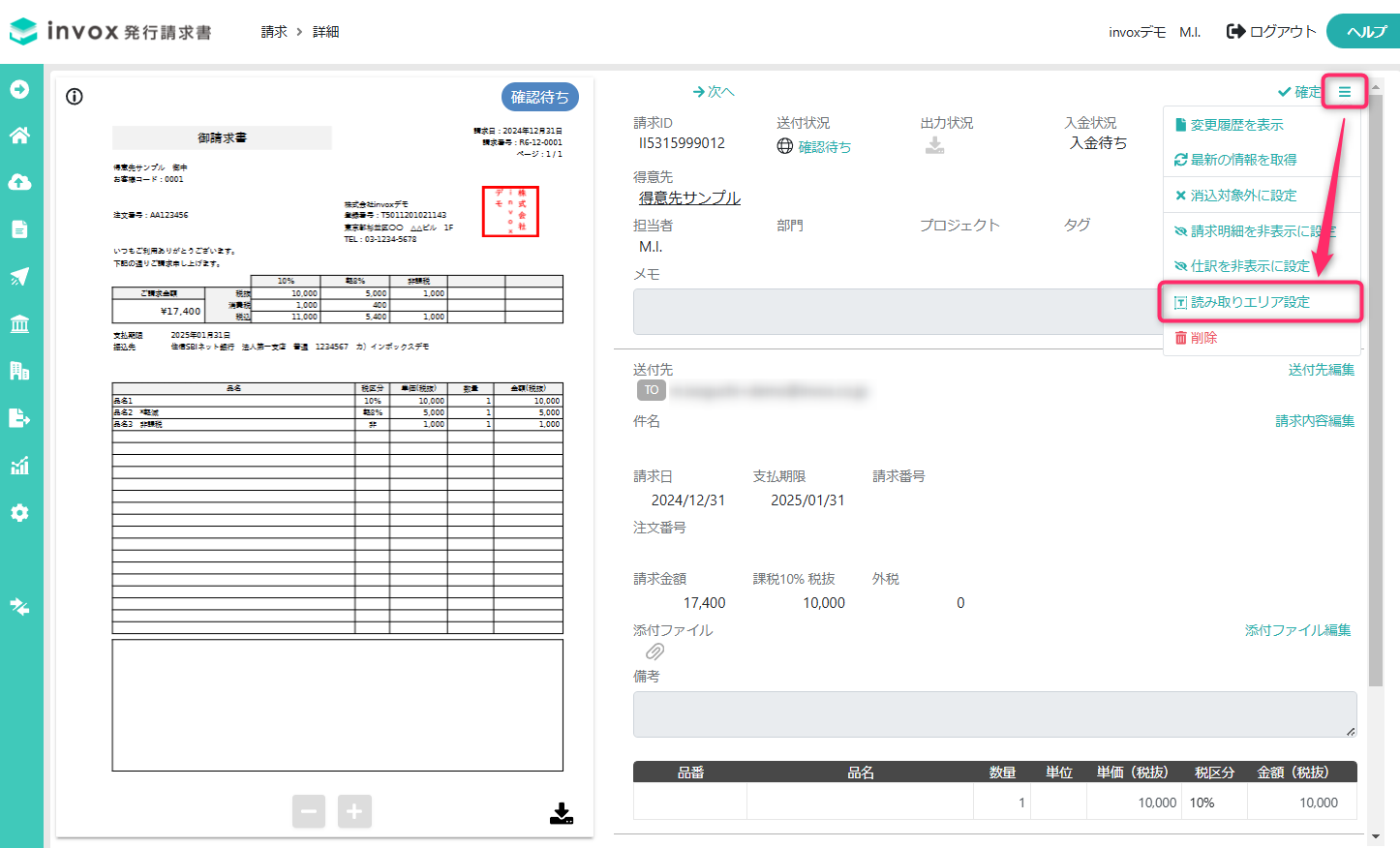
画面右上の三本線メニューから「読み取りエリア設定」をクリックします。
2. 変換設定画面を開く
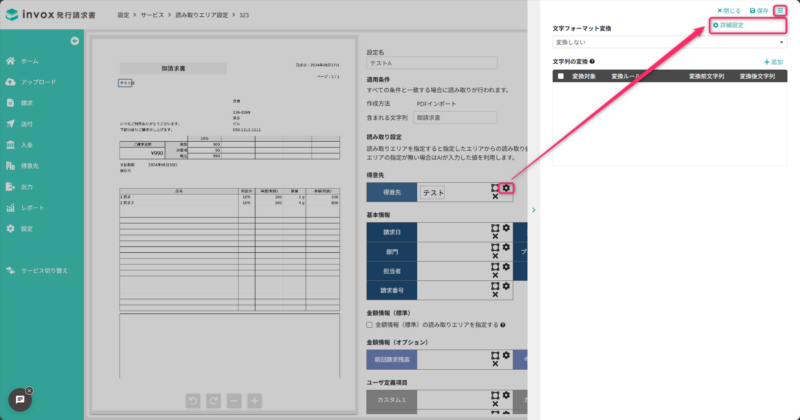
設定対象の項目の横にある「歯車」アイコンをクリックします。
3. 詳細設定画面を開く
画面右上の三本線メニューから「詳細設定」をクリックします。
4. 文字列の取得方法を選択する
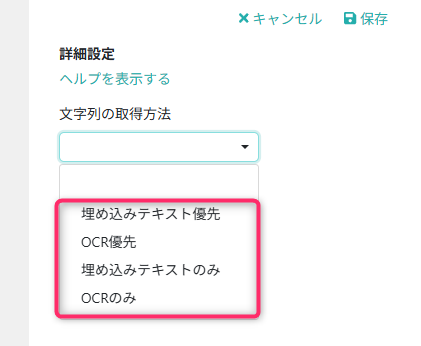
「文字列の取得方法」を選択します。
・埋め込みテキスト優先:取得できた場合はPDFファイルに埋め込まれたテキストを使用し、取得できない場合はOCRの値を使用します。
・OCR優先:取得できた場合はOCRの値を使用し、取得できない場合はPDFファイルに埋め込まれたテキストを使用します。
・埋め込みテキストのみ:取得できた場合はPDFファイルに埋め込まれたテキストを使用し、取得できない場合は読み取りません。
・OCRのみ:取得できた場合はOCRの値を使用し、取得できない場合は読み取りません。
5. 設定内容を保存する
「保存」をクリックします。
操作結果
指定した項目の文字列の取得方法が変更され、次回のデータ化から適用されます。
補足
PDFに埋め込みテキストの有無を確認する方法
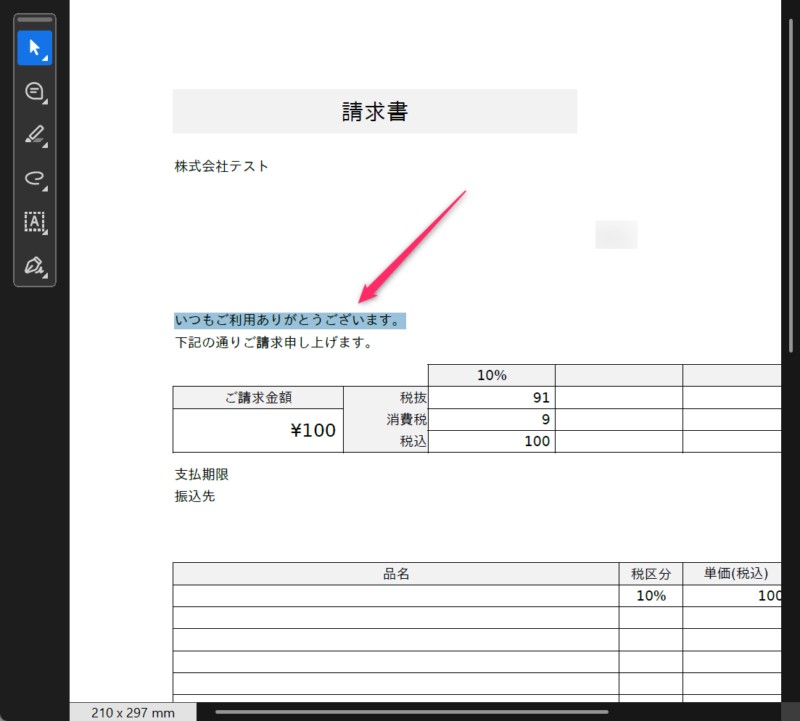
Adobe Acrobat ReaderなどのPDFリーダーアプリでPDFファイルを開き、文字をマウスでドラッグして選択できる場合は、テキストが埋め込まれています。