CSV請求データのアップロードの入口を登録する
このページでは、CSVの請求データを取り込むためのアップロード設定(入口)を登録する方法を説明します。
登録したアップロード設定は、「請求書(CSV)」画面からCSVファイルを取り込む際に利用できます。
前提条件
この操作を行う前に、以下の条件を満たしている必要があります。
・自身の「アップロード設定」権限に「編集」が付与されている
操作手順
1. 「請求書(CSV)」画面を開く
メニューから「アップロード」→「請求書(CSV)」をクリックします。
2. アップロード設定一覧画面を開く
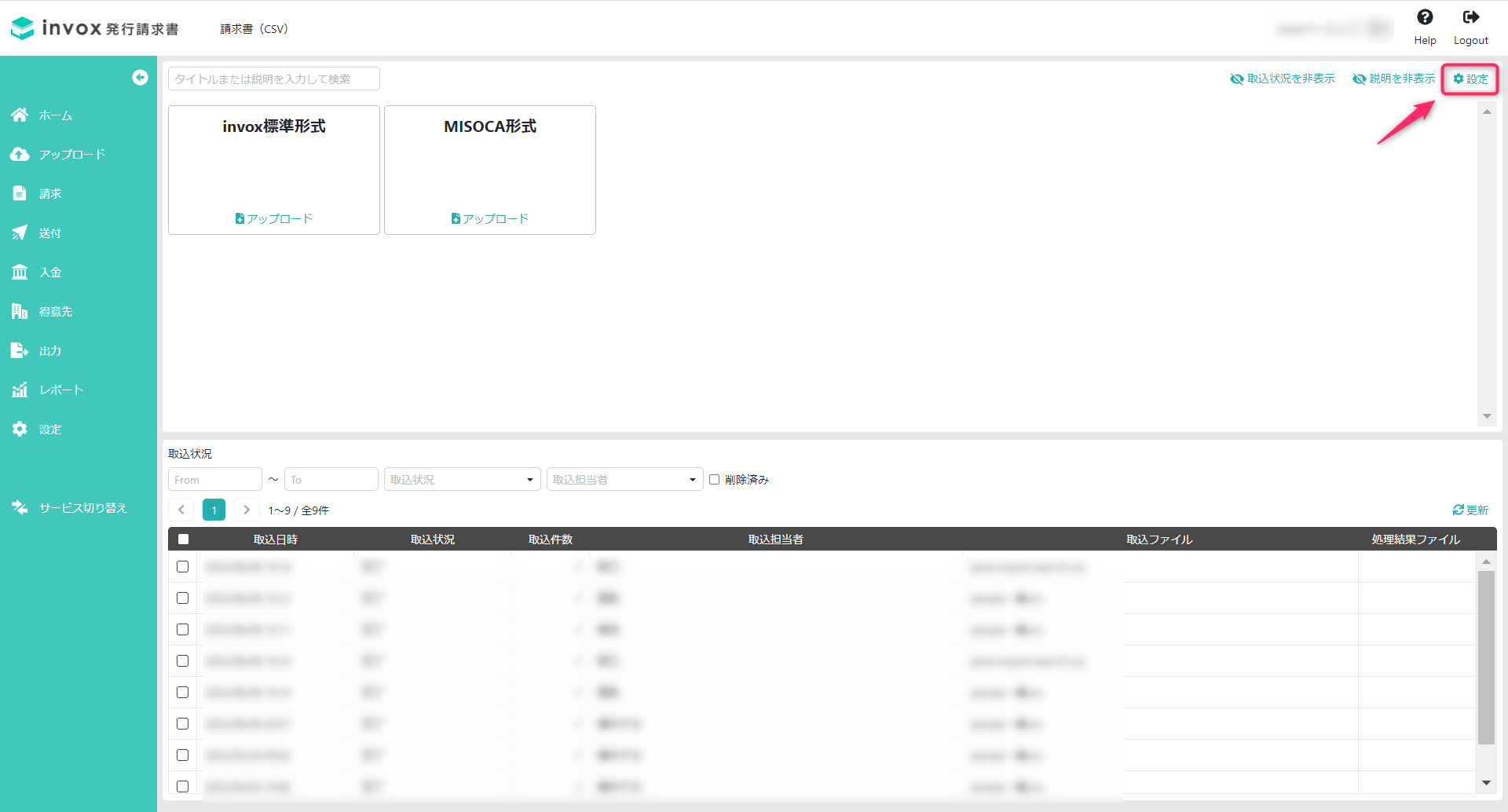
画面右上の「設定」をクリックします。
3. アップロード設定画面を開く
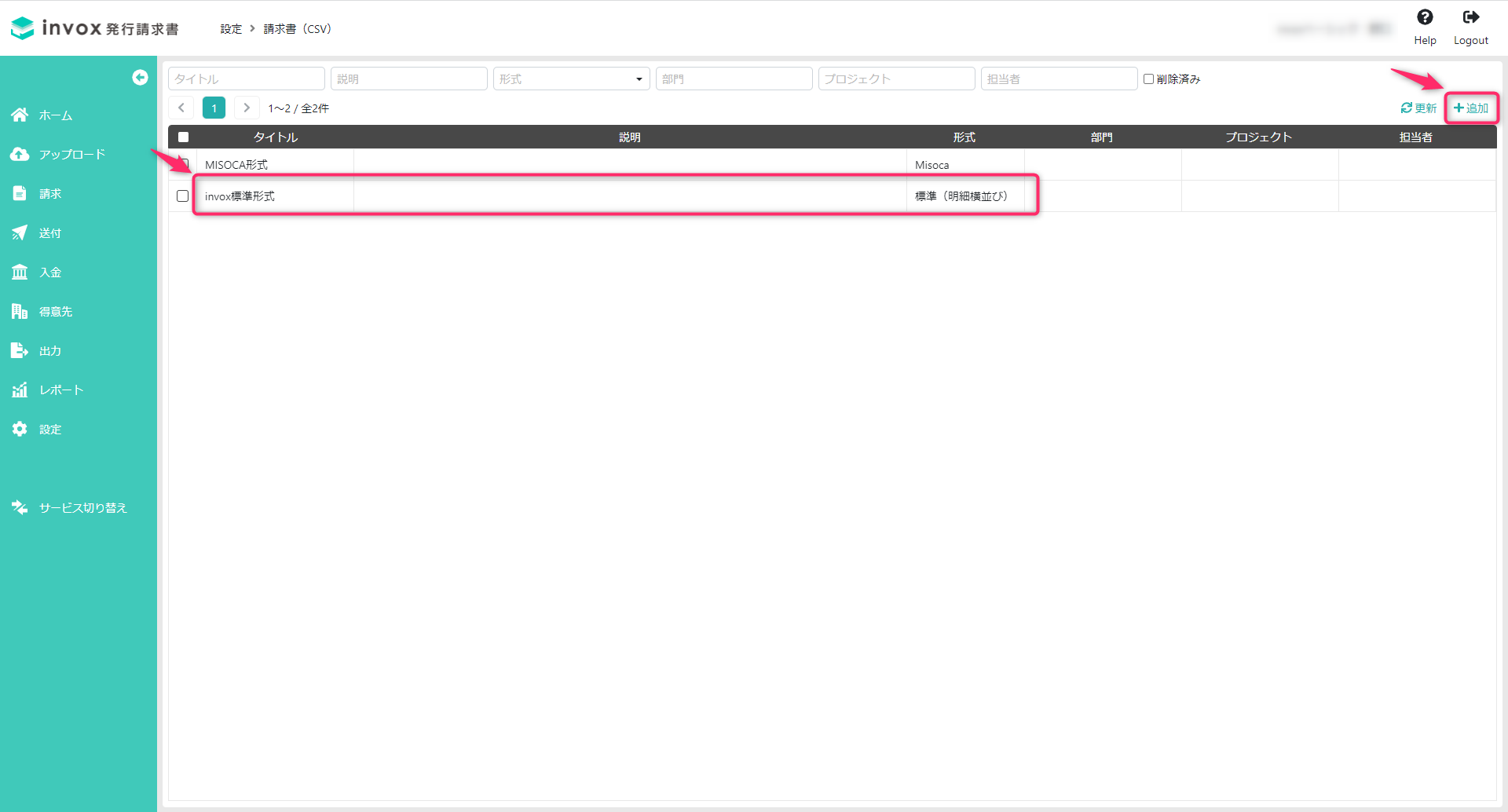
「追加」をクリックします。
4. 設定情報を入力する
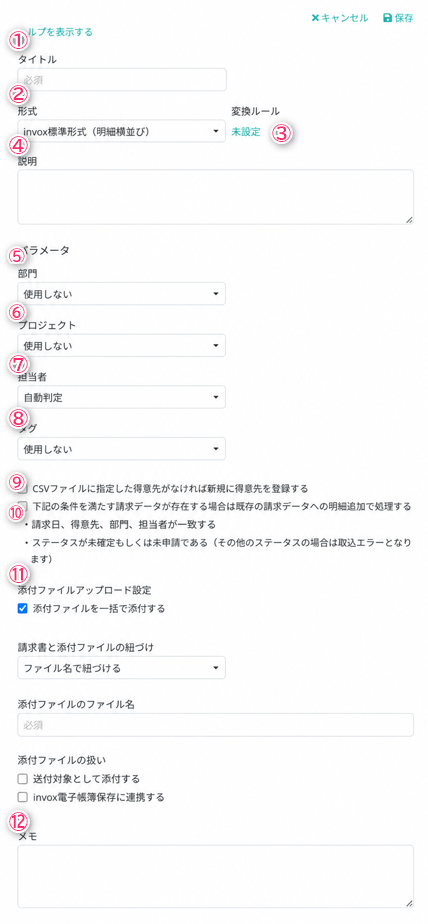
以下の項目を設定します。
①タイトル
アップロード画面に表示されるタイトルを設定します。
②形式
CSVファイルの形式を選択します。
各形式の詳細は、「請求データCSV取込のフォーマット」を参照してください。
③変換ルール
外部システムから出力されたCSVファイルを、「invox標準形式(明細横並び)」または「invox標準形式(明細縦並び)」へ変換するルールを設定します。
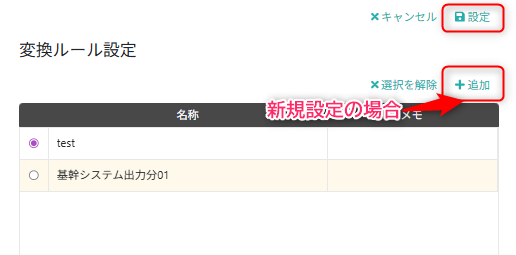
新規作成:「追加」をクリックします
内容編集:一覧からルール名をクリックします
設定適用:ルールを選択して「設定」をクリックします
変換ルールの詳細は、「ファイル変換AIエージェント」を参照してください。
④説明
アップロード画面に表示する説明を設定します。
⑤部門
取り込んだ請求データに設定する部門を指定します。
CSVファイルに部門が設定されている場合は、CSVファイルの値が優先されます。
⑥プロジェクト
取り込んだ請求データに設定するプロジェクトを指定します。
CSVファイルにプロジェクトが設定されている場合は、CSVファイルの値が優先されます。
⑦担当者
取り込んだ請求データに設定する担当者を指定します。
担当者は以下の優先順位で設定されます。
1. CSVファイルに設定された担当者
2. アップロード時に指定した担当者
3. 得意先マスタの取引設定に割り当てられた請求担当者
4. 部門に割り当てられた請求担当者
5. アップロードしたスタッフ
⑧タグ
取り込む請求データへのタグ設定方法を選択します。
・都度選択(必須)
・都度選択(任意)
・固定値
「都度選択」の場合は初期値のタグを設定できます。
「固定値」の場合は固定で割り当てるタグを設定できます。
複数のタグを設定できます。
CSVファイルにタグが設定されている場合は、そのタグに加えて、アップロード時に指定したタグのうち未設定のタグが追加されます。
⑨CSVファイルに指定した得意先が無ければ新規に得意先を登録する
CSVファイルに指定された得意先コード・得意先名に一致する得意先マスタが存在しない場合に、自動で得意先マスタを新規登録します。
※新規登録時は、CSVファイルに得意先名の設定が必要です。
※OFFの場合、一致する得意先マスタが存在しないと取込時にエラーになります。
⑩下記の条件を満たす請求データが存在する場合は既存の請求データへの明細追加で処理する
条件に一致する既存の請求データが存在する場合は、新規の請求データを作成せず、既存の請求データへ明細を追加します。
⑪添付ファイルアップロード設定
添付ファイルを一括で添付する場合に設定します。
紐づけ方法に合わせた設定をします。
・ファイル名で紐づける場合
ファイル1件ごとに添付先の請求書を判定して紐づけます。
「請求書と添付ファイルの紐づけ」は「ファイル名で紐づける」を選択します。
「添付ファイルのファイル名」に、パラメータを組み合わせて入力します。
設定例1
${ユーザ定義項目1}_${ユーザ定義項目2}.pdf
ファイル名例:
「案件01_123.pdf」
→この場合、以下の値と一致する請求データに紐づきます。
・ユーザ定義項目1:案件01
・ユーザ定義項目2:123
・紐づけ条件の除外指定
紐づけ条件から除外する部分には、「*」を使用できます。
-「*」は、1つの条件につき1つまで設定できます。
-判定対象には、拡張子も含まれます。
-拡張子を「*」に含めることも、「.pdf」などのように直接指定することもできます。
-パラメータと「*」の間には、区切り文字(「_」など)を設定する必要があります。
除外指定の設定例1
${ユーザ定義項目1}_*.pdf
ファイル名例:
「案件01_123.pdf」
「案件01_456.pdf」
「案件02_123.pdf」
→この場合、ユーザ定義項目1が「案件XX」の請求データに紐づきます。
除外指定の設定例2
請求書_${得意先コード}_${請求番号}_*
ファイル名例:
「請求書_A001_INV-2026-0001_納品書.pdf」
「請求書_A001_INV-2026-0001_請求明細.pdf」
「請求書_A001_INV-2026-0001_請求明細.csv」
→この場合、得意先コードが「A001」かつ、請求番号が「INV-2026-0001」の請求データに紐づきます。
・フォルダ名で紐づける場合
フォルダ単位で添付先の請求書を判定し、そのフォルダ内のすべてのファイルを添付します。
1つの請求書に複数のファイルを添付したい場合に利用できます。
「請求書と添付ファイルの紐づけ」は「フォルダ名で紐づけ」を選択します。
「添付ファイルのフォルダ名」に、パラメータを組み合わせて入力します。
設定例1
${ユーザ定義項目1}_${ユーザ定義項目2}
フォルダ名例:案件01_123
→この場合、以下の値と一致する請求データに紐づきます。
・ユーザ定義項目1:案件01
・ユーザ定義項目2:123
・紐づけ条件の除外指定
紐づけ条件から除外する部分には、「*」を使用できます。
-「*」は、1つの条件につき1つまで設定できます。
-パラメータと「*」の間には、区切り文字(「_」など)を設定する必要があります。
除外指定の設定例1
${ユーザ定義項目1}_*
フォルダ名例:案件01_123
→この場合、ユーザ定義項目1が「案件01」の請求データに紐づきます。
利用できるパラメータは以下のとおりです。
| パラメータ | 内容 |
| ${得意先名} | 得意先名 |
| ${得意先コード} | 得意先コード |
| ${部門名} | 部門名 |
| ${部門コード} | 部門コード |
| ${プロジェクト名} | プロジェクト名 |
| ${プロジェクトコード} | プロジェクトコード |
| ${担当者名} | 担当者名 |
| ${担当者コード} | 担当者コード |
| ${請求金額} | 請求金額 |
| ${請求日} | 請求日 |
| ${支払期限} | 支払期限 |
| ${タグ} | タグ |
| ${請求番号} | 請求番号 |
| ${ユーザ定義項目1~30} | ユーザ定義項目1~30 |
⑫メモ
アップロード設定に対するメモを入力します。
5. 設定内容を保存する
「保存」をクリックします。
操作結果
アップロードの入口が登録されます。
登録した設定は「請求書(CSV)」画面に表示され、CSVファイル取込時に選択できるようになります。
注意事項
請求データ取込に関する注意事項
・CSV形式が正しくない場合は、請求データを取り込めません。
・「CSVファイルに指定した得意先が無ければ新規に得意先を登録する」をOFFにしている場合、一致する得意先マスタが存在しないと取込時にエラーになります。
・既存請求データへの明細追加設定を利用する場合は、意図しない請求データに明細が追加されないよう条件設定を確認してください。
添付ファイルの紐づけに関する注意事項
・添付の対象となるのは確定前の請求書のみです。確定済みの請求書には添付されません。
・フォルダ名で紐づける場合、ZIPファイルの直下に置いたファイル(フォルダに入っていないファイル)は添付されません。フォルダが階層になっている場合は、いずれか1つの階層のフォルダ名がルールと一致する必要があります。2つ以上の階層が一致すると、どの階層を使うか判断できないためエラーになります。
・ファイル名に使用できない文字は設定できません。
\、¥、⁄、:、*、?、”、>、<、|
よくある質問
Q. 「変換ルール」はどのような場合に利用しますか?
A. 外部システムから出力されたCSVファイルを、invox標準形式へ変換する場合に利用します。
Q. CSVファイルに設定した値とアップロード設定の値はどちらが優先されますか?
A. CSVファイルに設定された値が優先されます。
Q. タグは複数設定できますか?
A. 複数のタグを設定できます。