PDF請求データのアップロードの入口を登録する
このページでは、PDF請求データを取り込むためのアップロード設定(入口)を登録する方法を説明します。
登録したアップロード設定は、「請求書(PDF)」画面からPDFファイルを取り込む際に利用できます。
前提条件
この操作を行う前に、以下の条件を満たしている必要があります。
・自身の「アップロード設定」権限に「編集」が付与されている
・請求書(PDF)の取込機能が有効になっている
操作手順
1. 「請求書(PDF)」画面を開く
メニューから「アップロード」→「請求書(PDF)」をクリックします。
2. アップロード設定一覧画面を開く
![アップロード画面の[設定]を選択](https://invox.jp/send/wp-content/uploads/2023/03/2023-03-10_19h12_21-800x452.png)
画面右上の「設定」をクリックします。
3. アップロード設定画面を開く
![設定画面で[追加]を選択](https://invox.jp/send/wp-content/uploads/2023/03/2023-03-10_19h13_51-800x452.png)
「追加」をクリックします。
4. 設定情報を入力する
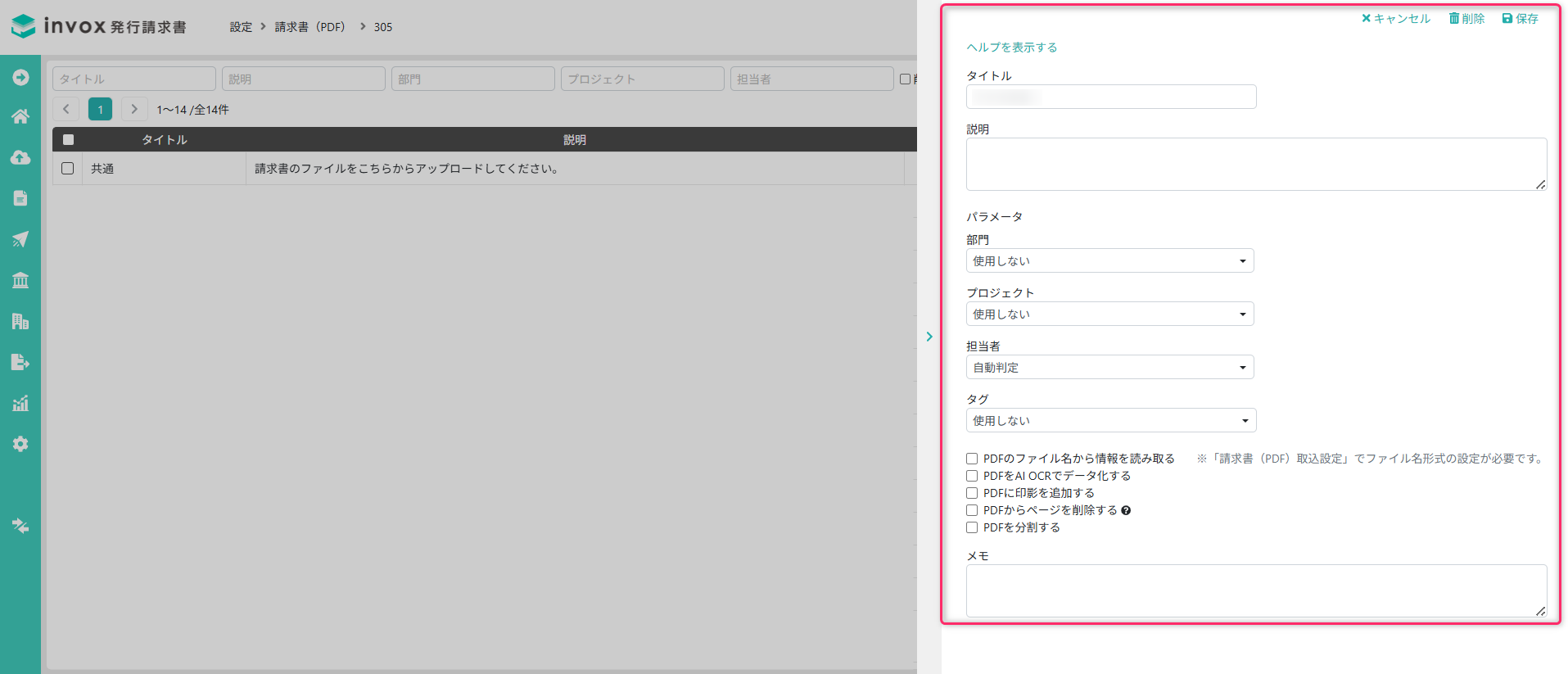
必要に応じて以下の項目を設定します。
タイトル
アップロード画面に表示するタイトルを入力します。
説明
アップロード画面に表示する説明を入力します。
部門
取り込んだ請求書に設定する部門を指定します。
プロジェクト
取り込んだ請求書に設定するプロジェクトを指定します。
担当者
取り込んだ請求書に設定する担当者を指定します。
担当者は以下の優先順位で設定されます。
1. PDFのファイル名から読み取られた担当者
2. アップロード設定で指定した担当者
3. AI OCRの読み取りエリア設定で読み取った担当者
4. 得意先マスタの取引設定に設定された請求担当者
5. 部門に設定された請求担当者
6. アップロードしたスタッフ
タグ
取り込んだ請求書に設定するタグを指定します。
複数のタグを指定できます。
ファイル名にタグが含まれている場合は、ファイル名のタグを設定した後に不足しているタグを追加します。
PDFのファイル名から情報を読み取る
ファイル名から情報を読み取る場合は、「PDFの請求書ファイルを取り込めるようにする」でファイル名の形式を設定します。
アップロード設定ごとに個別の形式を設定する場合は、「ファイル名の形式を個別に指定する」にチェックします。
個別設定がある場合は個別設定が優先されます。
個別設定がない場合は、「PDFの請求書ファイルを取り込めるようにする」で設定した形式が利用されます。
ファイル名に指定した得意先が無ければ新規に得意先を登録する
チェックすると、ファイル名で指定された得意先コードまたは得意先名に一致する得意先が存在しない場合、自動で得意先マスタを登録します。
チェックしない場合は取込エラーになります。
PDFをAI-OCRでデータ化する
取り込んだPDFをAI OCRで解析し、請求日、請求金額、得意先などの請求情報を自動で読み取ります。
「金額項目の読み取りを行わず0円の請求書として取り込む」を有効にすると、金額情報を読み取らずに取り込みます。
ファイル名から読み取った情報とAI OCRの読み取り結果が重複する場合は、設定内容に応じてファイル名の情報が優先されます。
※この機能は「ベーシックプラン」または「プロフェッショナルプラン」で利用できます。
PDFに印影を追加する
取り込んだPDFに印影を追加する場合に設定します。
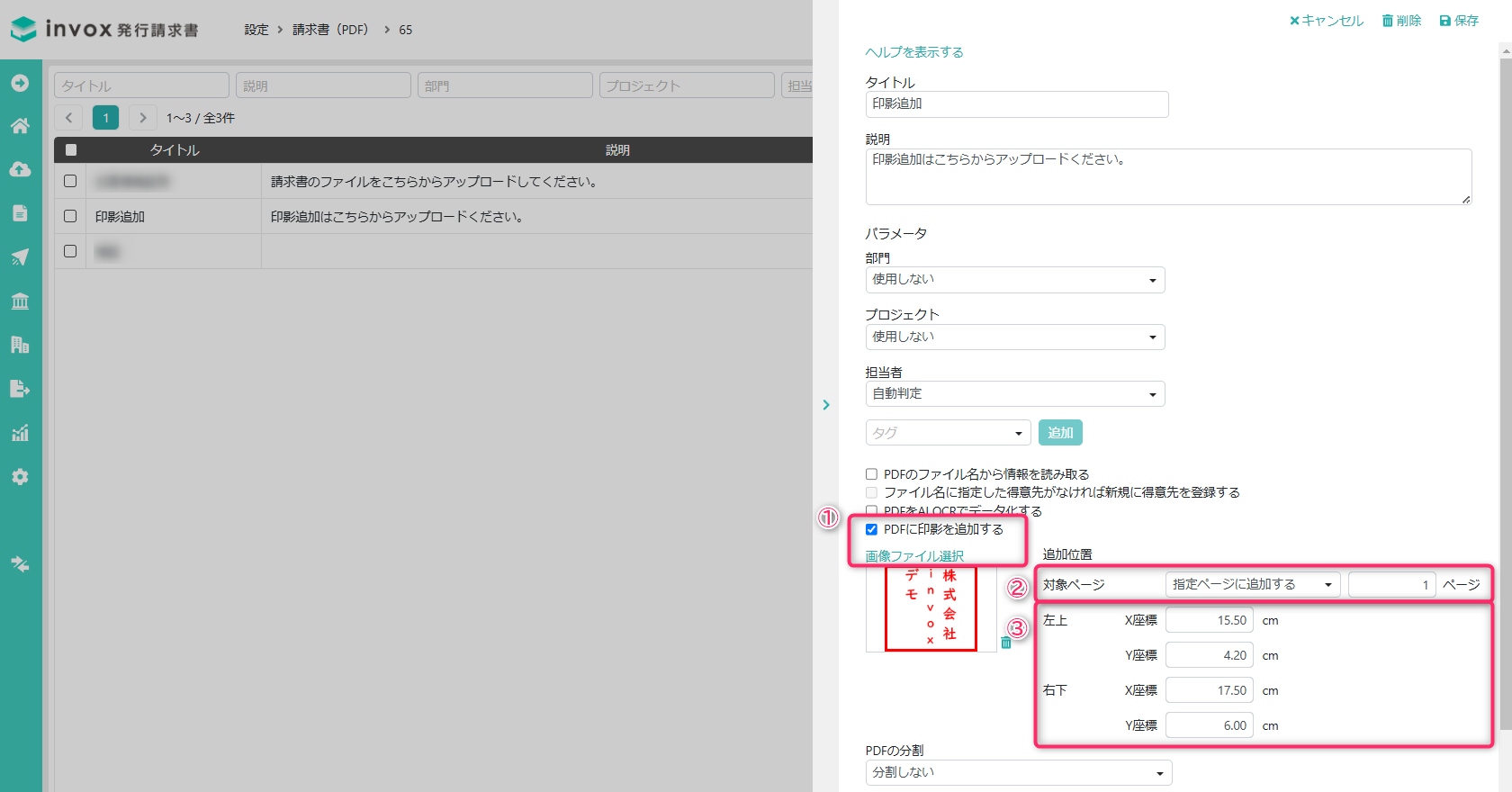
1. 「PDFに印影を追加する」にチェックします。
2. 「画像ファイル選択」をクリックします。
3. 印影画像を選択します。対応するファイル形式はpng、jpegです。
4. 対象ページを選択します。
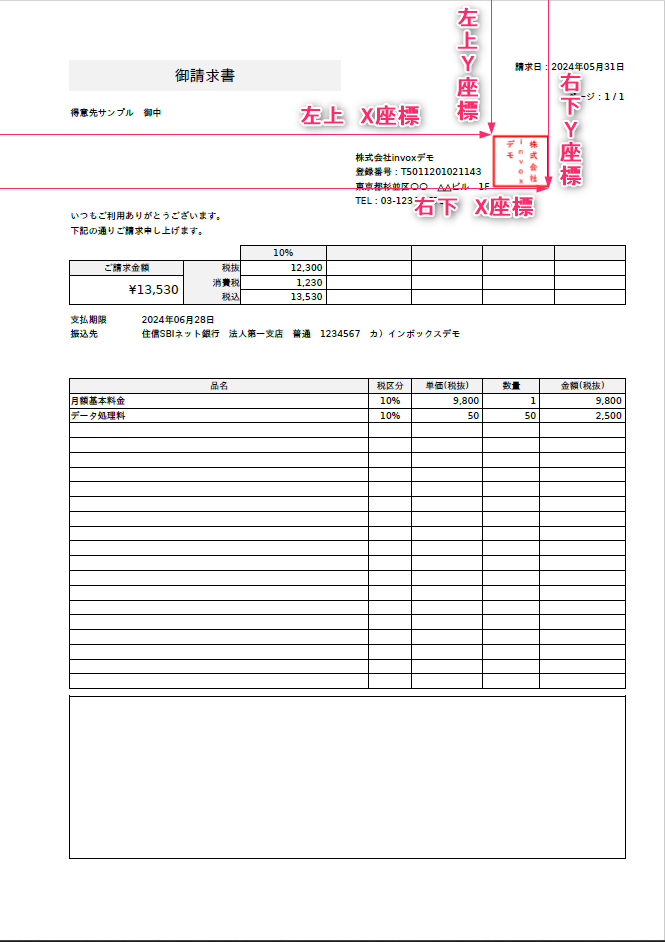
5. 印影を配置する位置を指定します。
補足
・対応するファイル形式は png、jpeg です。
・座標は、実際に印刷した書類上で測定した位置を指定してください。
・指定した領域のサイズに合わせて、印影画像は自動で拡大・縮小されます。
上図の座標でA4(21cm×29.7cm)の書類を取り込んだ際の画像イメージはこちらです。
PDFからページを削除する
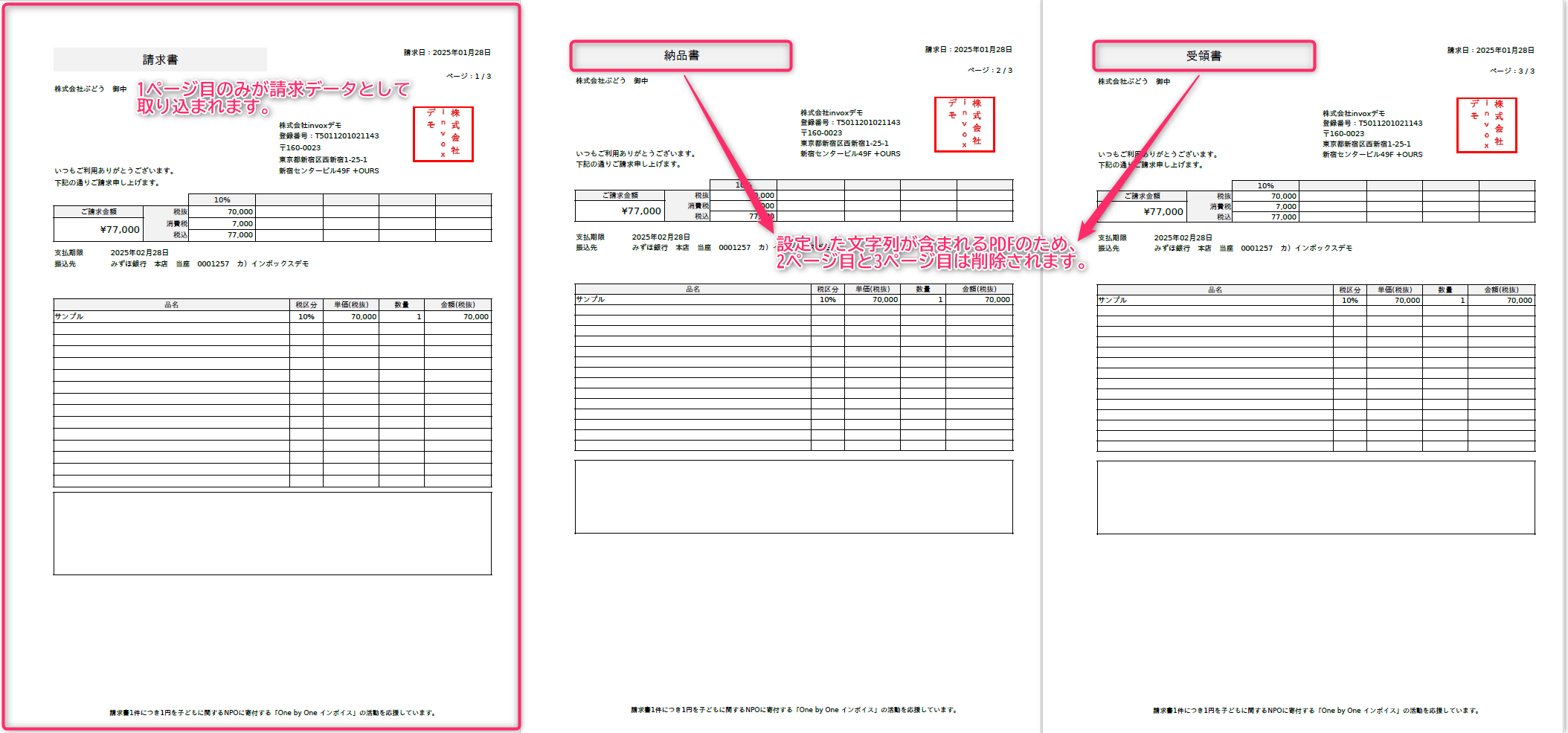
請求書と納品書、受領書などが1つのPDFに含まれている場合、不要なページを削除して請求書のみを取り込めます。
指定した文字列を含むページを削除対象として設定できます。
条件は最大5件まで設定でき、いずれかの条件に一致したページが削除されます。
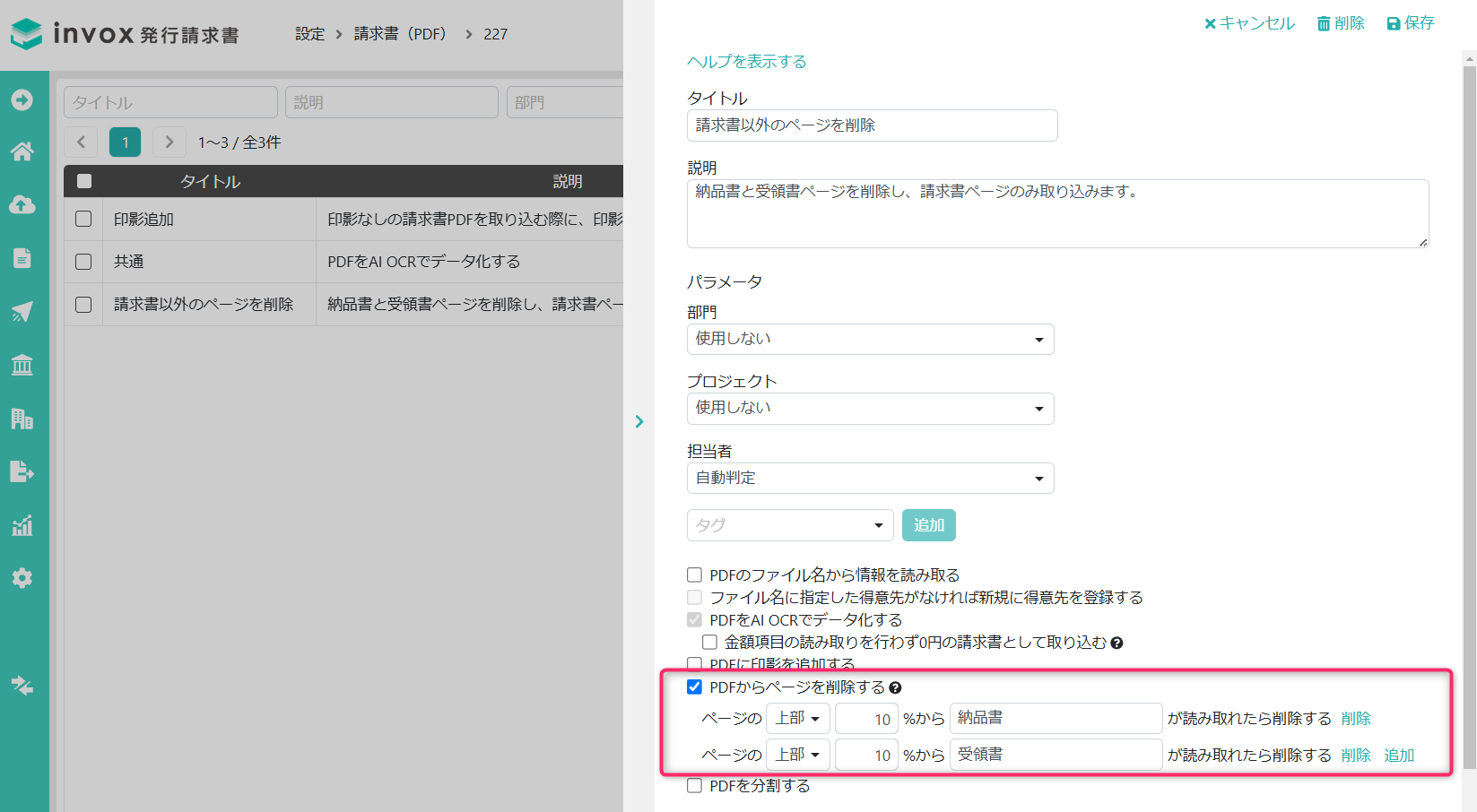
上記の設定にした場合、1ページ目:請求書、2ページ目:納品書、3ページ目:受領書のPDFをアップロードすると、2・3ページ目は削除され、1ページ目の請求書のみが取り込まれます。
PDFを分割する
1つのPDFファイルを複数の請求書として取り込む場合に設定します。
分割可能なPDFは最大7,000ページです。
分割方法は以下から選択します。
固定のページ数で分割
指定したページ数ごとに分割して取り込みます。

特定の文字列が含まれるページの前/後ろで分割
指定した文字列が見つかったページを基準に分割します。
請求書の先頭ページに共通の文字列が記載されている場合は、その文字列を指定することで分割できます。
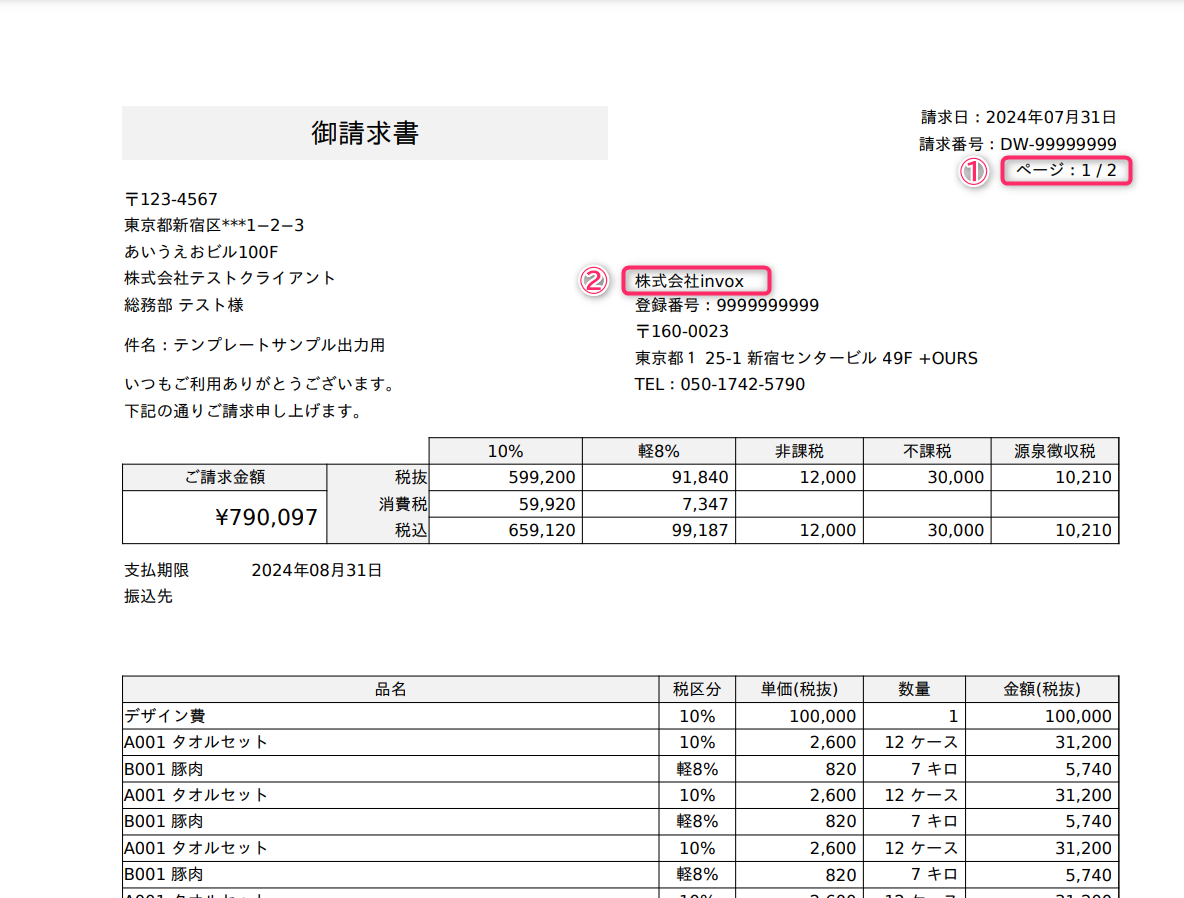
例1:右上に「ページ:1/総ページ数」と記載されている場合

※文字列を「ページ:1」と指定すると、「ページ:10/11」のような記載も一致してしまうため、「ページ:1/」のように区切り文字まで指定してください。
例2:上部に発行元情報(自社名など)が記載されている場合

特定エリアの文字列が変わったページの前で分割
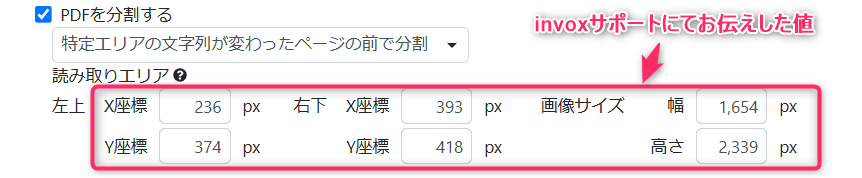
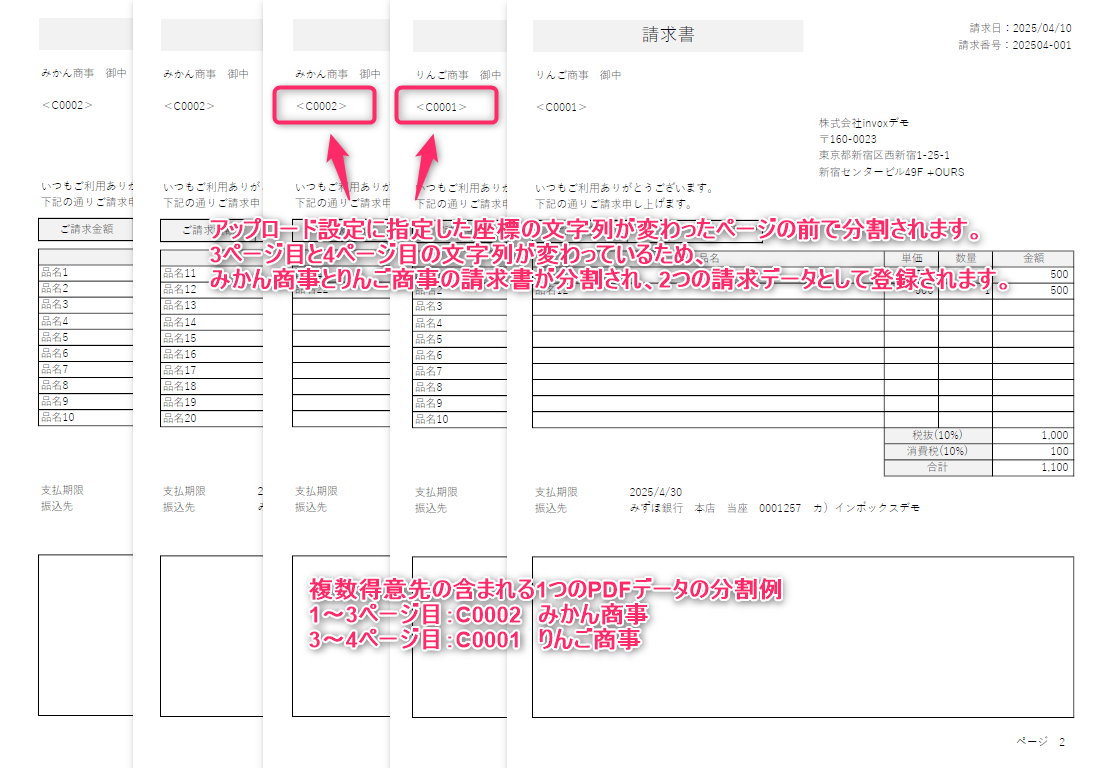
指定したエリアの文字列が変わった場合に分割します。
この設定に必要な座標および画像サイズは、指定したい箇所を決めたうえで、対象のPDFファイルと共にinvoxサポートへお問い合わせください。
全ページに同じ項目が記載されていて、先頭ページのみ特定エリアの値が変わる場合は、そのエリアを指定することで分割できます。
得意先コード<C****>の文字列が変わったページの前で分割される例
5. 設定内容を保存する
「保存」をクリックします。
操作結果
アップロードの入口が登録されます。
登録した設定は「請求書(PDF)」画面に表示され、PDFファイル取込時に選択できるようになります。
注意事項
・PDF分割機能で処理できるPDFは最大7,000ページです。
・PDFからページを削除する条件は最大5件まで設定できます。
・印影画像に利用できるファイル形式はpng、jpegです。
・ファイル名形式を個別設定した場合は、請求書(PDF)取込設定よりも個別設定が優先されます。
・得意先自動登録を有効にしていない場合、得意先マスタに存在しない得意先はエラーになります。
・PDFからページを削除した後にPDF分割が実行されます。
・PDFを分割した場合、分割後のPDFごとに請求書が作成されます。
・AI OCRでのデータ化は「ベーシックプラン」または「プロフェッショナルプラン」で利用できます。
よくある質問
Q. ファイル名の形式はどちらの設定が優先されますか。
A. アップロード設定で個別指定した形式が優先されます。
個別指定がない場合は、請求書(PDF)取込設定の形式が利用されます。
Q. 得意先マスタに存在しない得意先が指定されている場合はどうなりますか。
A. 「ファイル名に指定した得意先が無ければ新規に得意先を登録する」を有効にしている場合は自動登録されます。
無効の場合はエラーになります。
Q. 印影画像に利用できるファイル形式を教えてください。
A. png形式またはjpeg形式の画像ファイルを利用できます。
Q. PDF分割で文字列が見つからない場合はどうなりますか。
A. 分割条件に一致する文字列が見つからない場合は、分割せずに1件の請求書として取り込みます。