請求書の登録内容を確認する
のページでは、登録済みの請求書の画像や登録内容を確認する方法を説明します。
前提条件
この操作を行う前に、以下の条件を満たしている必要があります。
・請求書が登録されている
操作手順
1. 請求書を表示する
方法1: ホーム画面から表示する
・ワークフローを利用する設定の場合
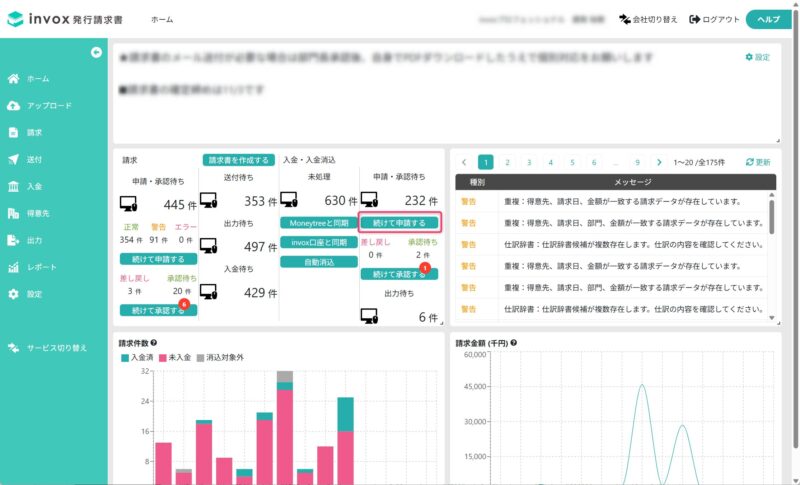
ホーム画面の「続けて申請する」をクリックします。
・ワークフローを利用しない設定の場合
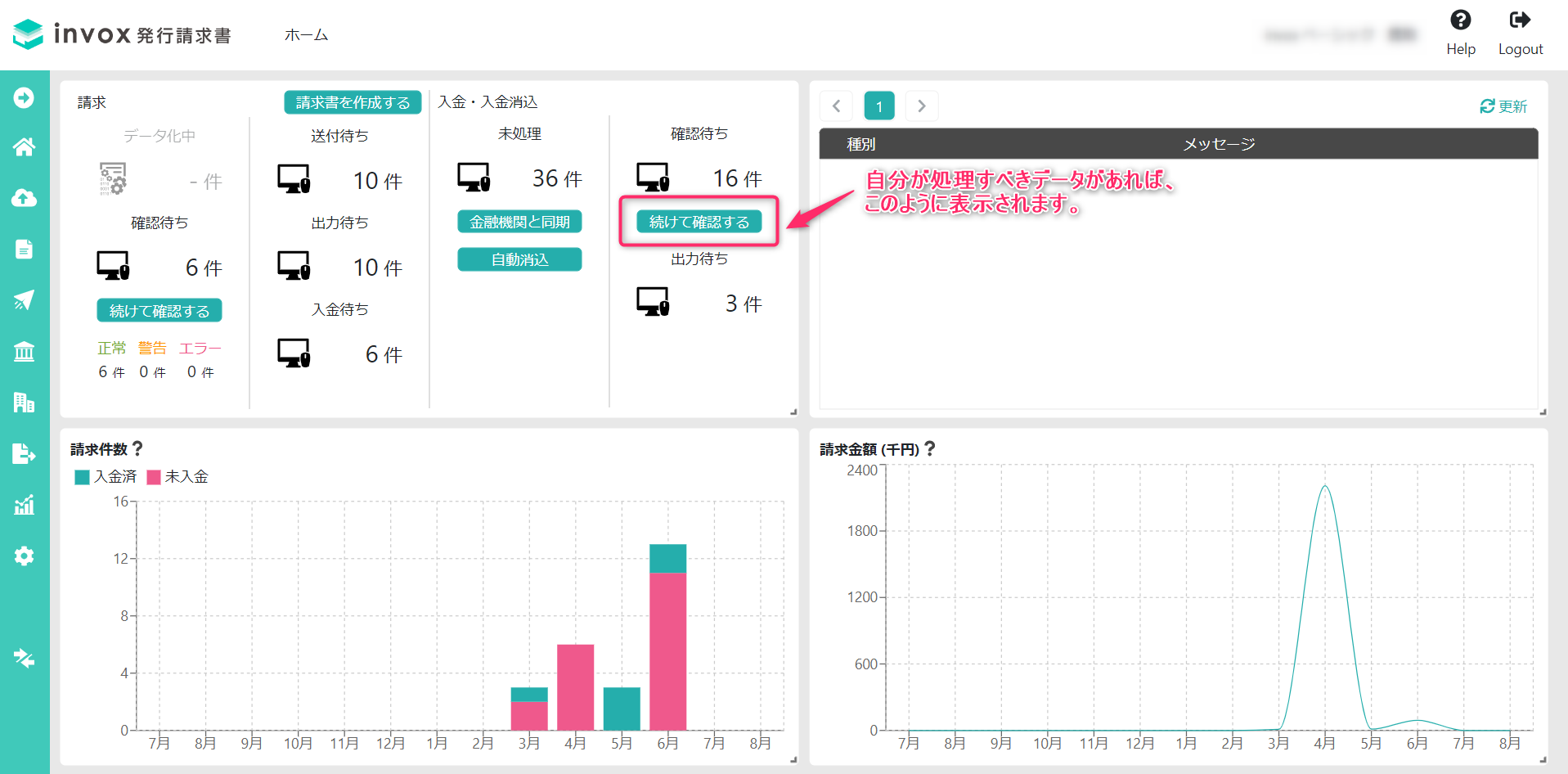
ホーム画面の「続けて確認する」をクリックします。
方法2: 請求書の一覧画面から表示する
1. メニューから「請求」をクリックします。
2. 検索条件を指定します。
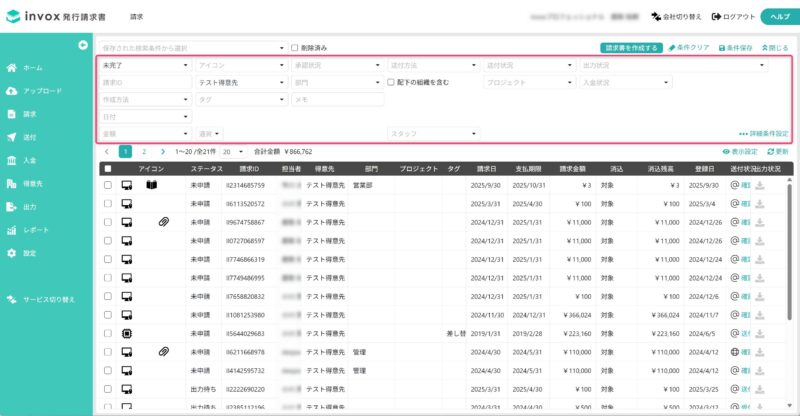
3. 確認する請求書をクリックします。
2. 請求書の画像を確認する
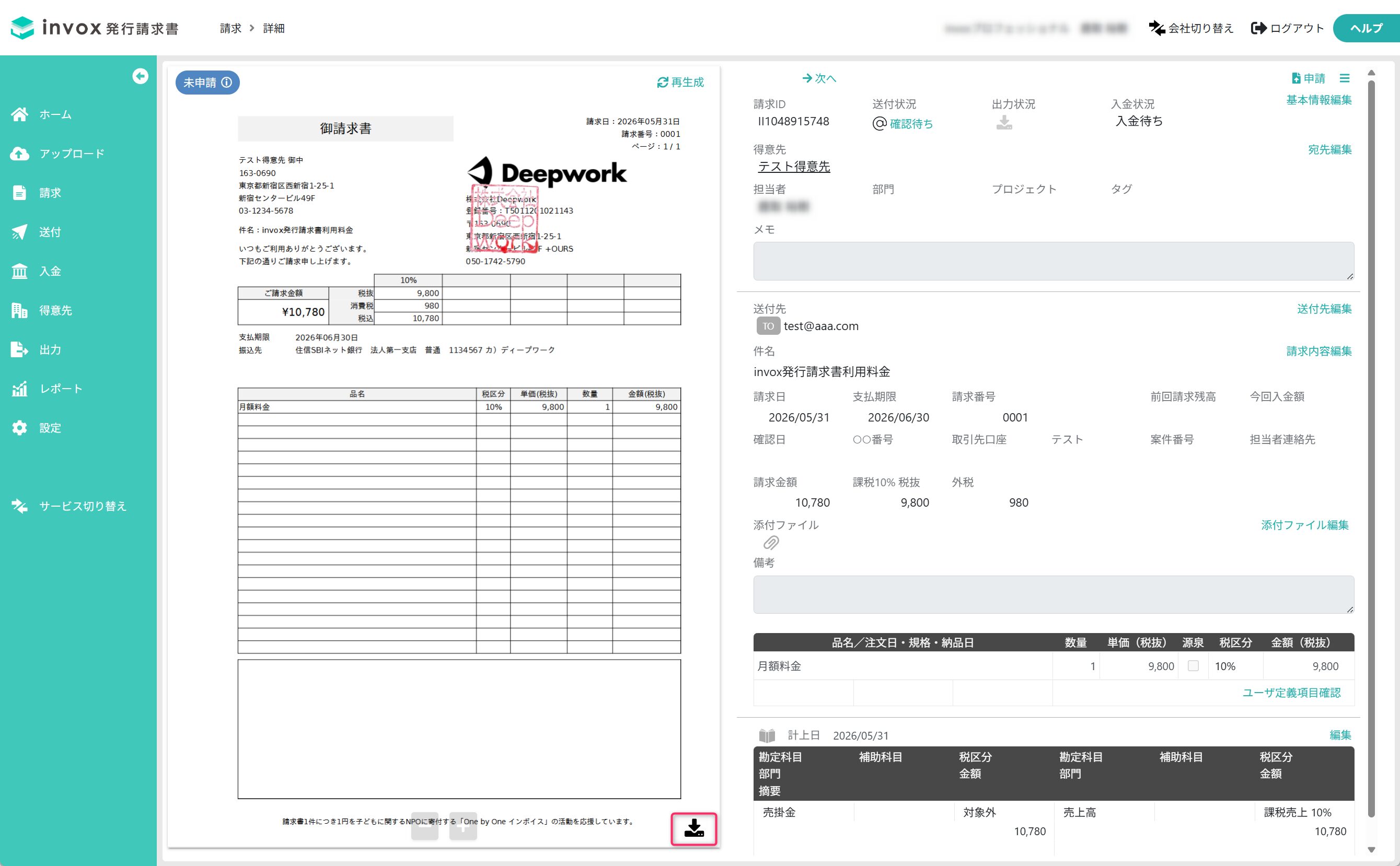
画面左側に請求書の画像が表示されます。
・PDFの請求書を取り込んだ場合は、取り込んだPDFが表示されます。
・手動で登録した請求書やCSVから取り込んだ請求書は、請求書テンプレート設定のレイアウトから生成されたPDFが表示されます。
請求書ファイルのダウンロード
画像右下のダウンロードアイコンをクリックします。
3. 請求書の登録内容を確認する
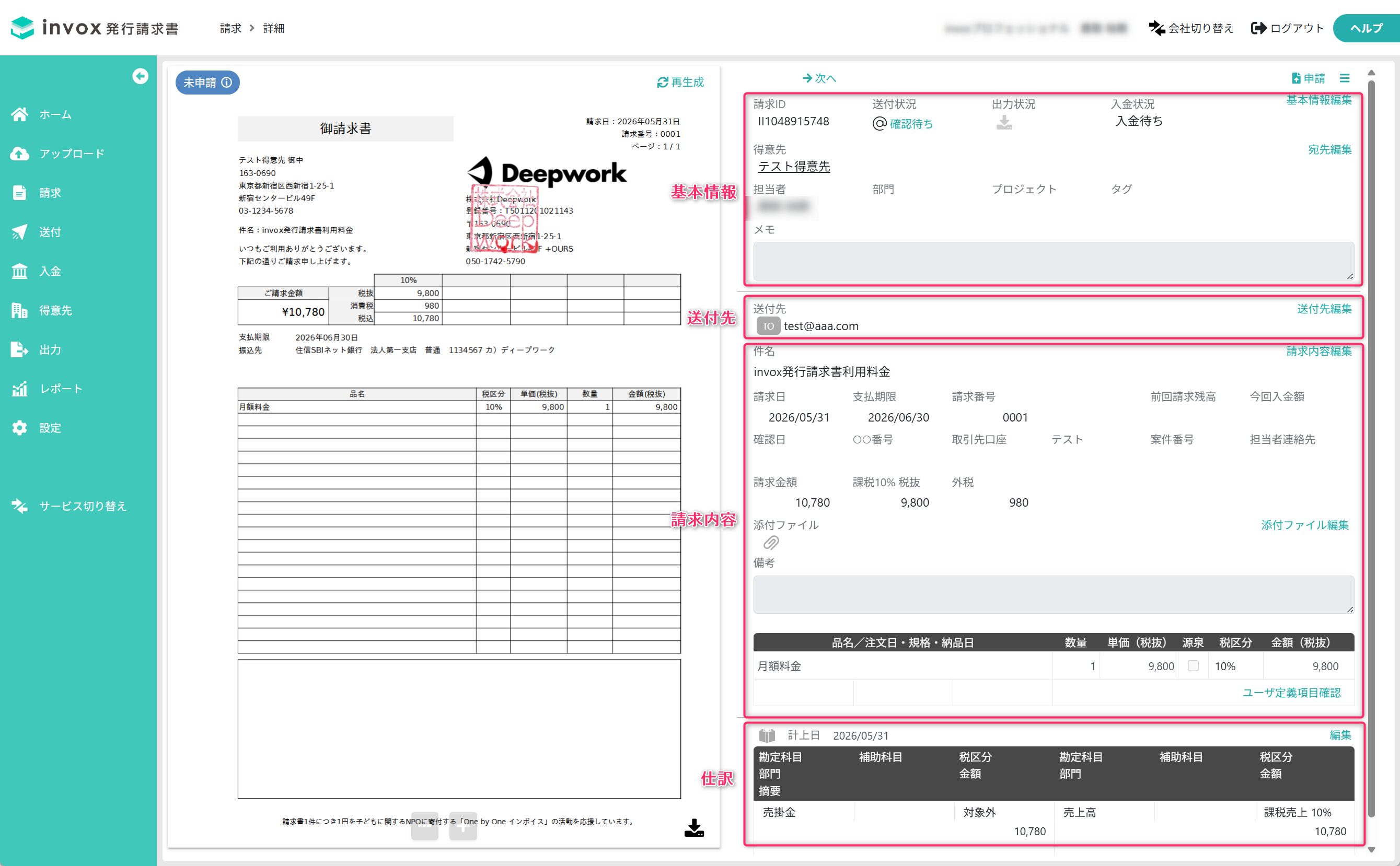
画面右側に請求書の登録内容が表示されます。
基本情報
処理状況、得意先、担当者、部門などが表示されます。
送付先
請求書の送付先が表示されます。
請求内容
件名、請求日、請求金額、請求明細などが表示されます。
仕訳
請求書の売上計上仕訳が表示されます。
操作結果
登録された請求書の画像および請求内容を確認できます。
よくある質問
Q. 非表示にした警告メッセージを再度表示するにはどうすればよいですか。
A. 画面右上のメニュー(三本線アイコン)から、設定を切り替えます。
・「確認済みの警告を表示に設定」:非表示の警告メッセージを表示します。
・「確認済みの警告を非表示に設定」:警告メッセージを非表示にします。
Q. 仕訳を表示しないようにするにはどうすればよいですか。
A. 画面右上のメニュー(三本線アイコン)から、設定を切り替えます。
・「仕訳を表示に設定」:仕訳を表示します。
・「仕訳を非表示に設定」:仕訳を非表示にします。
Q. 請求書の作成方法や適用されているテンプレート、レイアウトを確認するにはどうすればよいですか。
A. 請求書画像左上のインフォメーションアイコン(「i」)をクリックすると確認できます。
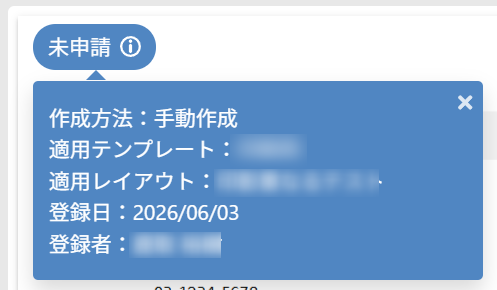
以下の情報を確認できます。
・作成方法
・適用テンプレート
・適用レイアウト
・登録日
・登録者
・読み取りエリア設定(適用された場合のみ)