読み取りエリアを指定してデータ化する
このページでは、請求書の画像上で読み取り位置(読み取りエリア)を指定し、請求項目を正確に読み取るための設定方法を説明します。
読み取り位置を明示的に指定することで、AIが読み取りにくいレイアウトの請求書でも、安定してデータ化できます。
この機能はAI OCRでのデータ化でのみ利用できます。
目次
前提条件
この操作を行う前に、以下の条件を満たしている必要があります。
・「ベーシックプラン」または「プロフェッショナルプラン」を利用している
・PDFで取り込み、AI OCRでデータ化した請求書である
・請求書の詳細画面に対象の請求書を表示している
操作手順
1. 「読み取りエリア設定」画面を開く
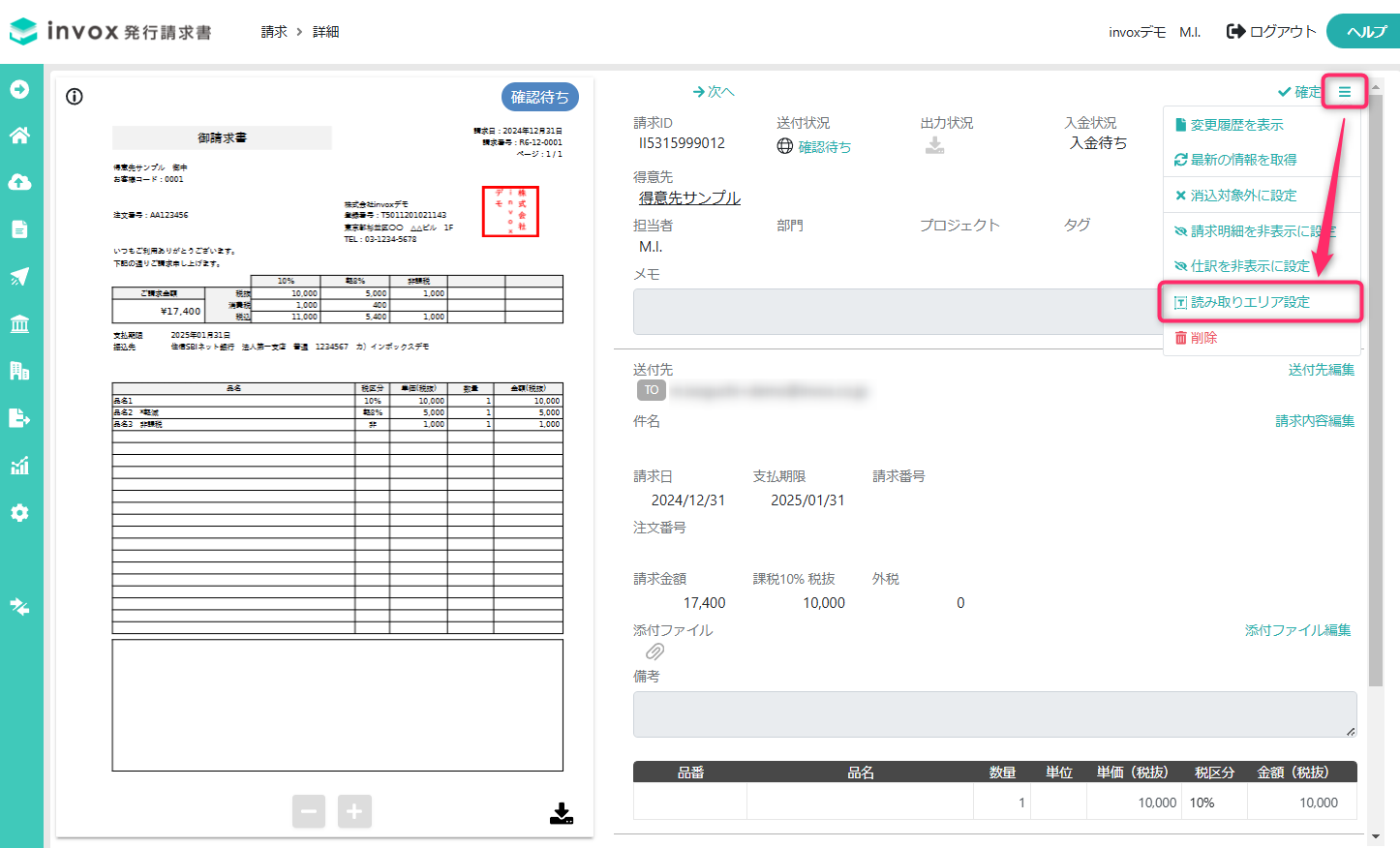
画面右上の三本線メニューから「読み取りエリア設定」をクリックします。
2. 設定内容を入力する

以下の内容を設定します。
■設定名
設定内容を識別するための名称を入力します。
■適用条件
「含まれる文字列」を設定します。
請求書内に指定した文字列が含まれる場合に、この読み取りエリア設定が適用されます。
■読み取り設定
読み取りたい項目ごとに、請求書画像上で読み取り位置を指定します。
1. 項目の読み取りカーソルを有効にする

対象項目の読み取りカーソルをクリックします。
金額情報の読み取り位置を指定する場合は、「金額情報(標準)の読み取りエリアを指定する」をONにしてください。
2. 請求書画像上でドラッグし、読み取り範囲を指定する
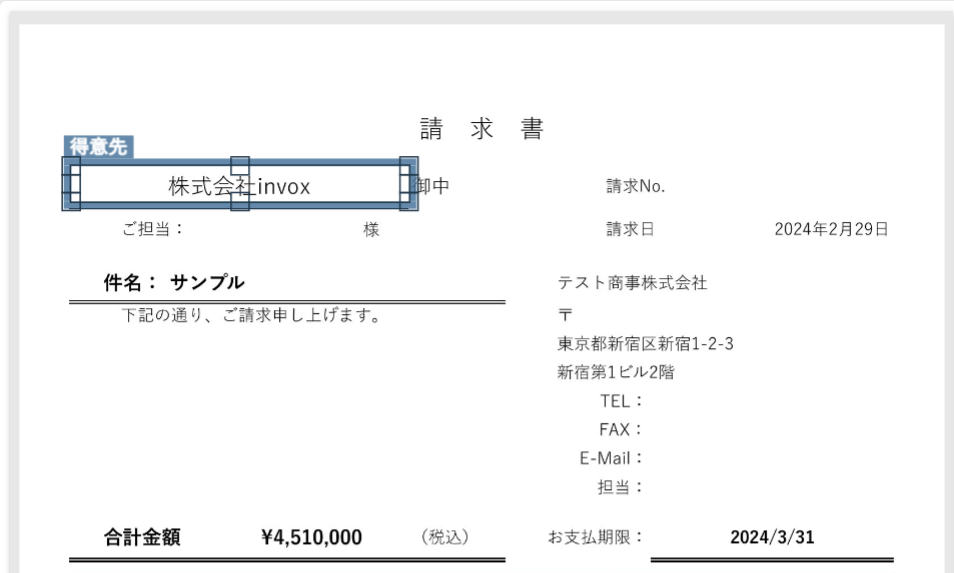
読み取りたい文字列が含まれる範囲をドラッグして指定します。
読み取り精度を高めるため、必要最小限の範囲を指定することを推奨します。
3. 読み取り結果を確認する
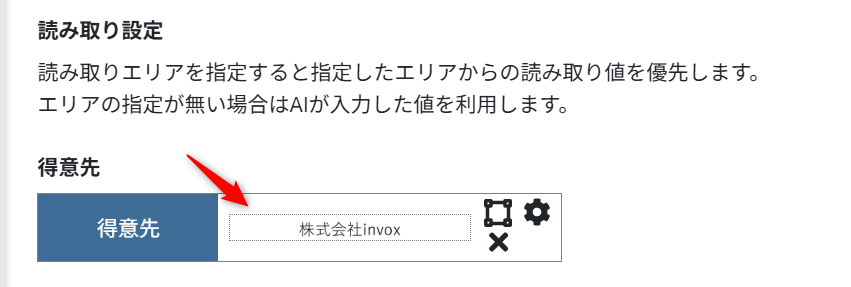
指定した範囲から取得した文字列を確認します。
4. 変換設定画面を開く(必要な場合のみ)
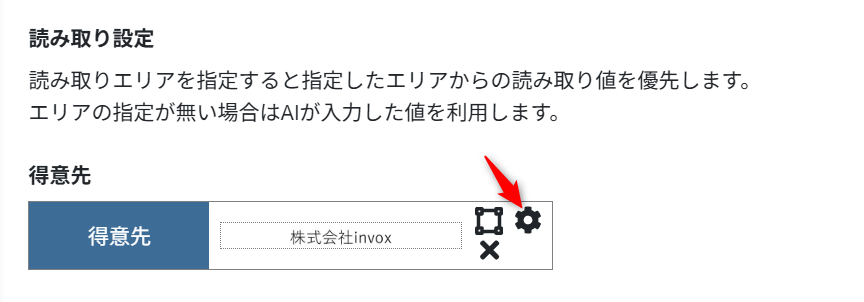
歯車アイコンをクリックすると、変換設定画面を開けます。
5. 変換内容を入力する(必要な場合のみ)
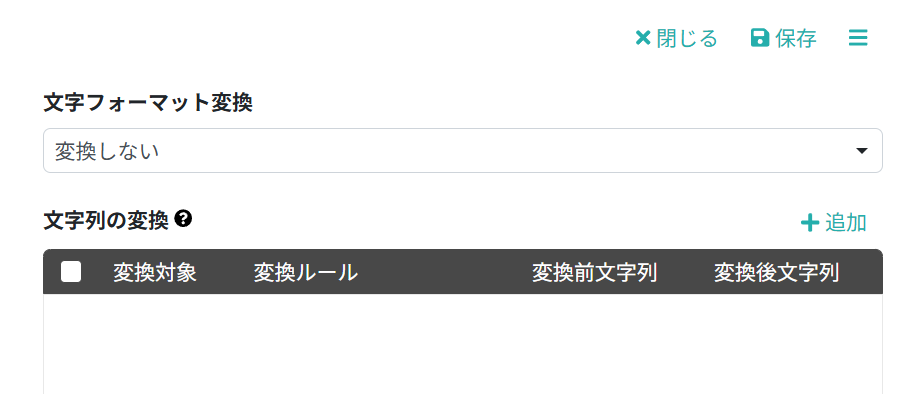
以下の変換設定が利用できます。
| 設定 | 内容 |
| 文字フォーマット変換 | 半角、全角、英字、数値、整数へ変換 |
| 文字列の変換 | 文字列の置換、検索して置換(正規表現対応)、先頭・末尾への文字列追加 |
| 日付フォーマット変換 | yy/mm/dd、mm/dd/yy、dd/mm/yy形式の日付変換 |
| 課税設定 | 課税10%、課税8%を税込/税抜で設定 |
※課税設定は、課税10%または課税8%の税込/税抜を切り替える設定です。
※課税設定は一方の税率だけ変更することはできず、両方に適用されます。
※設定右上の三本線メニューから詳細設定を開くと、「PDFからの文字列の取得方法」を変更できます。
※「文字列の変換」が先に適用され、その後に「文字フォーマット変換」「日付フォーマット変換」が適用されます。
6. 変換内容を保存する(必要な場合)
変換設定画面で「保存」をクリックします。
3. 設定内容を保存する
「保存」をクリックします。
操作結果
設定した条件に一致する請求書は、指定した読み取りエリアを利用してデータ化されます。
注意事項
・この機能はAI OCRによるデータ化でのみ利用できます。
・PDFで取り込んだ請求書のみ利用できます。
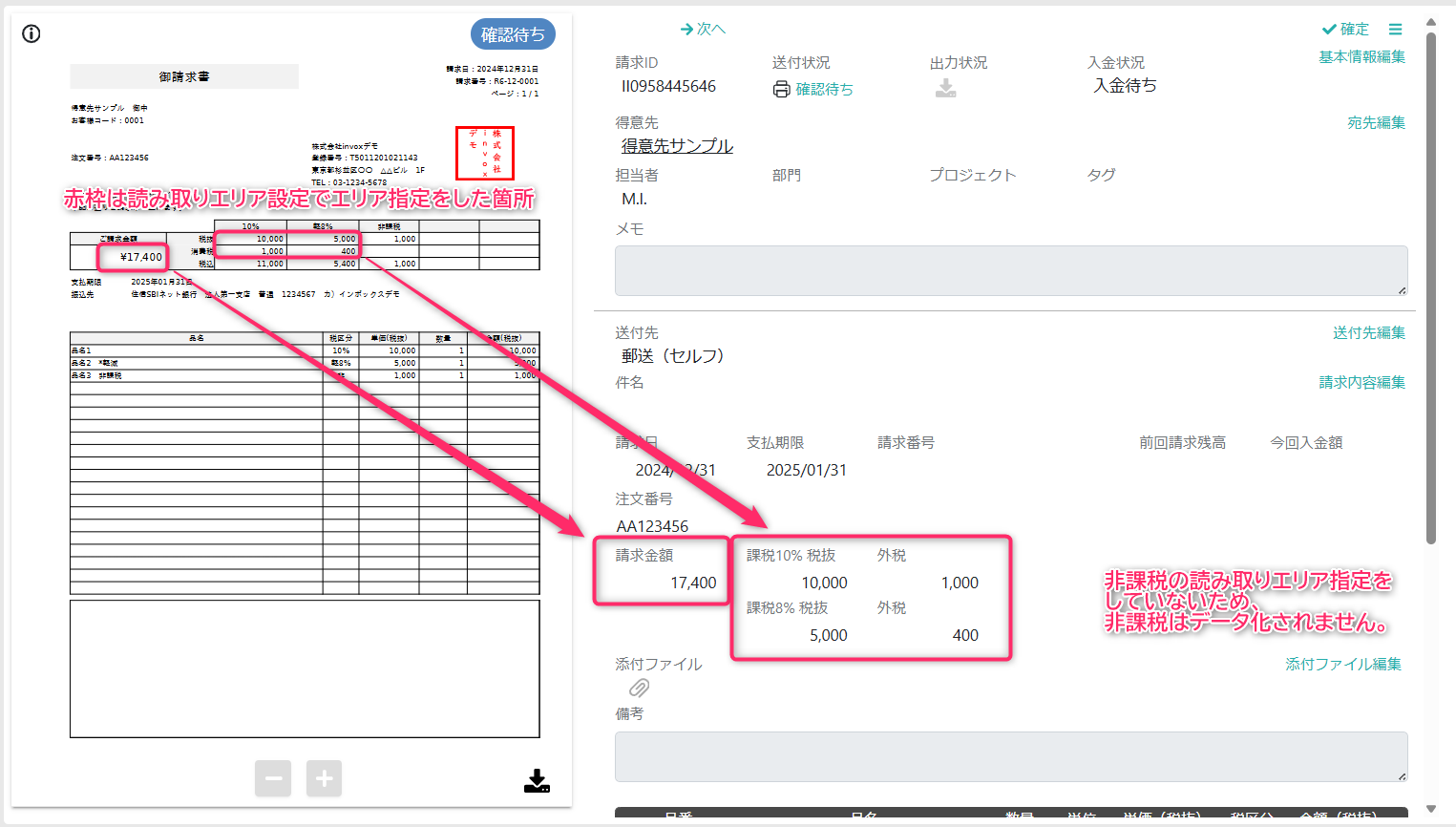
・金額項目で読み取りエリアを指定した場合、指定していない金額項目は読み取られません。
・帳票レイアウトが異なる請求書には、別の読み取りエリア設定を作成してください。
・読み取り精度は指定範囲の大きさや位置に影響します。必要最小限の範囲指定を推奨します。
・「請求書(PDF)のアップロード設定」で「金額項目の読み取りを行わず0円の請求書として取り込む」がONの場合、読み取りエリア設定を行っていても金額情報はすべて0円になります。
補足
1. 文字列の変換例
指定した文字列を変換する
設定例
・変換前:御中
・変換後:空欄
変換結果
株式会社○○○○御中
↓
株式会社○○○○
先頭に文字列を追加する
設定例
・追加文字列:株式会社
変換結果
○○○○
↓
株式会社○○○○
末尾に文字列を追加する
設定例
・追加文字列:株式会社
変換結果
○○○○
↓
○○○○株式会社
検索して置換する(正規表現)
設定例
・変更前:^[a-zA-Z]+
・変更後:空欄
変換結果
Q12345
↓
12345
設定例
・変更前:^[^0-9]+
・変更後:空欄
変換結果
No.12345
↓
12345
Q-12345
↓
12345
2. 「英字に変換する」と「数字に変換する」について
全部数字であるはず、または全部英字であるはずの文字列が、OCRの読み取り結果によって数字と英字が混在した文字列として認識されることがあります。
「英字に変換する」と「数字に変換する」を利用すると、あらかじめ定義された対照表に従って、数字と英字を相互に変換できます。
例えば、請求番号や取引先コードなど、本来は英字のみ、または数字のみで構成される項目の補正に利用できます。
なお、対照表にない文字は空欄に変換されます。
例)
C12X39 → 英字に変換 → CIZXQ
CIZX3q → 数字に変換 → 1239
C12X39 → 英字大文字に変換 → CIZXQ
C12X39 → 英字小文字に変換 → cizxq
数字を英字に変換する対照表
| 変換前(数字) | 変換後(英字) | 変換後(英字大文字) | 変換後(英字小文字) |
| 0 | O | O | o |
| 1 |(縦線) |
I | I | i |
| 2 | Z | Z | z |
| 4 | A | A | a |
| 5 | S | S | s |
| 6 | G | G | g |
| 8 | B | B | b |
| 9 | q | Q | q |
英字を数字に変換する対照表
| 変換前(英字) | 変換後(数字) |
| O(大文字オー) o(小文字オー) D |
0 |
| I(大文字アイ) l(小文字エル) |(縦線) |
1 |
| Z | 2 |
| A | 4 |
| S | 5 |
| G | 6 |
| B | 8 |
| q | 9 |
3. 各項目の読み取りルール
読み取った値は項目や入力形式に応じて下記のルールで変換して保存されます。
標準項目
| 項目名 | 説明 |
| 得意先 | 読み取った得意先コード、又は名称で得意先マスタを検索し完全一致した場合に設定されます。 AI OCRで読み取った値よりも、読み取りエリアから読み取った値が優先されます。 |
| 請求日 | 読み取った文字列を日付に変換して設定します。 AI OCRで読み取った値よりも、読み取りエリアから読み取った値が優先されます。 |
| 支払期限 | 読み取った文字列を日付に変換して設定します。 AI OCRで読み取った値よりも、読み取りエリアから読み取った値が優先されます。 |
| 部門 | 読み取った値で部門のコード、名称の順で完全一致する要素を検索し設定します。 ファイル名から読み取った値 → アップロード時に指定した値 → 読み取りエリアから読み取った値の順で優先されます。 |
| プロジェクト | 読み取った値でプロジェクトのコード、名称の順で完全一致する要素を検索し設定します。 ファイル名から読み取った値 → アップロード時に指定した値 → 読み取りエリアから読み取った値の順で優先されます。 |
| 担当者 | 読み取った値で担当者のコード、名称の順で完全一致する要素を検索し設定します。 ファイル名から読み取った値 → アップロード時に指定した値 → 読み取りエリアから読み取った値の順で優先されます。 |
| 件名 | 読み取った文字列を設定します |
| 請求番号 | 読み取った文字列を設定します。 ファイル名から読み取った値 → 請求番号の自動採番設定が行われている場合は自動採番された値 → 読み取りエリアから読み取った値の順で優先されます。 |
※請求日、支払期限は以下の形式に対応しています。
YYYY年MM月DD日
YYYY/MM/DD
YYYY-MM-DD
YYYY.MM.DD
年が2桁の場合は和暦・西暦を自動判定します。確実に指定したい場合は4桁の西暦を使用してください。
金額情報(標準)
| 項目名 | 説明 |
| 請求金額 | 読み取った文字列を金額に変換して設定します。 請求金額の読み取り箇所を指定していない場合は、内訳の読み取り箇所の合計が自動計算されます。 |
| 課税10% 税込/税抜 | 読み取った文字列を金額に変換して設定します。 |
| 課税10% 内税/外税 | 読み取った文字列を金額に変換して設定します。 消費税のみを読み取り箇所に指定することはできません。 |
| 課税8% 税込/税抜 | 読み取った文字列を金額に変換して設定します。 |
| 課税8% 内税/外税 | 読み取った文字列を金額に変換して設定します。 消費税のみを読み取り箇所に指定することはできません。 |
| 非課税 | 読み取った文字列を金額に変換して設定します。 |
| 不課税 | 読み取った文字列を金額に変換して設定します。 |
| 源泉徴収 | 読み取った文字列を金額に変換して設定します。 |
※消費税を指定していない場合でも、「課税設定(税込/税抜)」に従って自動計算されます。
金額情報(オプション)
「請求書で使用する項目を設定する」で追加項目をONにしている場合のみ表示されます。
| 項目名 | 説明 |
| 前回請求残高 | 読み取った文字列を金額に変換して設定します。 |
| 今回入金額 | 読み取った文字列を金額に変換して設定します。 |
※「金額項目の読み取りを行わず0円の請求書として取り込む」がONの場合は、読み取りエリア設定で金額情報(標準・オプション)を設定していても、金額は読み取りません。
取り込んだ請求書の金額情報(標準・オプション)は、すべて0円でデータ化されます。
金額を読み取る場合は、「PDF請求データのアップロードの入口を登録する」で「金額項目の読み取りを行わず0円の請求書として取り込む」をOFFにしてください。
ユーザ定義項目
| 入力形式 | 説明 |
| テキスト(1行) | 読み取った文字列を設定します |
| チェックボックス | 現在のところ非対応です。 |
| 選択(汎用マスタ) | 読み取った値で汎用マスタのコード、名称の順で完全一致する要素を検索し設定します。 |
4. 金額情報(標準)の読み取りルール
金額情報(標準)項目の読み取りエリアを指定した場合は、指定したエリアから読み取れた値を金額情報として設定します。
また、読み取りエリアを指定していない金額情報(標準)項目は読み取りを行いません。
ただし、「請求金額」と「消費税額」は例外です。これらの項目は読み取りエリアを指定していない場合でも、読み取れた金額情報をもとに自動計算して設定します。
読み取りエリア指定箇所によるデータ化結果
○:読み取りエリア指定あり、ブランク:読み取りエリア指定なし
| 請求金額 | 課税対象額・非課税・不課税 | 消費税 | データ化結果 | 説明 画像 |
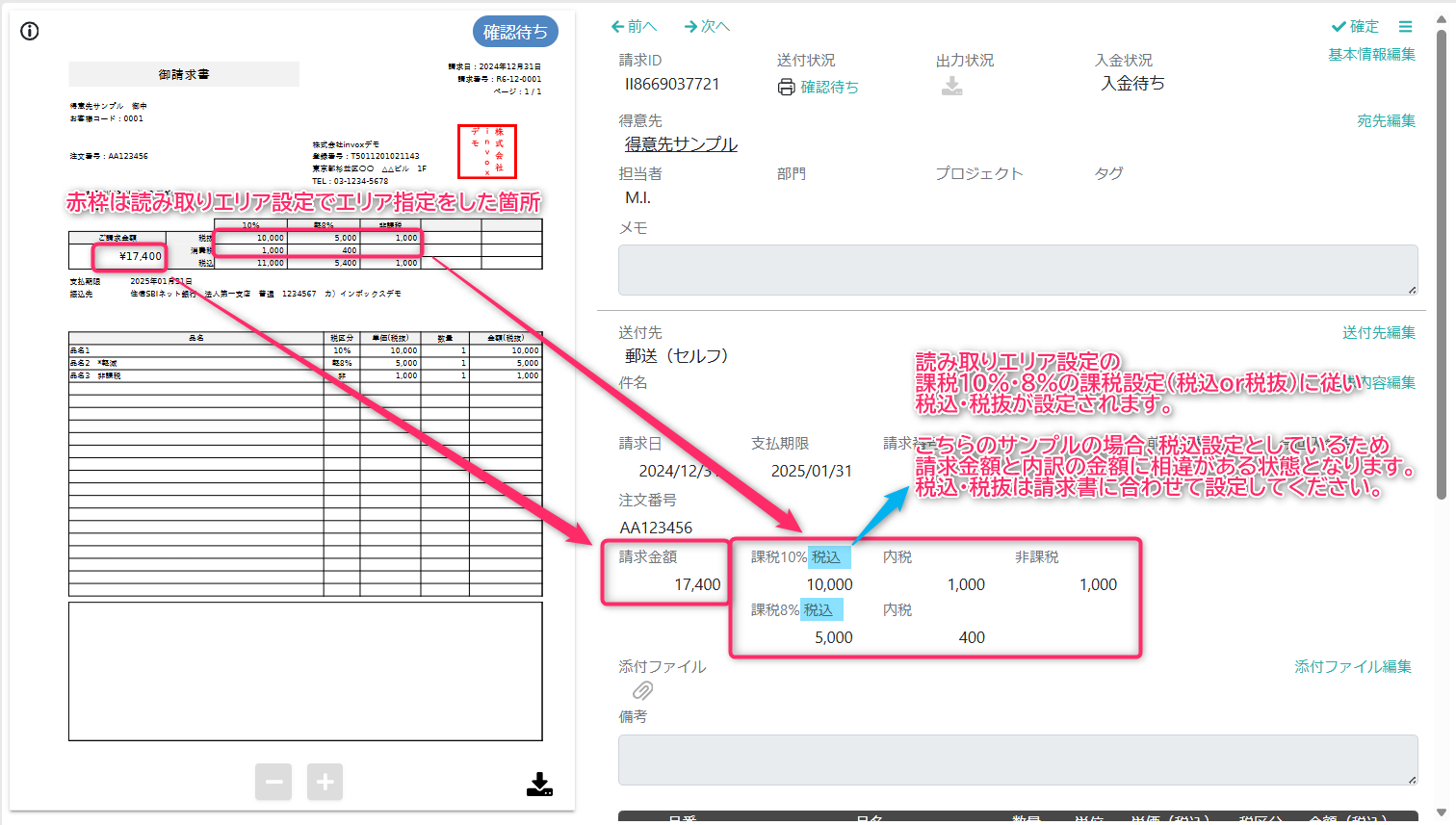
| ○ | ○ | ○ | 読み取れた値をそのまま設定します。 読み取りエリア設定の課税10%・8%の課税設定(税込or税抜)に従い 請求データの税込・税抜が設定されます。 |
① |
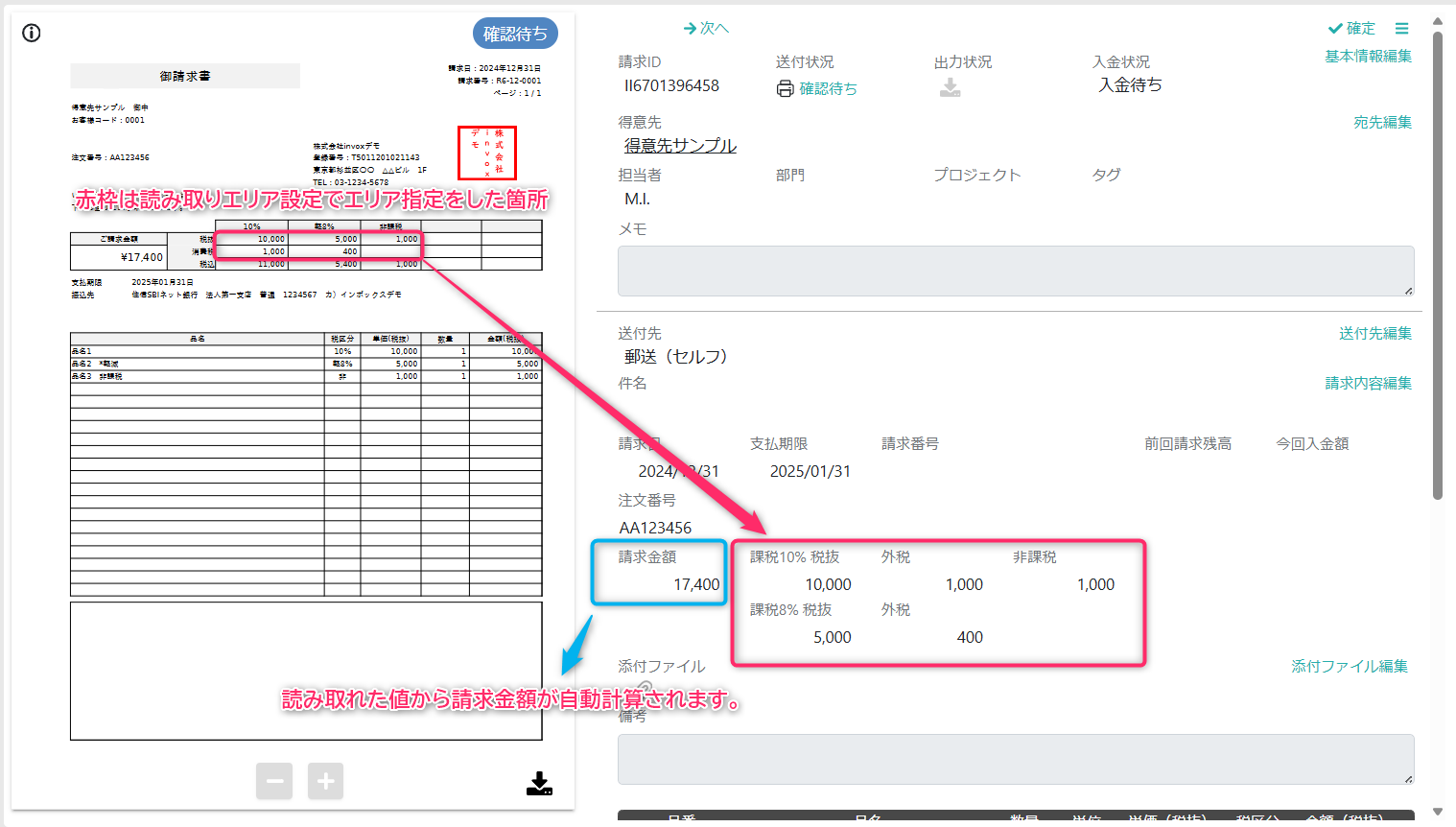
| ○ | ○ | 読み取れた値から請求金額が自動計算されます。 | ② | |
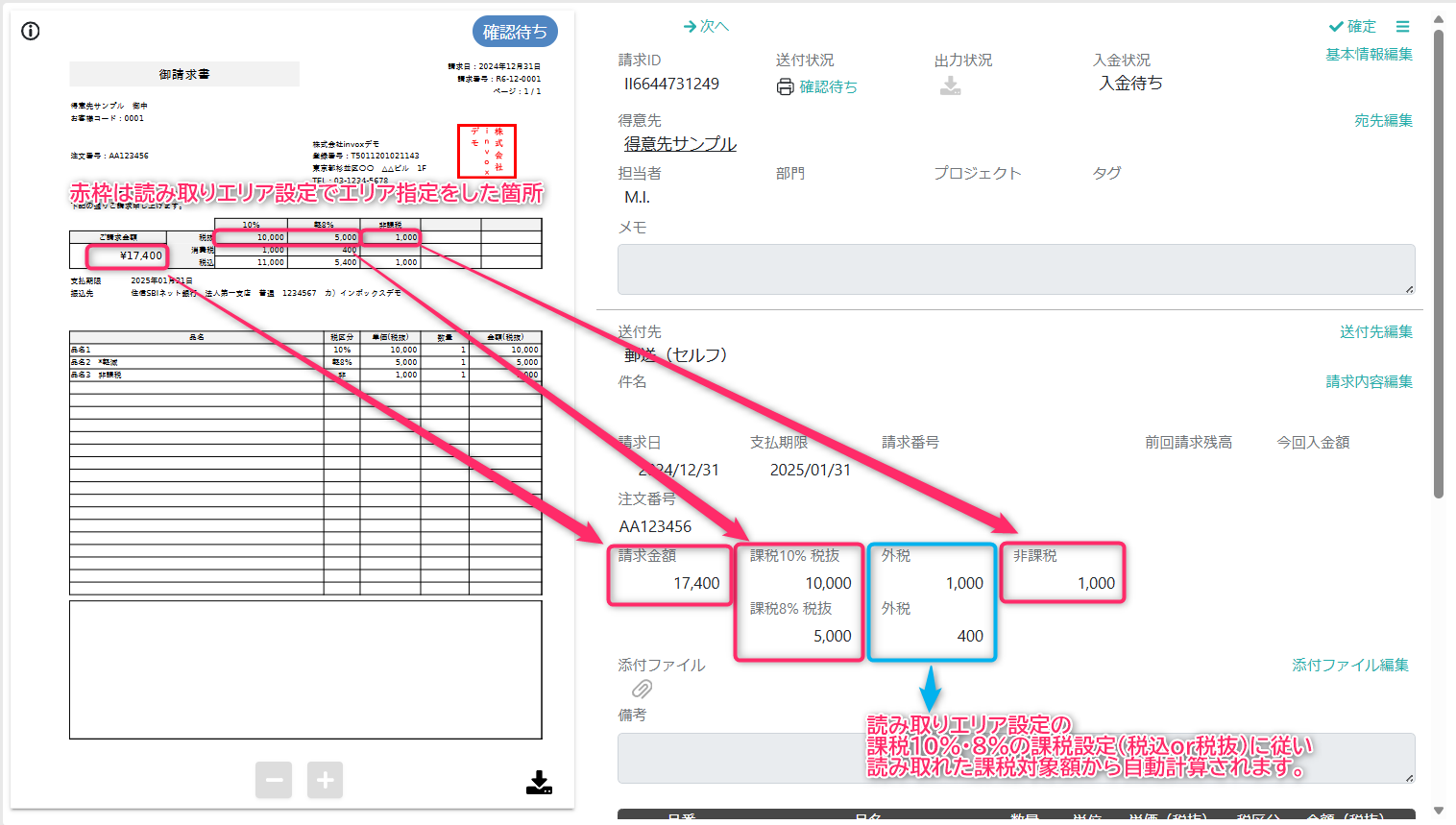
| ○ | ○ | 読み取れた値から消費税額が自動計算されます。 (読み取りエリア設定の課税10%・8%の課税設定(税込or税抜)に従い 計算されます。) |
③ | |
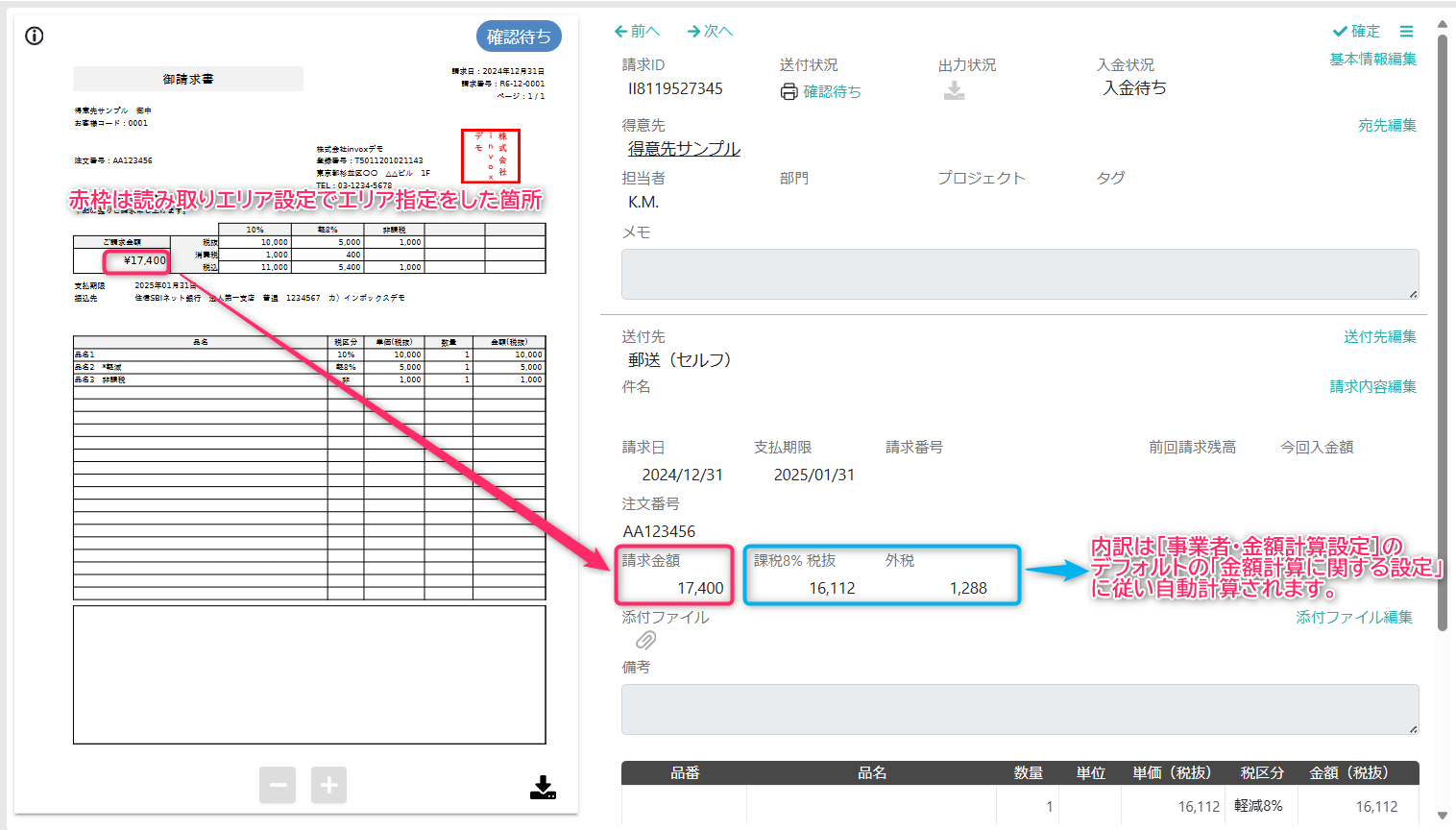
| ○ | 請求金額は読み取れた値をそのまま設定します。 内訳は[事業者・金額計算設定]のデフォルトの「金額計算に関する設定」に従い自動計算されます。 |
④ | ||
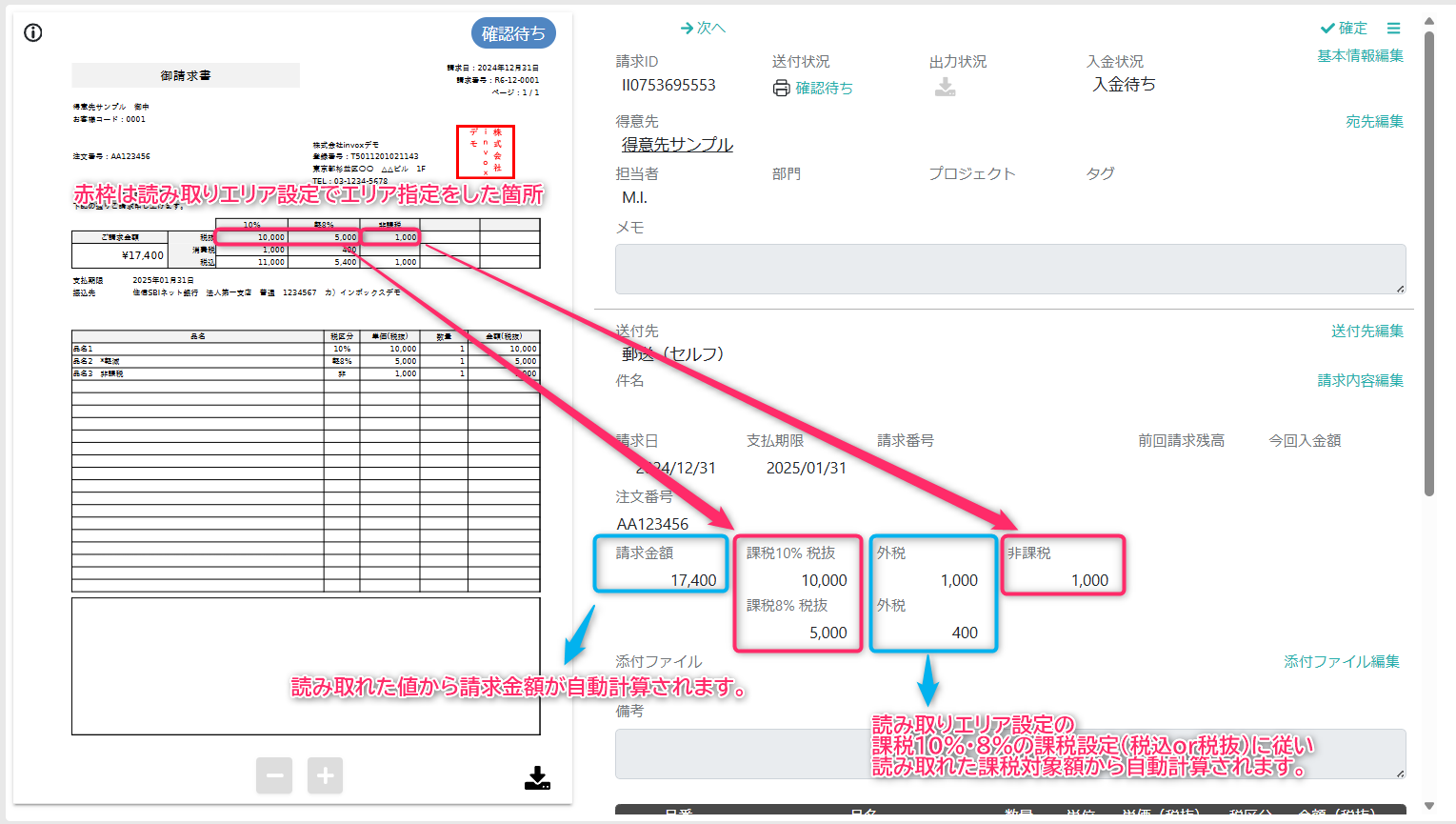
| ○ | 読み取れた値から消費税額が自動計算されます。 (読み取りエリア設定の課税10%・8%の課税設定(税込or税抜)に従い 計算されます。) 読み取れた値から請求金額が自動計算されます。 |
⑤ | ||
| ○ | △ (一部エリア指定しない 場合) |
○ | 読み取れた値をそのまま設定します。 指定されていない金額項目の読み取りは行われません。 |
⑥ |
①すべての金額項目を読取エリア指定した場合
②請求金額以外を読み取りエリア指定した場合
③消費税以外を読み取りエリア指定した場合
④請求金額のみ読み取りエリア指定した場合
⑤課税対象額のみ読み取りエリア指定した場合
⑥一部読み取りエリア指定しない場合(例:非課税の読み取りエリア指定がない場合)
よくある質問
Q. アップロードした請求書が想定通りにデータ化されなかった場合、読み取りエリア設定の適用内容を確認できますか?
A. 確認できます。
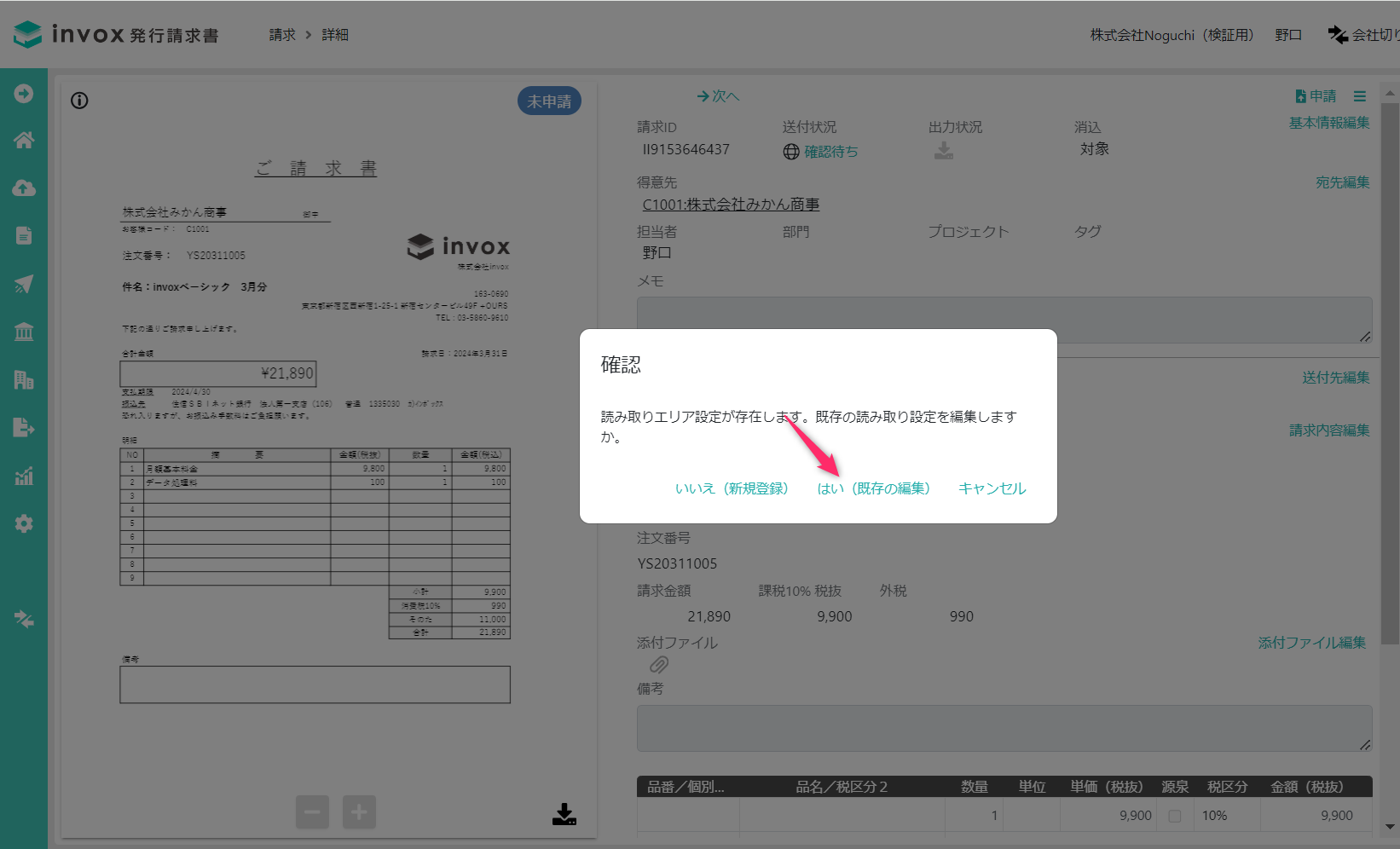
対象の請求書を開き、「読み取りエリア設定」をクリックします。
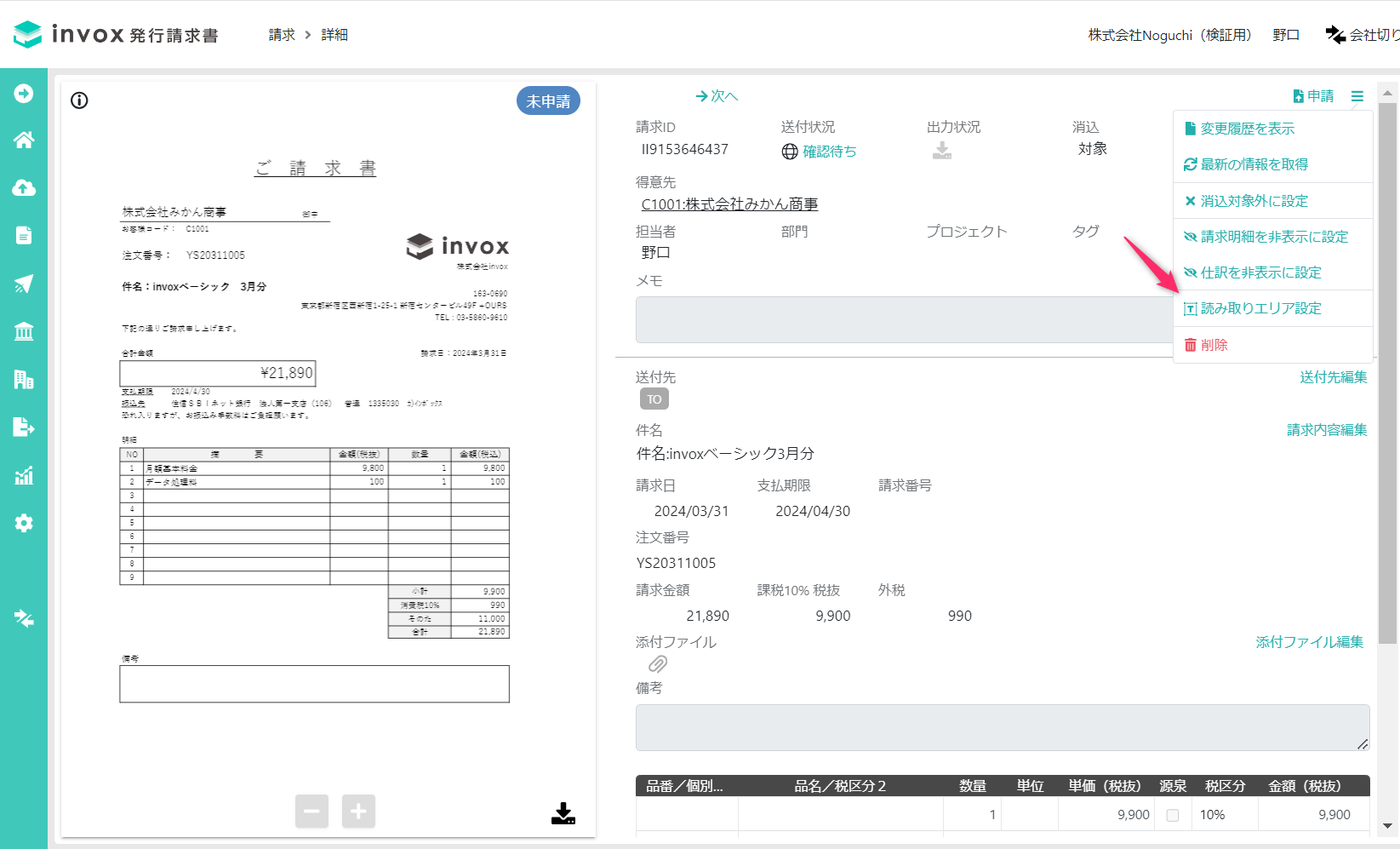
「新規作成」または「既存の編集」の確認画面で、「既存の編集」をクリックします。
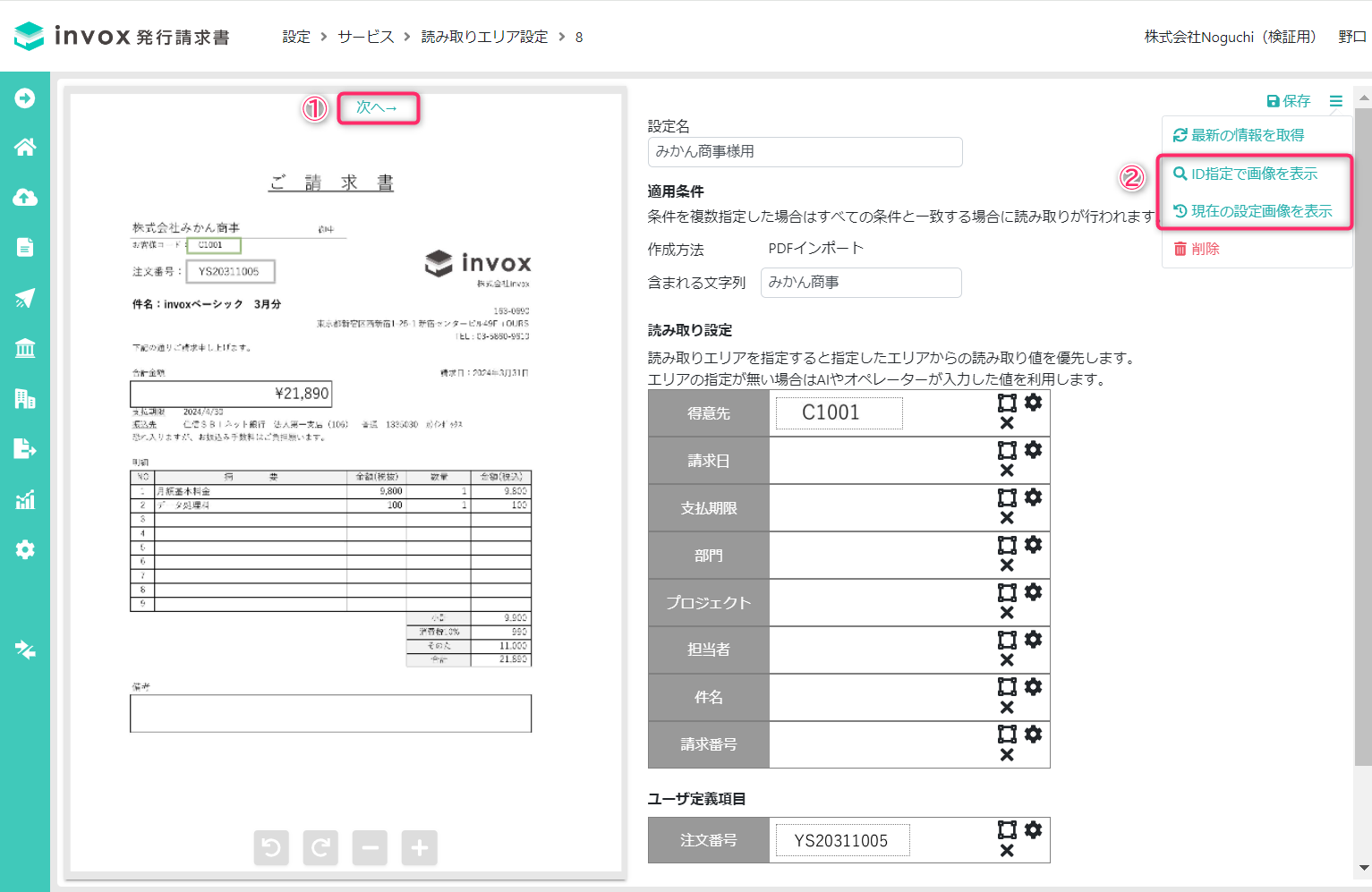
現在の請求書に対して設定されている読み取りエリアが表示されます。
必要に応じて、読み取り位置を修正してください。
画像上の「前へ」「次へ」をクリックすると、表示する画像を切り替えられます(①)。
また、IDを指定して画像を表示したり、読み取りエリア設定に利用している画像を表示したりできます(②)。
関連するページ
・AI OCRでの読み取り時の文字列の取得方法を変更する
・請求書で使用する項目を設定する
・PDF請求データのアップロードの入口を登録する