読み取りAIエージェントでデータ化する
このページでは、AIによる請求書のデータ化精度を向上させる「読み取りAIエージェント」の設定方法を説明します。
読み取りAIエージェントは、請求書の読み取りルールやデータ変換方法を自然な文章で指示できる機能です。
ユーザーの意図に沿ったデータ化を行うことで、従来のAI OCRでは対応が難しかったケースにも対応でき、精度と効率の向上が期待できます。
本機能には大規模言語モデル(LLM)を活用しており、たとえば次のような指示を自然言語で設定できます。
・商品名が小計、合計、消費税の行は明細として読み取らない
・電気量の場合は備考に記載の単価を読み取る
前提条件
この操作を行う前に、以下の条件を満たしている必要があります。
・「ベーシックプラン」または「プロフェッショナルプラン」を利用している
・「設定」権限に「編集」が付与されている
・請求書の詳細画面に対象の請求書を表示している
操作手順
1. 「読み取りエージェント設定」画面を開く
以下のいずれかの方法で開きます。
方法1:請求書の詳細画面から開く
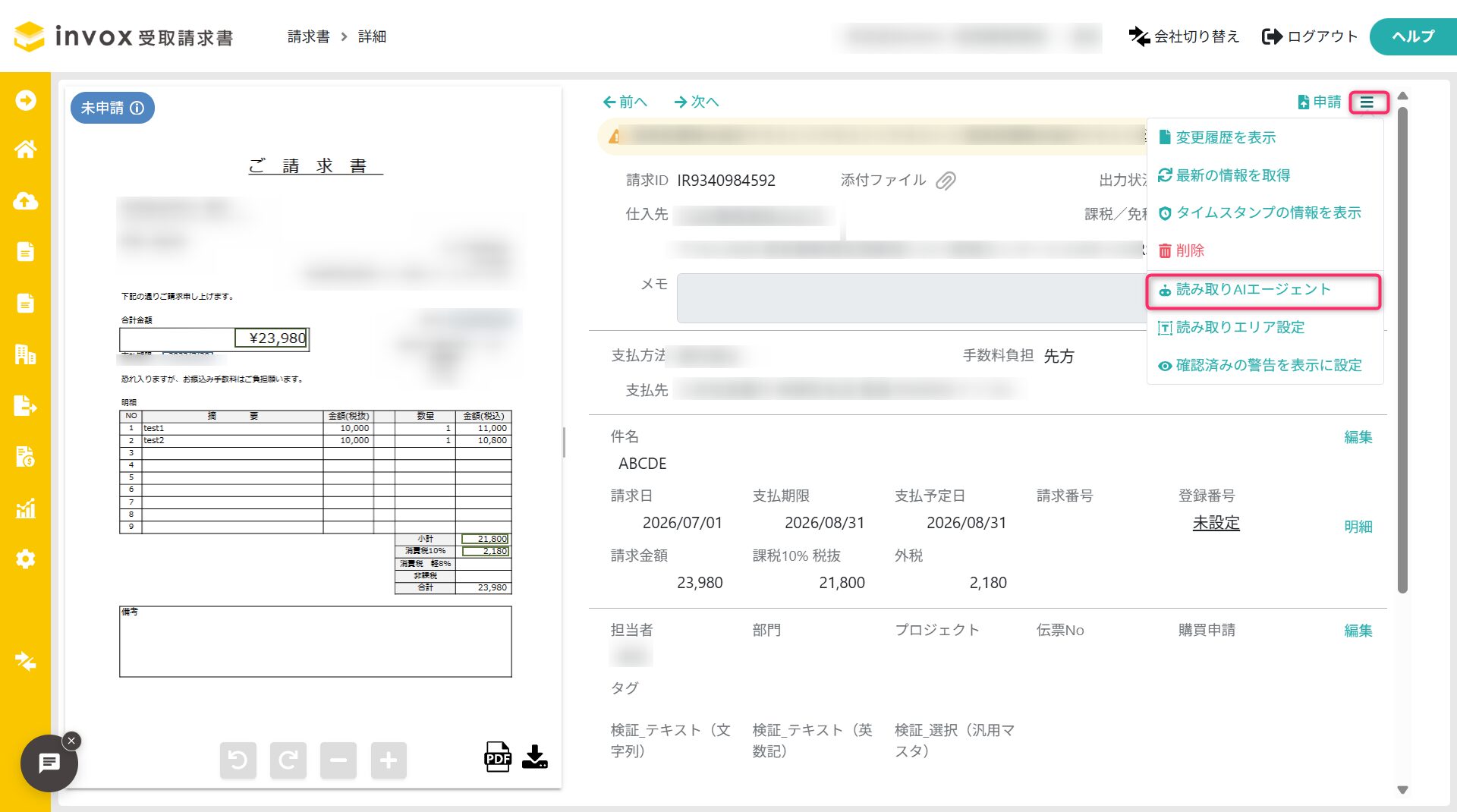
画面右上の三本線メニューから「読み取りAIエージェント」をクリックします。
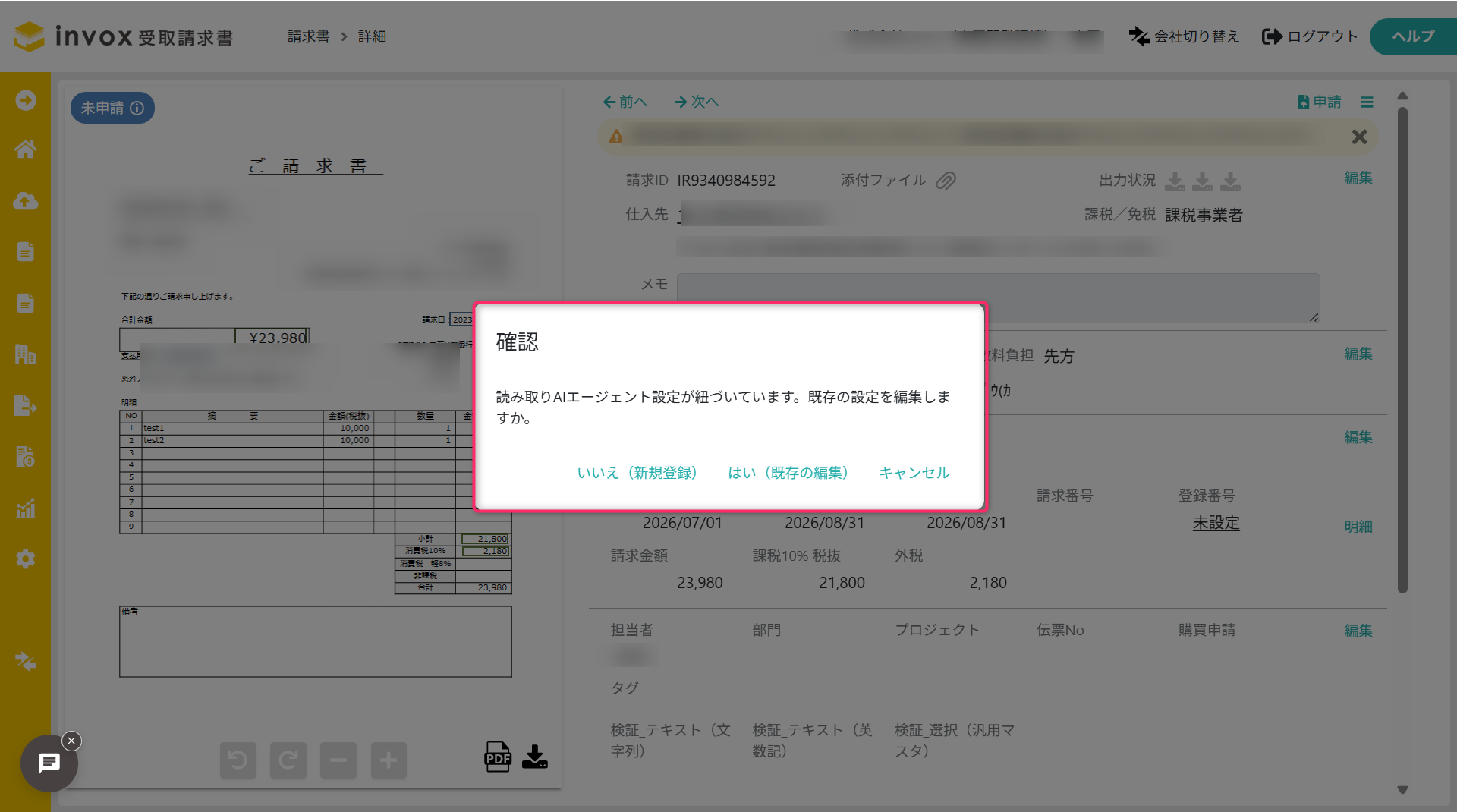
読み取りAIエージェント設定が紐づいていない場合は、新規登録用のサイドフォームが開きます。
読み取りAIエージェント設定が紐づいている場合は、確認メッセージが表示されます。
・いいえ(新規登録) 既存の設定をコピーした新規登録用のサイドフォームが開きます。
請求データに紐づいている設定とは別の設定を反映したい場合は、既存の設定をベースに内容を変更し、新しい設定として保存することができます。
・はい(既存の編集) 既存の設定のサイドフォームが開きます。
・キャンセル 確認メッセージが閉じます。
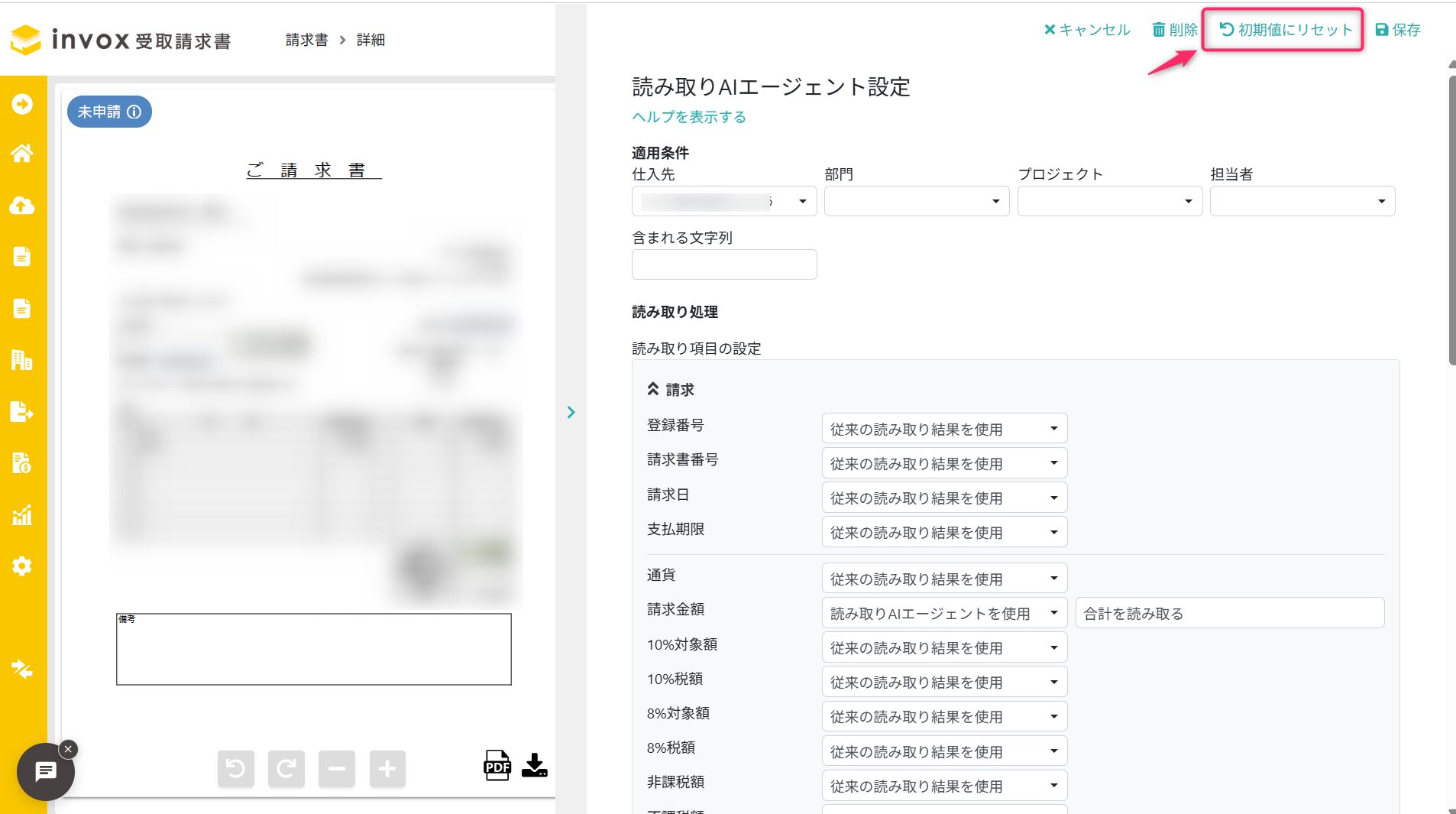
一から設定したい場合は、「初期値にリセット」をクリックすると、適用条件以外の読み取り設定をデフォルト値に初期化します。
方法2:請求明細画面から開く
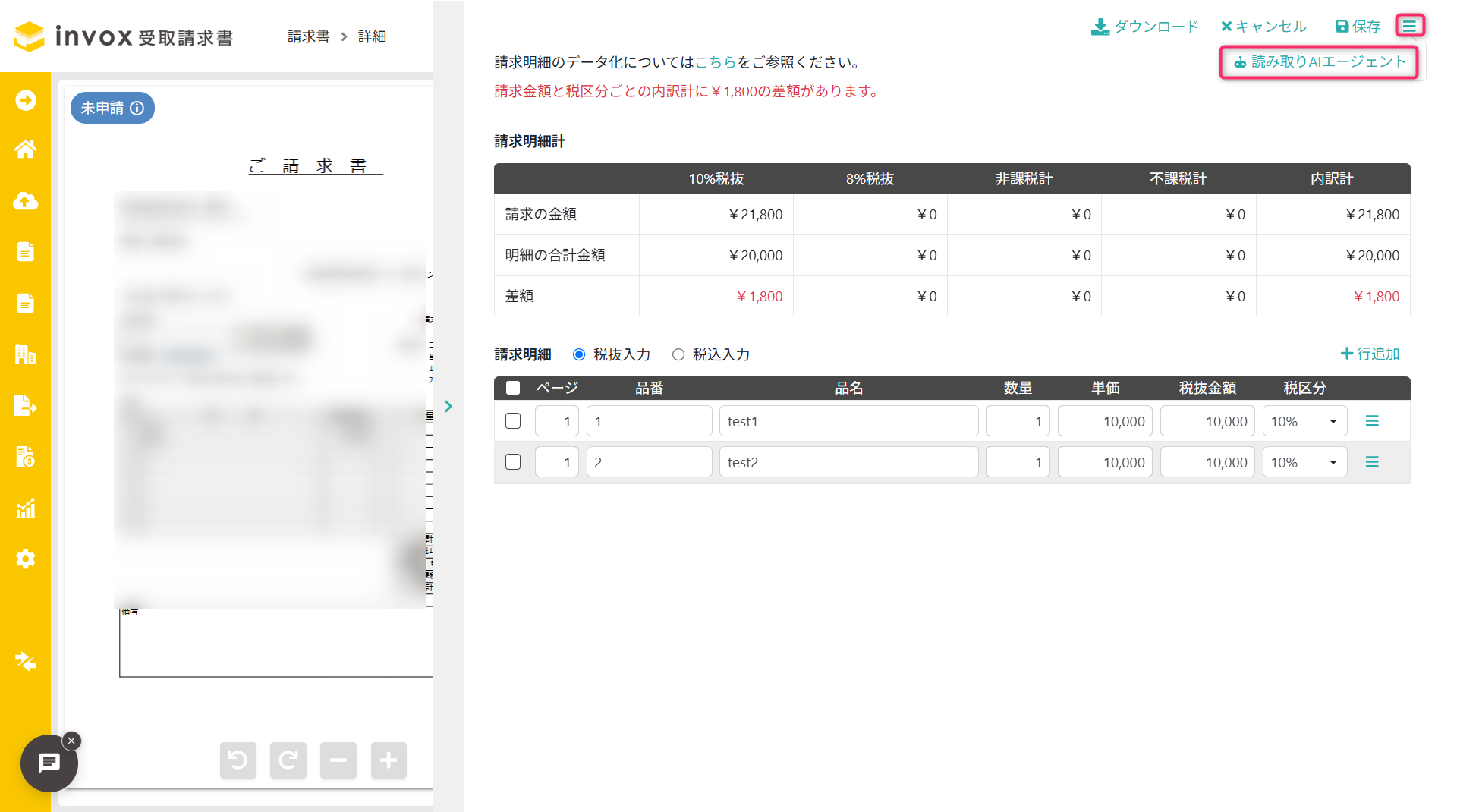
画面右上の三本線メニューから「読み取りAIエージェント」をクリックします。
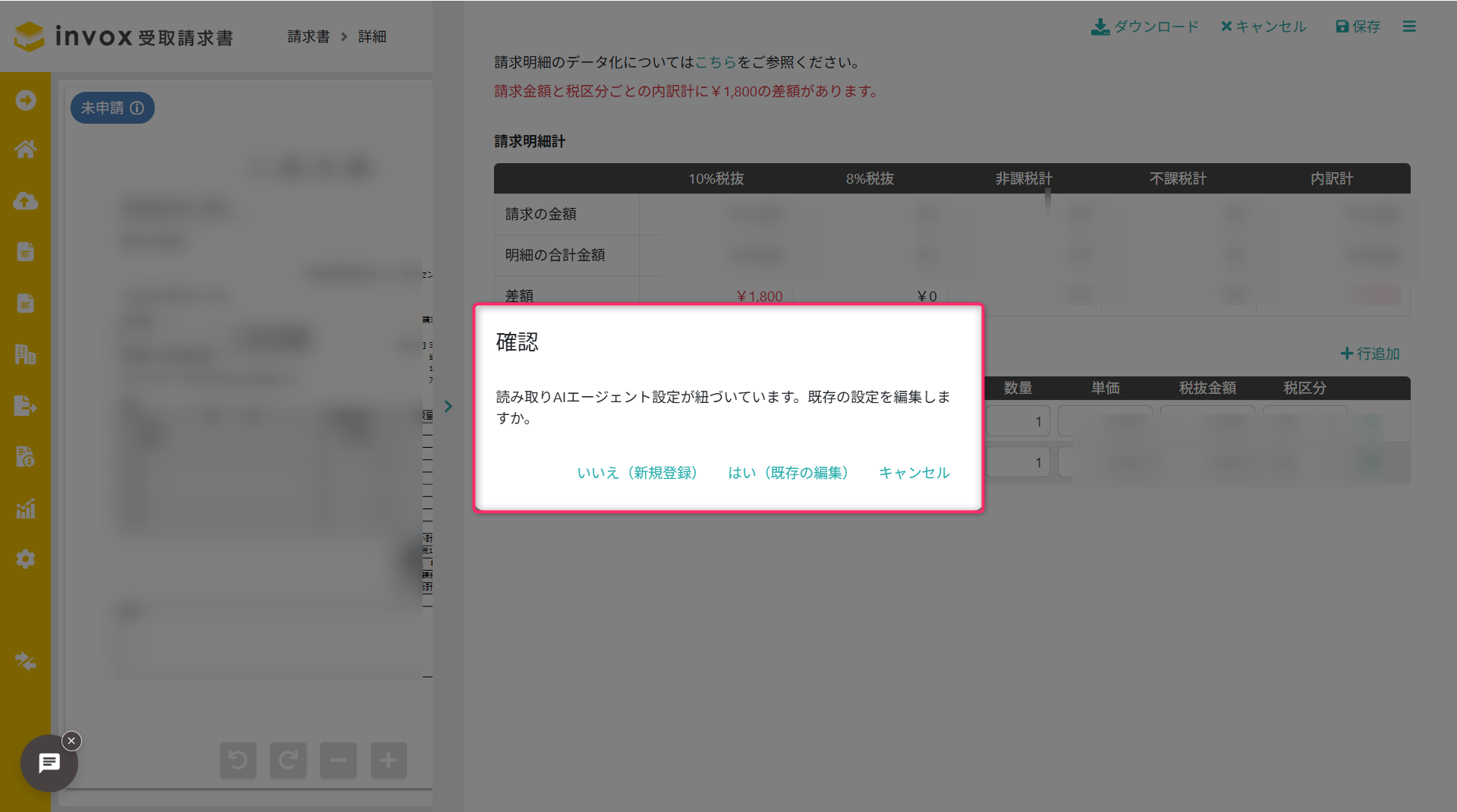
読み取りAIエージェント設定が紐づいていない場合は、新規登録用のサイドフォームが開きます。
読み取りAIエージェント設定が紐づいている場合は、確認メッセージが表示されます。
・いいえ(新規登録) 既存の設定をコピーした新規登録用のサイドフォームが開きます。
請求データに紐づいている設定とは別の設定を反映したい場合は、既存の設定をベースに内容を変更し、新しい設定として保存することができます。
・はい(既存の編集) 既存の設定のサイドフォームが開きます。
・キャンセル 確認メッセージが閉じます。
一から設定したい場合は、「初期値にリセット」をクリックすると、適用条件以外の読み取り設定をデフォルト値に初期化します。
2. 設定内容を入力する
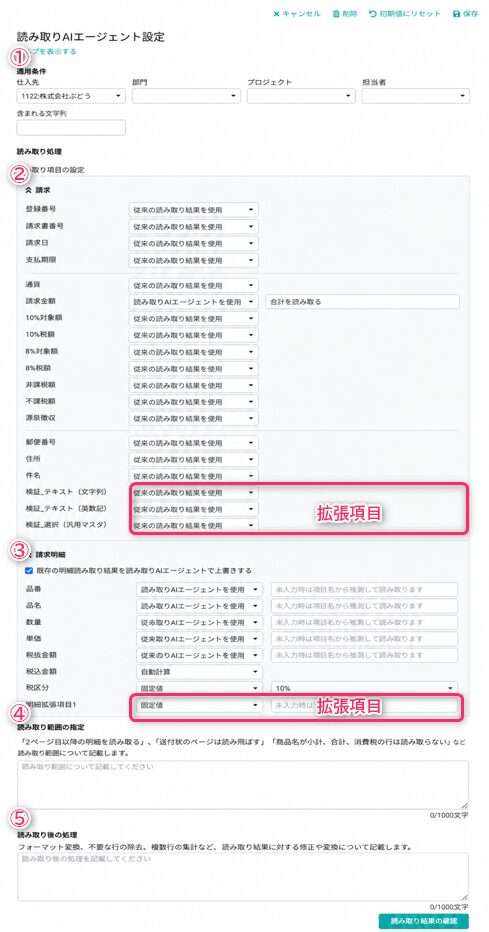
①適用条件
設定を適用する請求書の条件を指定します。
「仕入先」「部門」「プロジェクト」「担当者」「含まれる文字列」のいずれか1つ以上の指定が必要です。
適用ルール
・適用の優先順位は、4項目(仕入先・部門・プロジェクト・担当者)の一致度に応じて決まります(下表参照)。
・同一優先順位の設定が複数ある場合、「含まれる文字列」が一致する設定が優先されます。それでも決まらない場合は「より新しい設定」が適用されます。
・「含まれる文字列」を指定した場合は、請求書から指定した文字列が読み取れなかった場合は適用されません。
・適用条件はアップロード時に判定されるため、本設定を行う前にアップロード済みのデータには適用されません。
| 優先度 | 仕入先 | 部門 | プロジェクト | 担当者 | 説明 |
|---|---|---|---|---|---|
| 高 ↓ 低 |
○ | ○ | ○ | ○ | 全ての項目が一致 |
| ○ | ○ | ○ | ― | 仕入先と部門とプロジェクトが一致 | |
| ○ | ○ | ― | ○ | 仕入先と部門と担当者が一致 | |
| ○ | ○ | ― | ― | 仕入先と部門が一致 | |
| ○ | ― | ○ | ○ | 仕入先とプロジェクトと担当者が一致 | |
| ○ | ― | ○ | ― | 仕入先とプロジェクトが一致 | |
| ○ | ― | ― | ○ | 仕入先と担当者が一致 | |
| ○ | ― | ― | ― | 仕入先が一致 | |
| ― | ○ | ○ | ○ | 部門とプロジェクトと担当者が一致 | |
| ― | ○ | ○ | ― | 部門とプロジェクトが一致 | |
| ― | ○ | ― | ○ | 部門と担当者が一致 | |
| ― | ○ | ― | ― | 部門が一致 | |
| ― | ― | ○ | ○ | プロジェクトと担当者が一致 | |
| ― | ― | ○ | ― | プロジェクトが一致 | |
| ― | ― | ― | ○ | 担当者が一致 |
②読み取り設定(請求ヘッダー)
請求書のヘッダー項目の読み取り方法を設定します。
各設定値の詳細は以下となります。
・従来の読み取り結果を使用
通常のAI読み取り結果をそのまま使用
・読み取りAIエージェントを使用
自然言語で読み取りルールを指定
請求書に記載された項目名を記入することを推奨
※読み取りルールを記入しない場合はinvoxの項目名で読み取る
・固定値
常に同じ値を設定(AIによる読み取りは行わない)
※固定値を記入しない場合は空白が設定される
③読み取り設定(請求明細)
請求書明細項目の読み取りルールを設定します。
各設定値の詳細は以下となります。
・既存の明細読み取り結果を読み取りAIエージェントで上書きする
ONにするとAIエージェントの設定を適用
・読み取りAIエージェントを使用
自然言語で読み取りルールを指定
請求書に記載された項目名や位置を記入
※読み取りルールを記入しない場合はinvoxの項目名で読み取る
※具体的な記述方法は「具体的な設定例」を参照
・固定値
常に同じ値を設定(AIによる読み取りは行わない)
※固定値を記入しない場合は空白が設定される
④読み取り設定:読み取り範囲の指定
請求書全体に対する読み取りルールを設定します。
例
・2ページ目以降の明細を読み取る
・送付状のページは読み飛ばす
・商品名が小計、合計、消費税の行は読み取らない
※具体的な記述方法は「具体的な設定例」を参照
⑤読み取り後の処理
読み取り結果の加工ルールを設定します。
例
・フォーマット変換
・不要な行の除去
・複数行の集計
※具体的な記述方法は「具体的な設定例」を参照
3. 読み取り結果を確認する
「読み取り結果確認」をクリックします。
4. 設定を保存・反映する
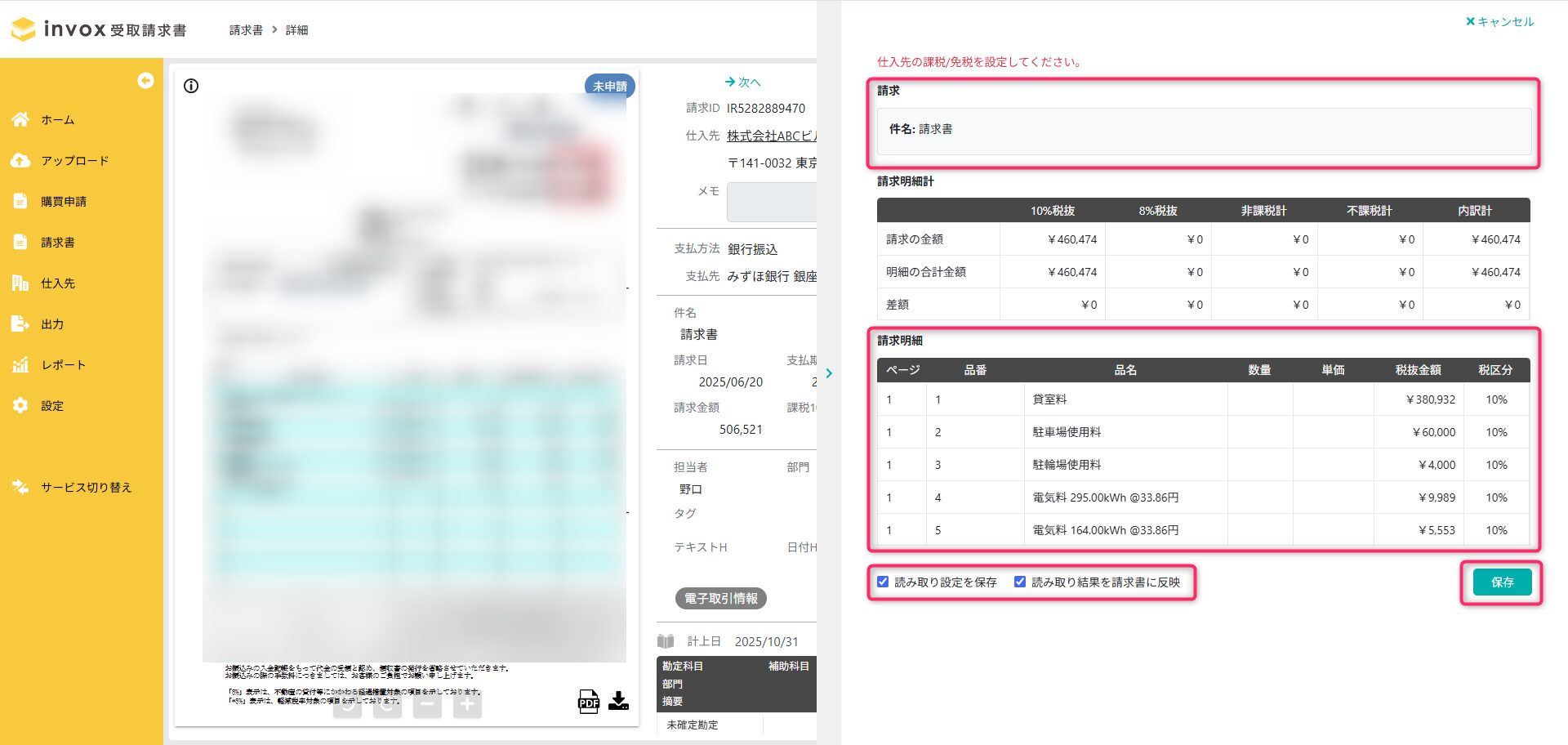
内容を確認し、以下を選択して「保存」をクリックします。
・読み取り設定を保存
・読み取り結果を請求書に反映
操作結果
設定したルールに基づいて請求書がデータ化され、読み取り精度が向上します。
具体的な設定例
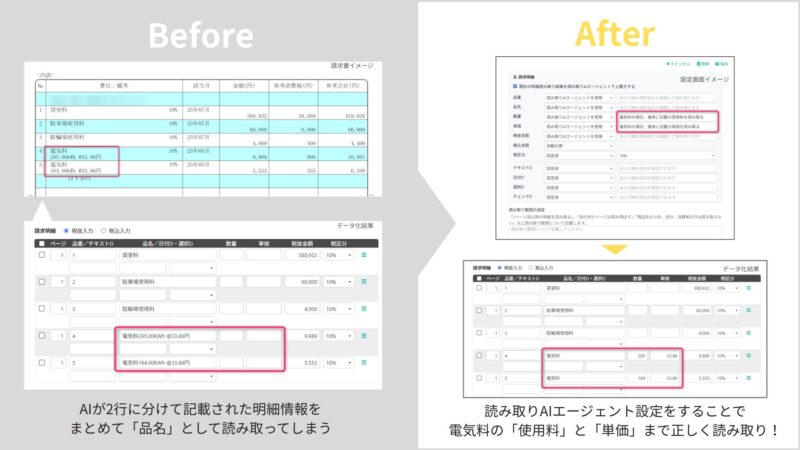
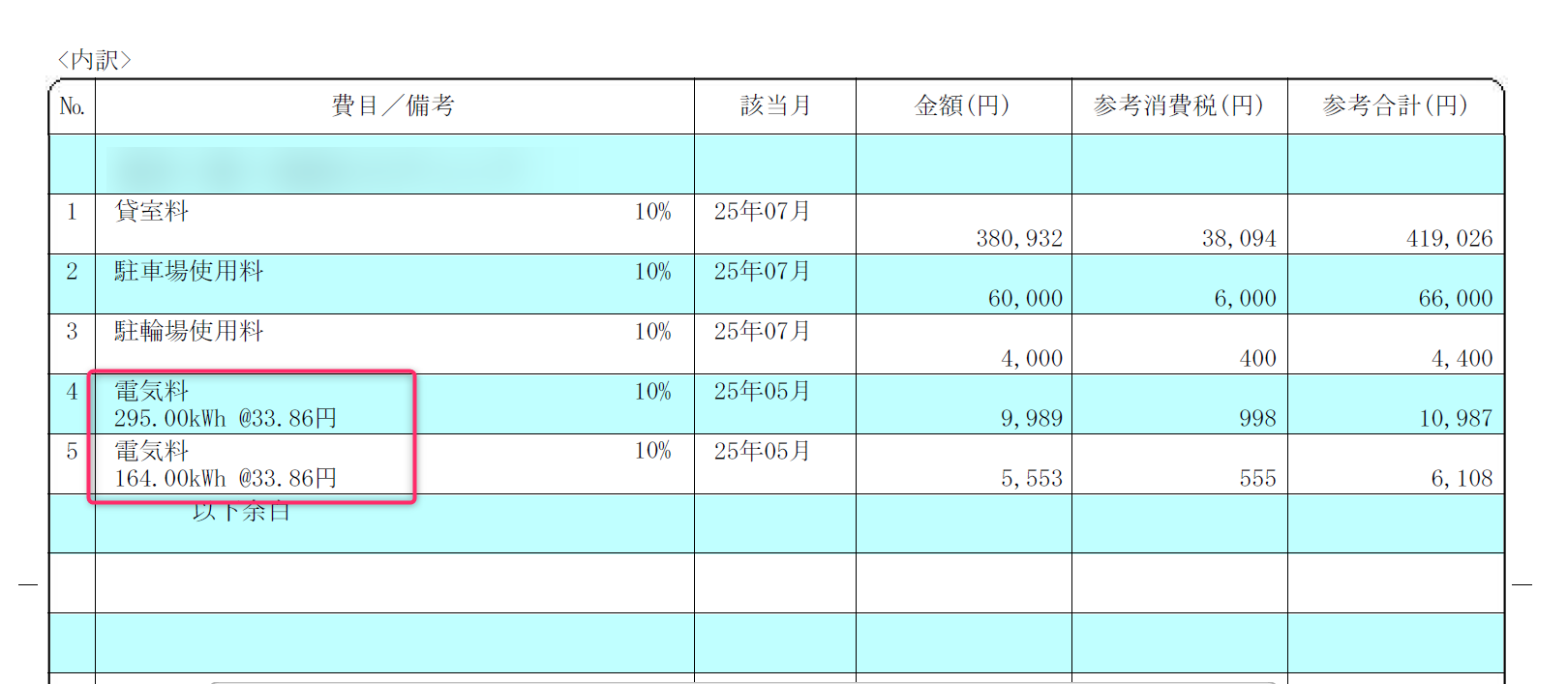
2行に分けて記載された電気料の単価と使用料を読み取る
この例では、請求書の明細部分に、電気料の使用料と単価は独立した列ではなく、同一明細の2行名に記載されています。
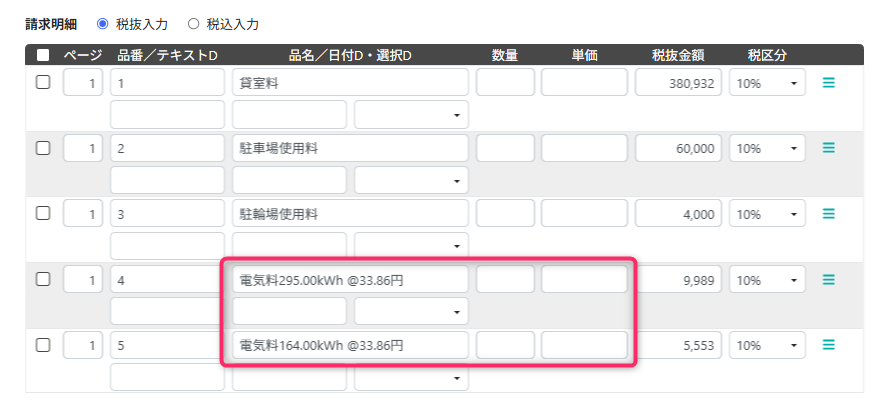
この場合、AIが2行の情報を品名として読み取ってしまいました。
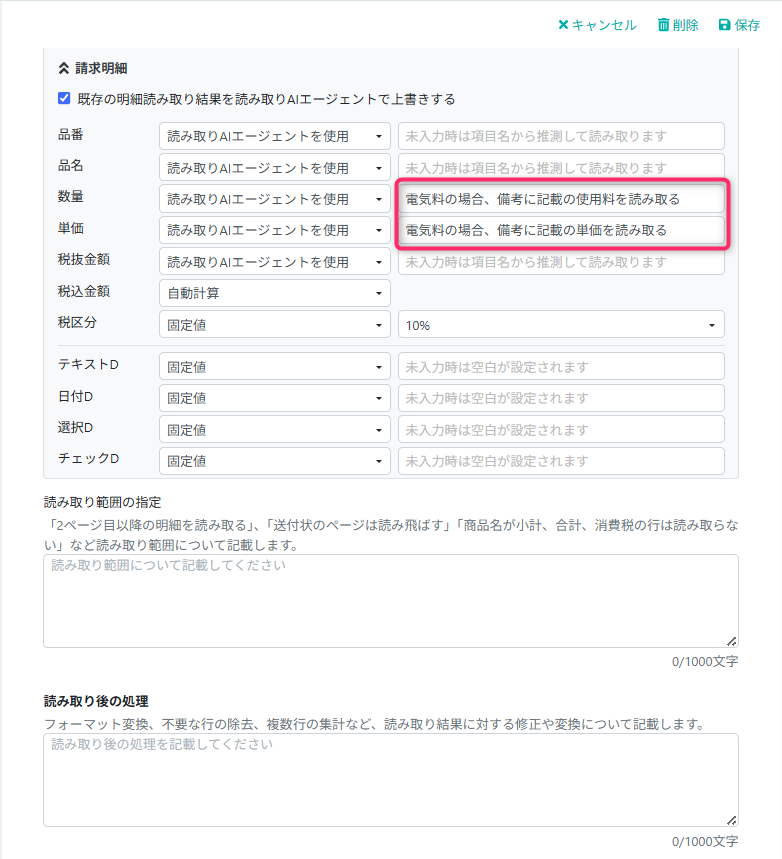
読み取りAIエージェント設定で以下のように数量と単価の読み取りルールを設定してみました。
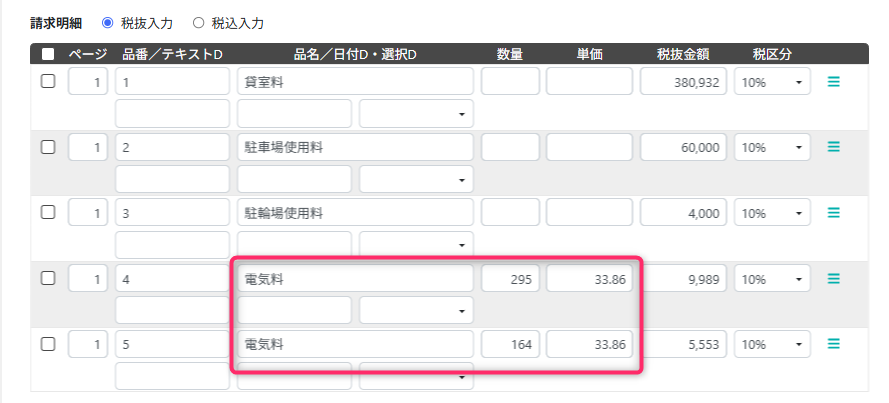
すると、電気料の使用料と単価は正しく読み取られました。
よくある質問
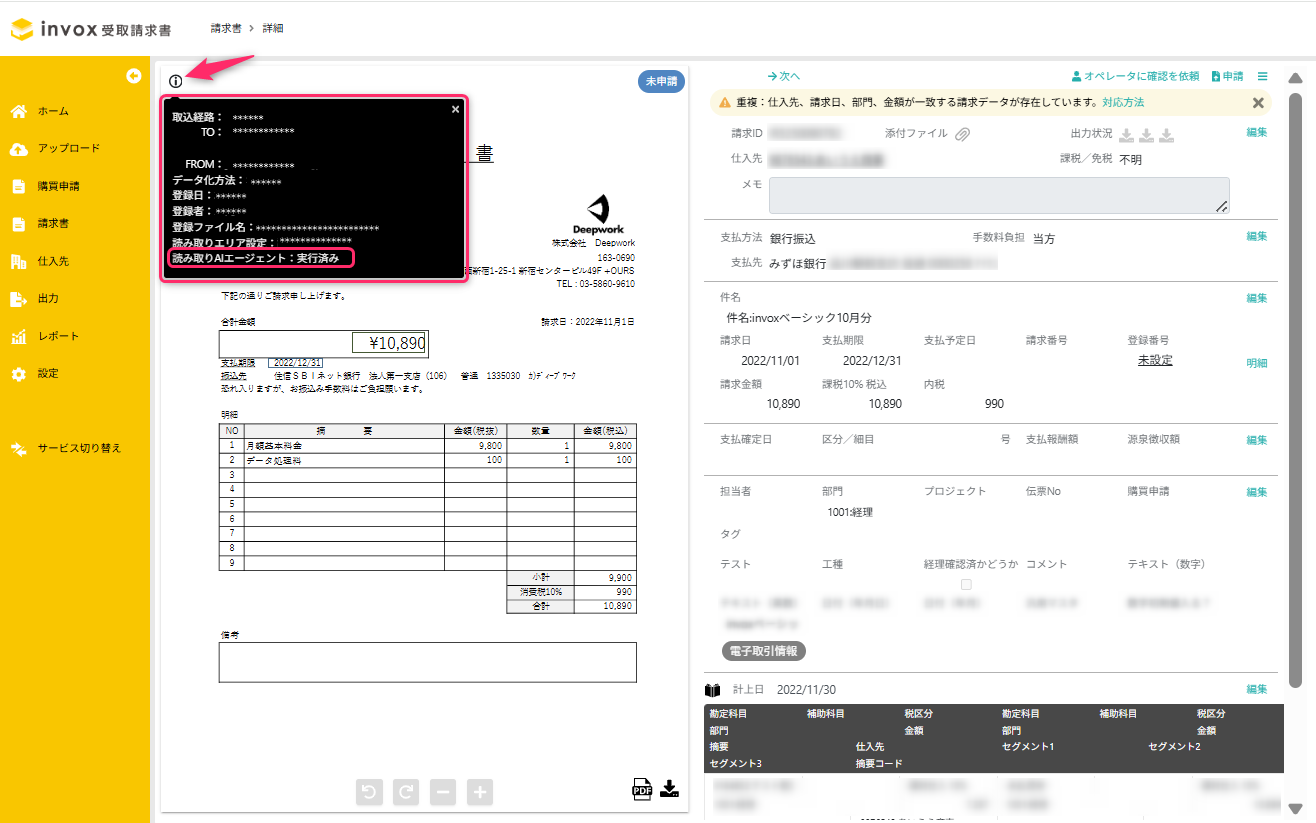
Q. 読み取りAIエージェントが実行されたかを確認したい
A. 請求書画像左上のインフォメーションアイコン(「i」)をクリックすると確認できます。
関連するページ
・請求書のデータ化結果を確認する
・登録済みの読み取りAIエージェントを確認する
・読み取りエリアを指定してデータ化する