請求書にファイルを添付する
このページでは、請求書に関連するファイルを添付する方法を説明します。
1つの請求書に添付できるファイルは最大10個まで、1ファイルあたり10MBまでです。
添付ファイルをinvox電子帳簿保存に連携する場合は「請求書の添付ファイルを電子帳簿保存に連携する」をご覧ください。
目次
前提条件
この操作を行う前に、以下の条件を満たしている必要があります。
・invox電子帳簿保存連携が有効化されていない
操作手順
方法1:クリップアイコンから添付する
1. クリップアイコンをクリックする
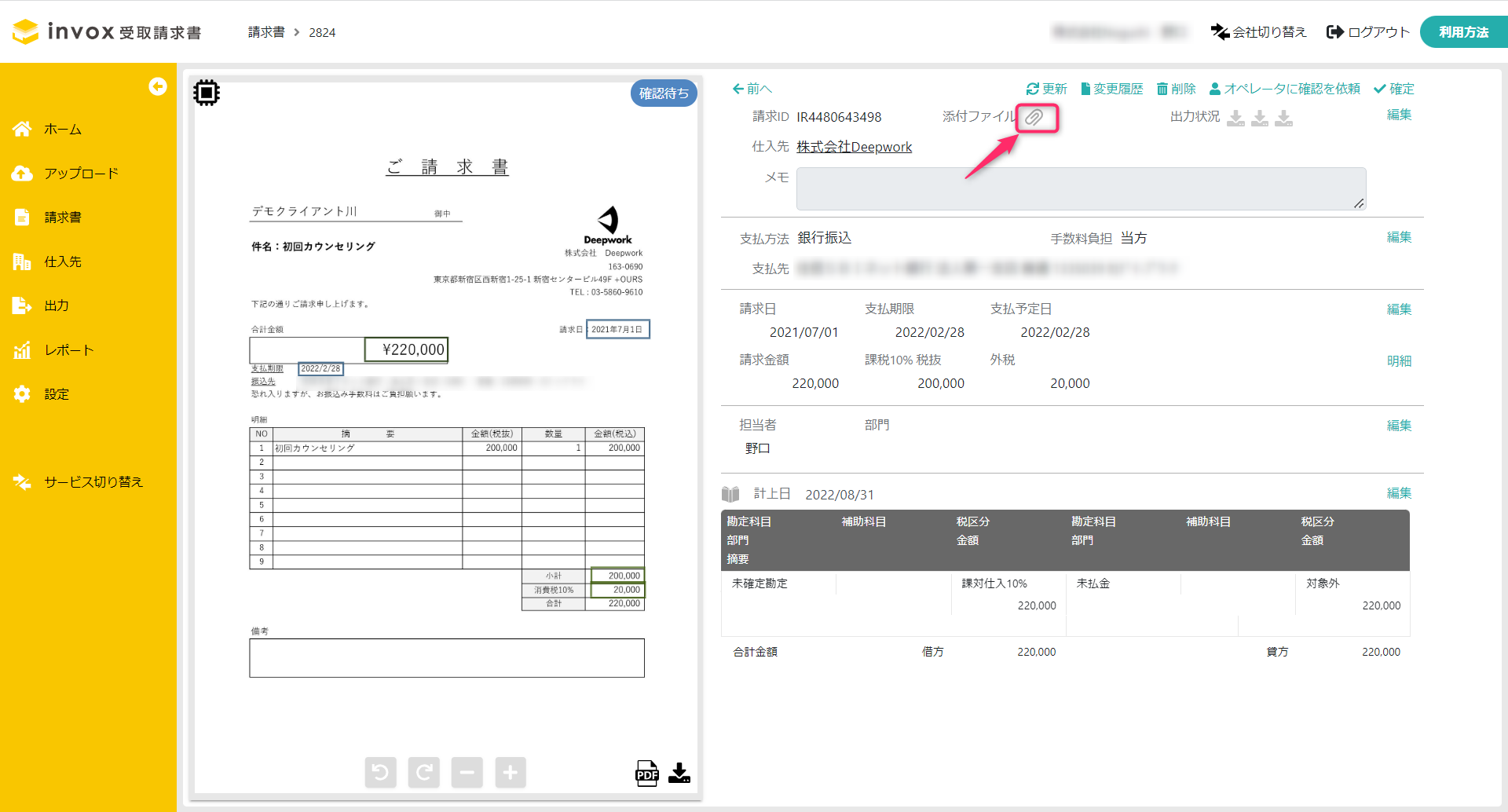
請求書詳細画面のクリップアイコンをクリックします。
2. 添付するファイルを選択する
ファイルを選択すると自動で添付されます。
※この方法で添付できるファイルは最大6個までです。
7個以上添付する場合は「方法2:基本情報編集画面から添付する」を利用してください。
方法2:基本情報編集画面から添付する
1. 基本情報編集画面を開く
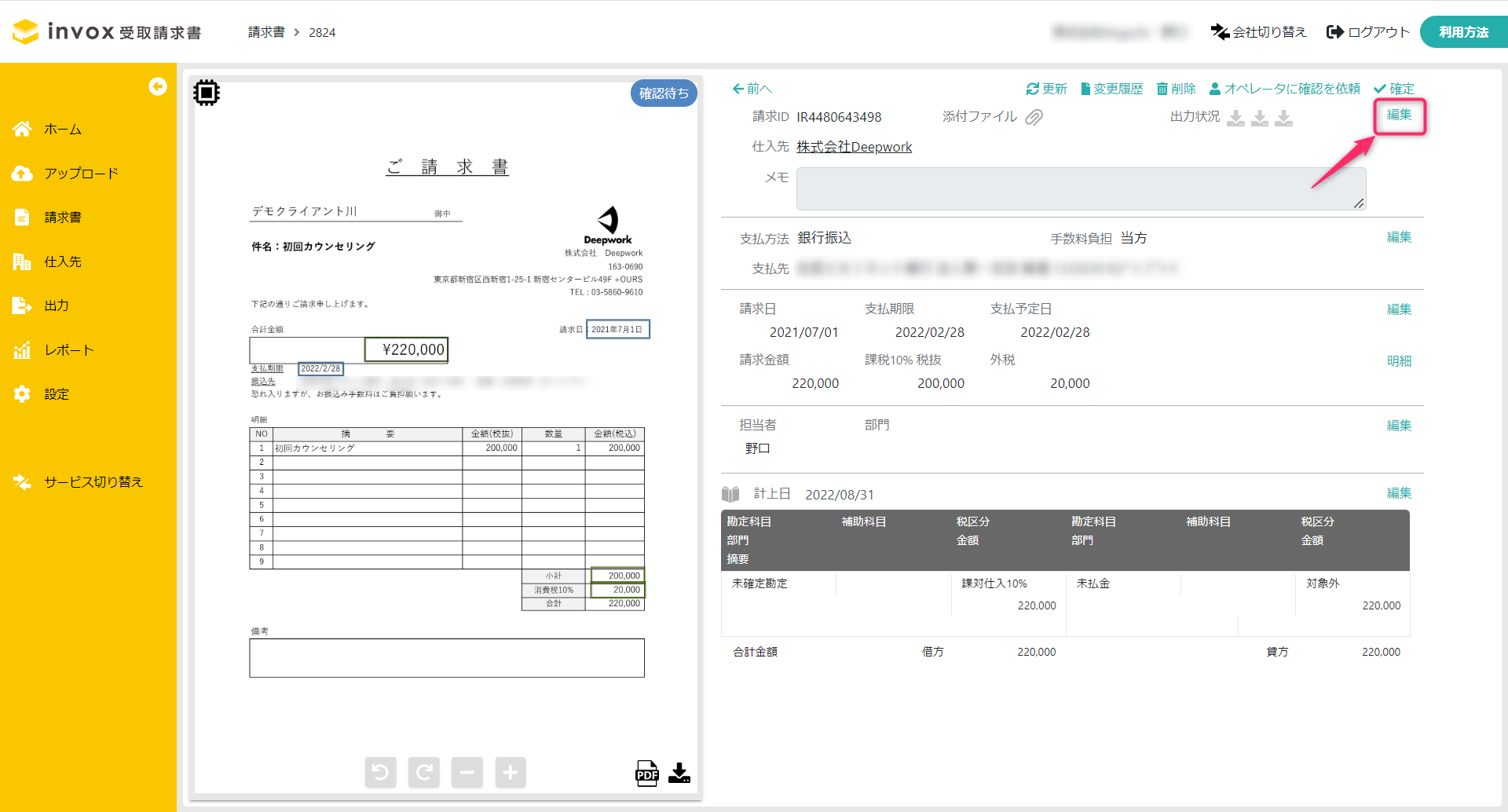
請求書詳細画面から「編集」をクリックし、基本情報編集画面を開きます。
2. ファイルを添付する
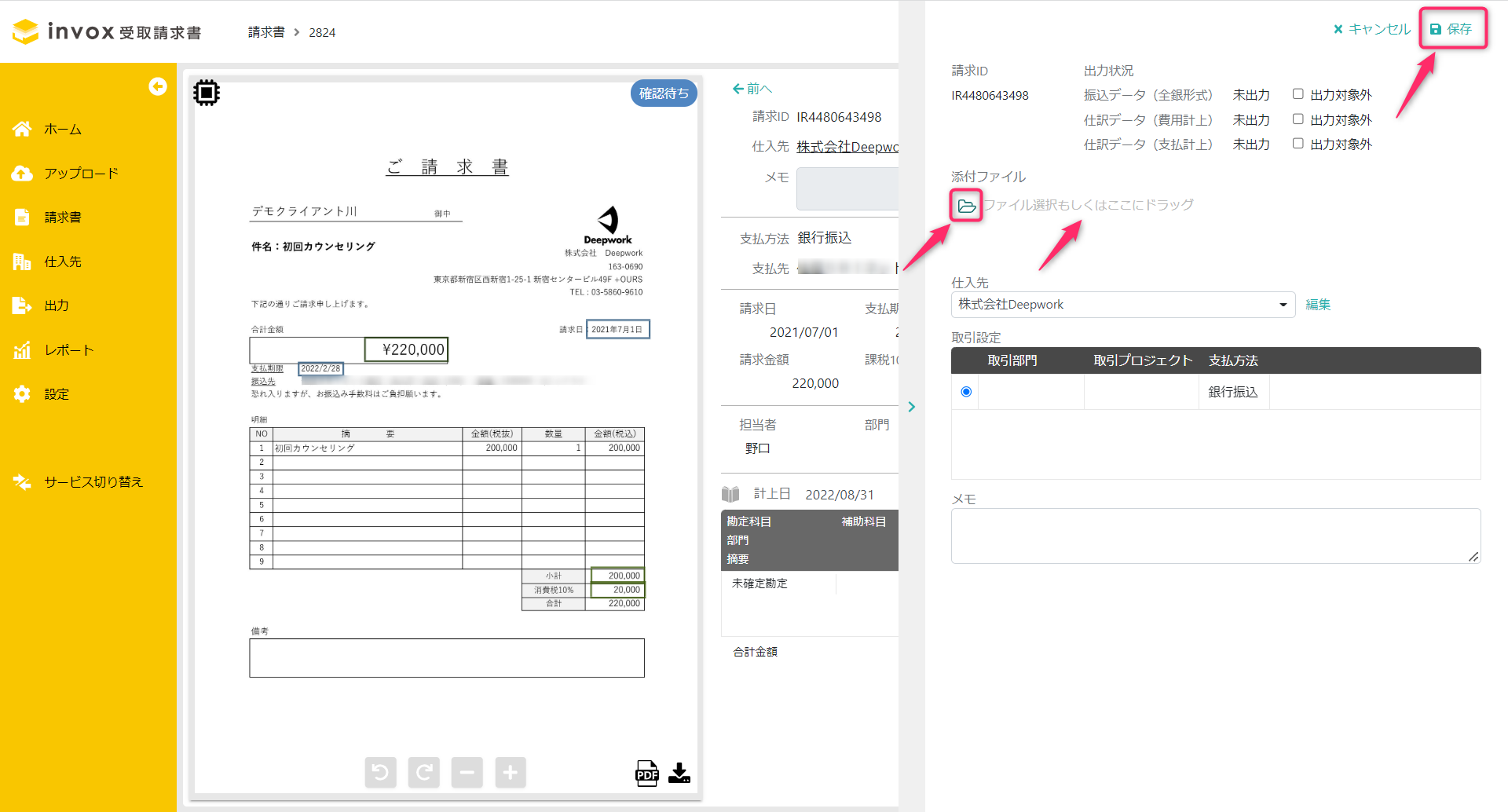
次のいずれかの方法でファイルを添付します。
・フォルダアイコンをクリックしてファイルを選択する
・「ファイルを選択もしくはここにドラッグ」にファイルをドラッグ&ドロップする
3. 保存する
「保存」をクリックします。
方法3:請求書ファイルのアップロード時に添付ファイルも追加する
・invoxにログインしてアップロードする場合
「invoxにログインして請求書ファイルをアップロードする」をご覧ください。
・アップロードページからアップロードする場合
「アップロードページから請求書ファイルをアップロードする」をご覧ください。
操作結果
請求書に関連するファイルが添付され、クリップアイコンから確認できるようになります。

よくあるエラー
確定している請求書に添付ファイルを追加できない
原因
「請求ステータス設定」で、「確定後は添付ファイルの変更を不可とする」が有効になっている可能性があります。
対処方法
システム管理者に設定内容を確認してください。
関連するページ
・請求書の添付ファイルを電子帳簿保存に連携する
・請求書の添付ファイルを閲覧する
・請求書の添付ファイルを削除する
・請求書のステータスに応じた制御を行う