請求書の添付ファイルを電子帳簿保存に連携する
このページでは、invox電子帳簿保存連携が有効化されている場合に、請求書にファイルを添付する方法を説明します。
1つの請求書に添付できるファイルは最大10個まで、1ファイルあたり10MBまでです。
前提条件
この操作を行う前に、以下の条件を満たしている必要があります。
・invox電子帳簿保存連携が有効化されている
・請求書の詳細画面に対象の請求書を表示している
操作手順
1. 添付ファイル編集画面を開く
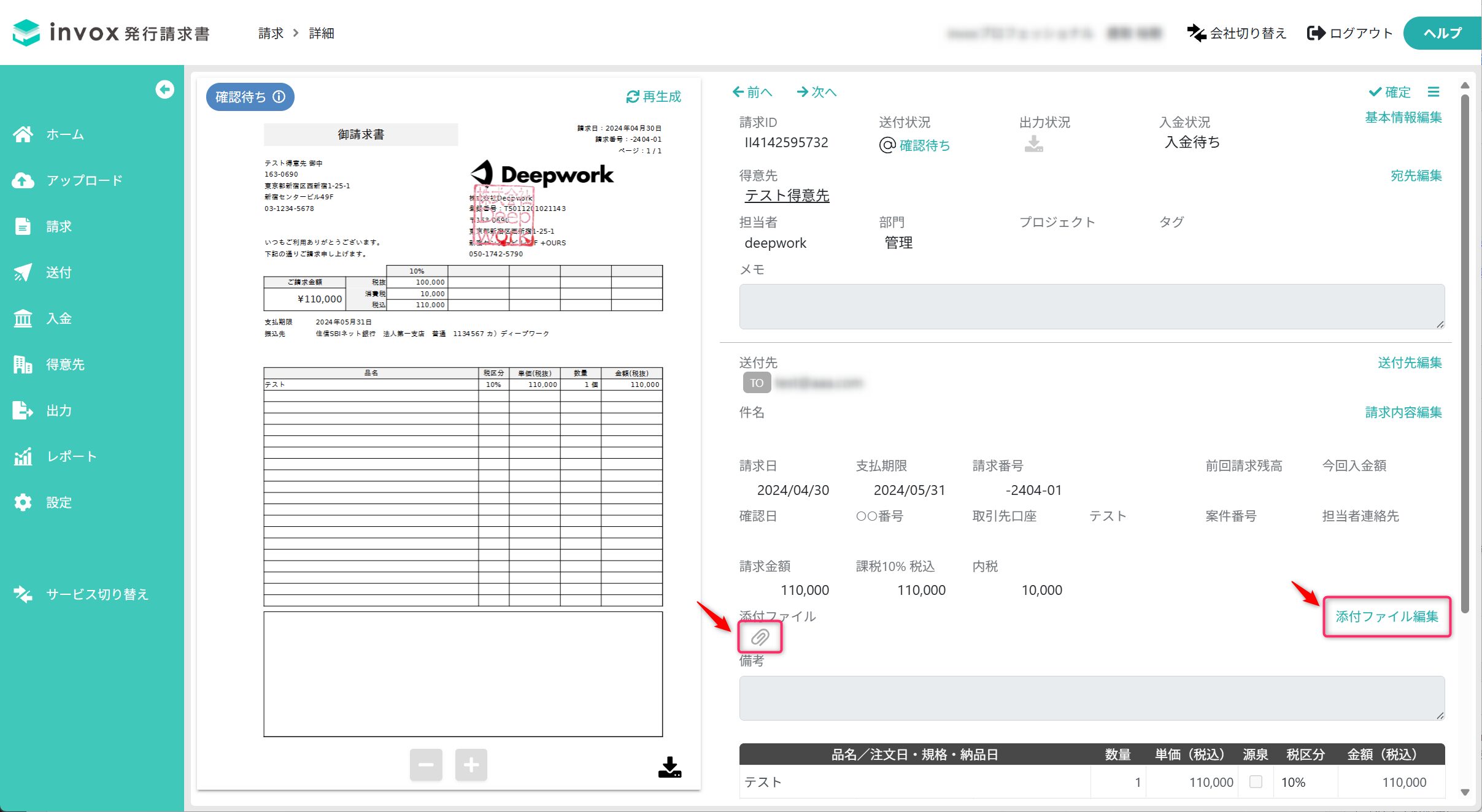
次のいずれかの方法で添付ファイル編集画面を開きます。
・請求書詳細画面のクリップアイコンをクリックする
・請求書詳細画面で「添付ファイル編集」をクリックする
2. ファイルを添付する
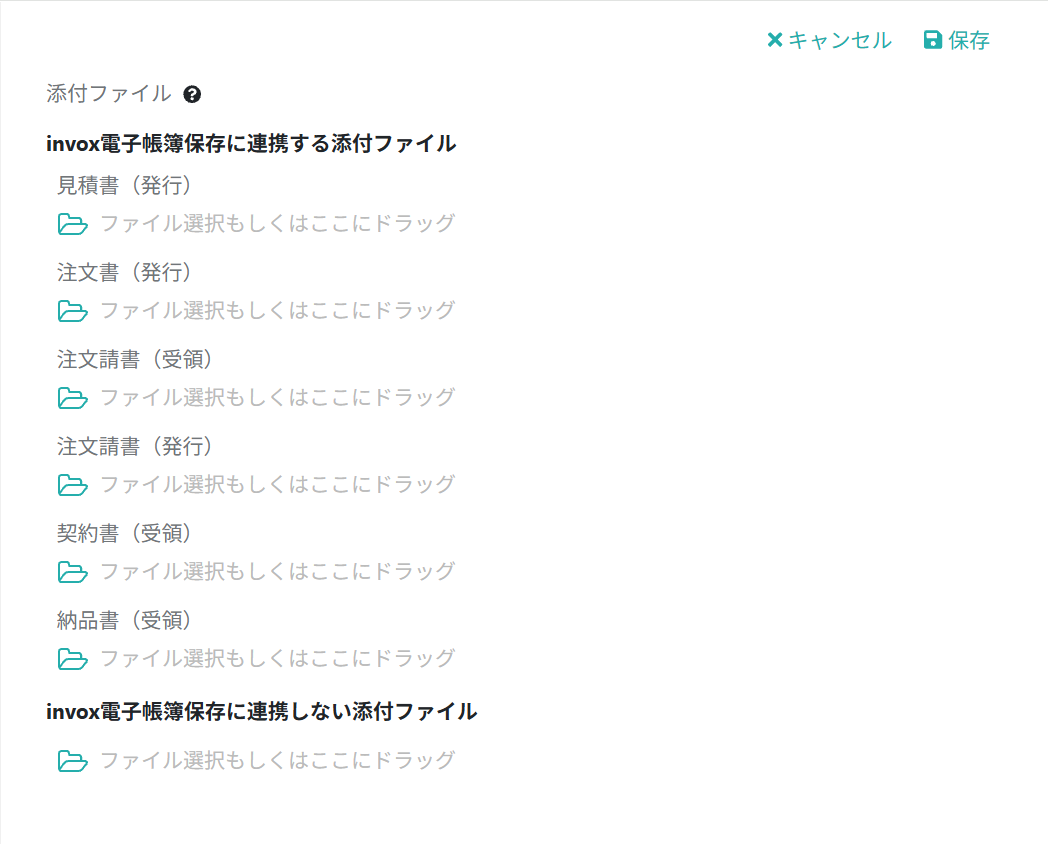
連携先の書類ごとにファイルを添付します。
・フォルダアイコンをクリックしてファイルを選択する
・「ファイルを選択もしくはここにドラッグ」にファイルをドラッグ&ドロップする
※invox電子帳簿保存に連携しない添付ファイルの場合は「invox電子帳簿保存に連携しないファイル」に添付してください。
※送付方法が「メール」または「郵送(代行)」の場合、「請求書に添付して送付する」のチェックで添付の有無を選択できます。
3. 保存する
「保存」をクリックします。
操作結果
請求書に関連するファイルが添付され、添付ファイル欄から確認できるようになります。
注意事項
・送付方法が「メール(添付ファイル)」の場合、請求書と一緒に送付する添付ファイルの合計サイズが10MBを超えると送信に失敗する可能性があるため、合計サイズにご注意ください。
関連するページ
・invox電子帳簿保存への連携を有効化する
・請求書にファイルを添付する
・請求書の添付ファイルを閲覧する
・請求書の添付ファイルを削除する
・一括で請求書にファイルを添付する