入金消込を有効化する
このページでは、入金消込機能を有効にする方法を説明します。
入金消込の流れについては、「入金消込の流れ」をご覧ください。
前提条件
この操作を行う前に、以下の条件を満たしている必要があります。
・「設定」権限に「編集」が付与されている
・「ベーシックプラン」または「プロフェッショナルプラン」を利用している
操作手順
1. 「入金消込設定」画面を開く
メニューから「設定」→「サービス」をクリックします。
「入金消込設定」の「設定」をクリックします。
2. 入金消込を有効化する
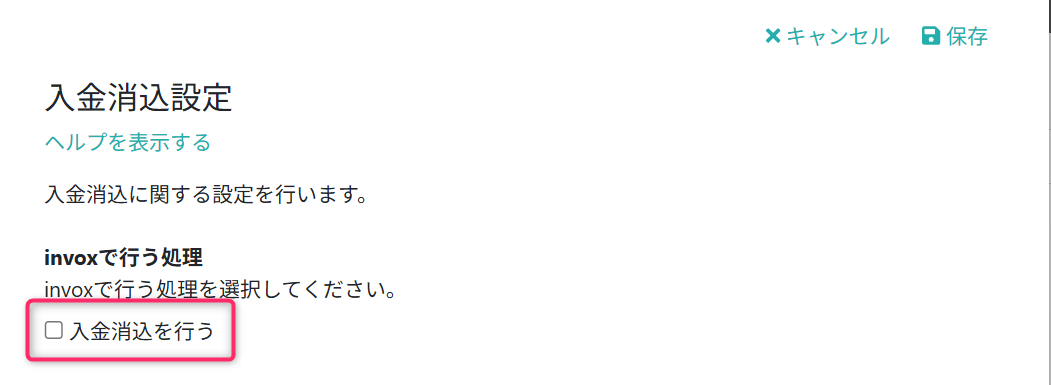
「入金消込を行う」をONにします。
入金消込の設定項目が表示されます。
3. 入金消込設定を行う
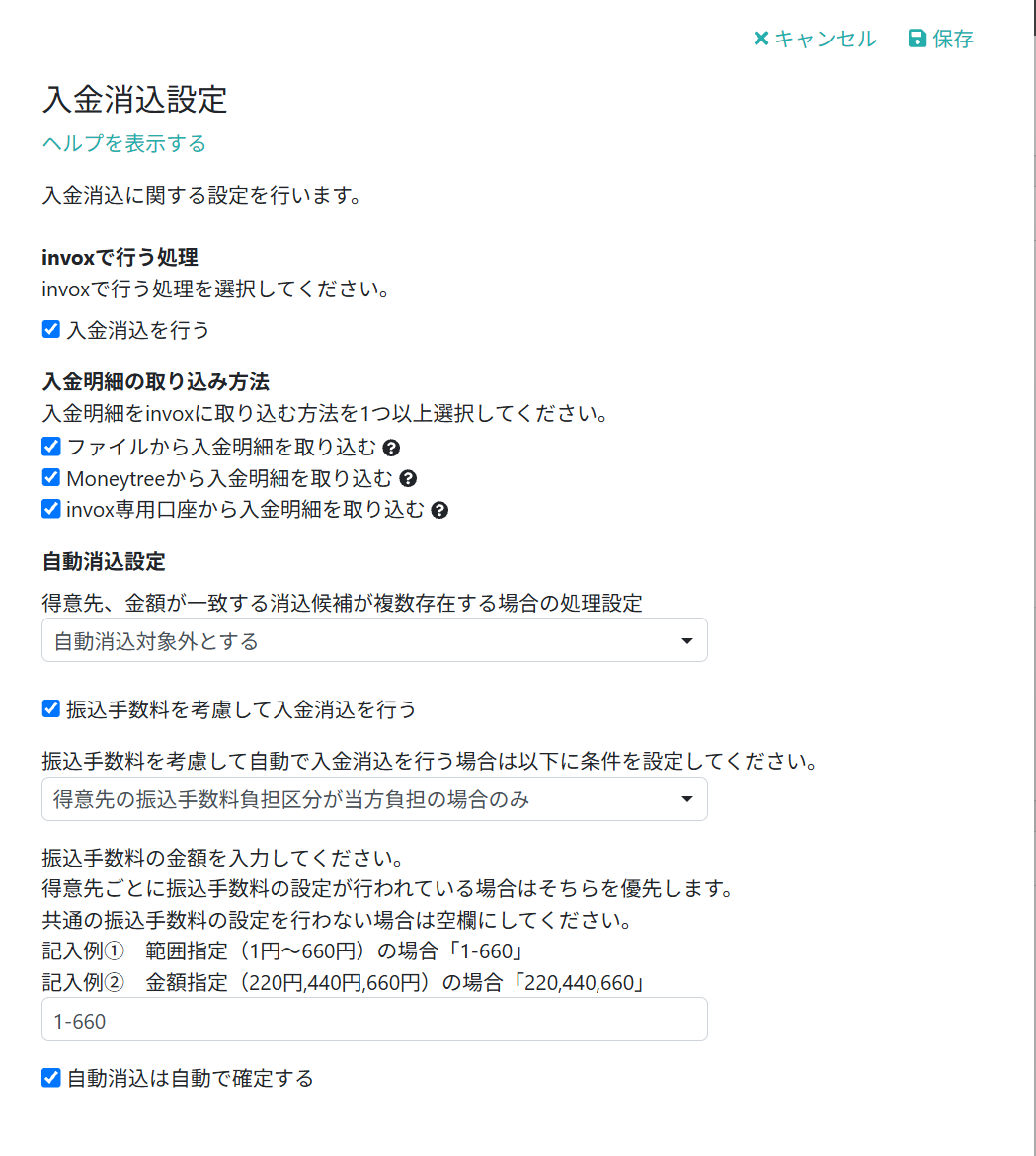
以下の項目を設定します。
入金明細の取り込み方法
入金明細を取り込む方法を1つ以上選択します。
・ファイルから入金明細を取り込む
・「アップロード」の下に「入出金」が表示されます。
・CSVファイルまたは全銀EDI(ZEDI)形式のファイルを取り込めます。
・Moneytreeから入金明細を取り込む
・「設定」→「サービス」に「Moneytree連携設定」が表示されます。
・Moneytreeから入金明細を取り込めます。
・invox専用口座から入金明細を取り込む
・「設定」→「サービス」に「invox専用口座連携設定」が表示されます。
・invox専用口座から入金明細を取り込めます。
得意先、金額が一致する消込候補が複数存在する場合の処理設定
自動消込時に、得意先と金額が一致する請求データが複数ある場合の処理方法を設定します。
・請求日が古い方から消し込む
・取込日が古い方から消し込む
・自動消込対象外とする
振込手数料を考慮して入金消込を行う
自動消込時に振込手数料を考慮する場合に選択します。
設定した振込手数料と請求金額との差額が一致した場合は、その差額を振込手数料として処理します。
対象は次のいずれかを選択します。
・得意先の振込手数料負担区分が「当方負担」の場合のみ
・得意先の振込手数料負担区分が「当方負担」または未設定の場合
振込手数料の金額
振込手数料として扱う金額を設定します。
設定例
・1-660
・220,440,660
自動消込は自動で確定する
自動消込した入金データを自動で確定する場合に選択します。
選択しない場合は、消込後に手動で確定する必要があります。
入金消込のワークフローを利用している場合は、申請・承認を行う必要があります。
4. 設定内容を保存する
「保存」をクリックします。
操作結果
入金消込機能を利用できるようになります。
注意事項
・「入金消込を行う」をONにしないと、入金消込を利用できません。
・入金明細の取り込み方法は、1つ以上選択する必要があります。
・「自動消込は自動で確定する」を選択しない場合は、消込後に手動で確定する必要があります。
よくある質問
Q. 請求書は作成せずに入金消込のみを行いたい場合はどうすればよいですか。
A. 入金消込用の請求データを生成してから、入金消込を実施します。
関連するページ
・入金消込の流れ
・Moneytreeと連携して入出金明細を取り込めるようにする
・invox専用口座と接続する
・入出金明細データのアップロードの入口を登録する
・入金消込用の請求データを登録する