メール(添付ファイル)の画面イメージと操作方法
このページでは、請求書を添付ファイル付きのメールで送付した場合のメール画面イメージと、受信者によるメールアドレス・受領方法の変更手順について説明します。
送付方法の設定方法については、「請求書をメールで送付できるようにする」を参照してください。
請求書の送付
送付方法「メール(添付ファイル)」に設定された請求書を送付します。
送付方法の詳細は「請求書をメールで送信する」を参照してください。
送付されるメールの画面イメージ
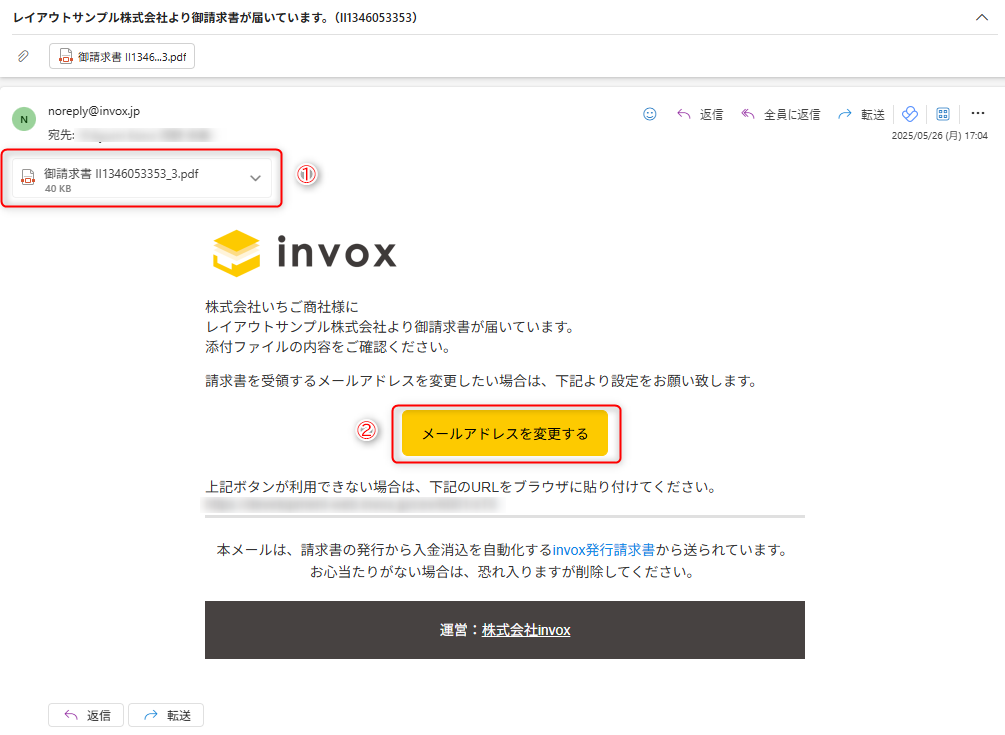
受信したメールから請求書を確認できます。
①請求書PDFが添付されます
②メールアドレス・受領方法の変更画面を表示できる
メールアドレス・受領方法の変更機能を利用するには、「請求書をメールで送付できるようにする」で「請求書送付時のメールに宛先の変更方法を記載する」を有効にする必要があります。
メールアドレス・受領方法を変更する
「請求書送付時のメールに宛先の変更方法を記載する」を有効にしている場合は、受信したメールからメールアドレスや受領方法を変更できます。
1. メールアドレスを入力する
メール内の「メールアドレスを変更する」をクリックすると、設定画面が表示されます。
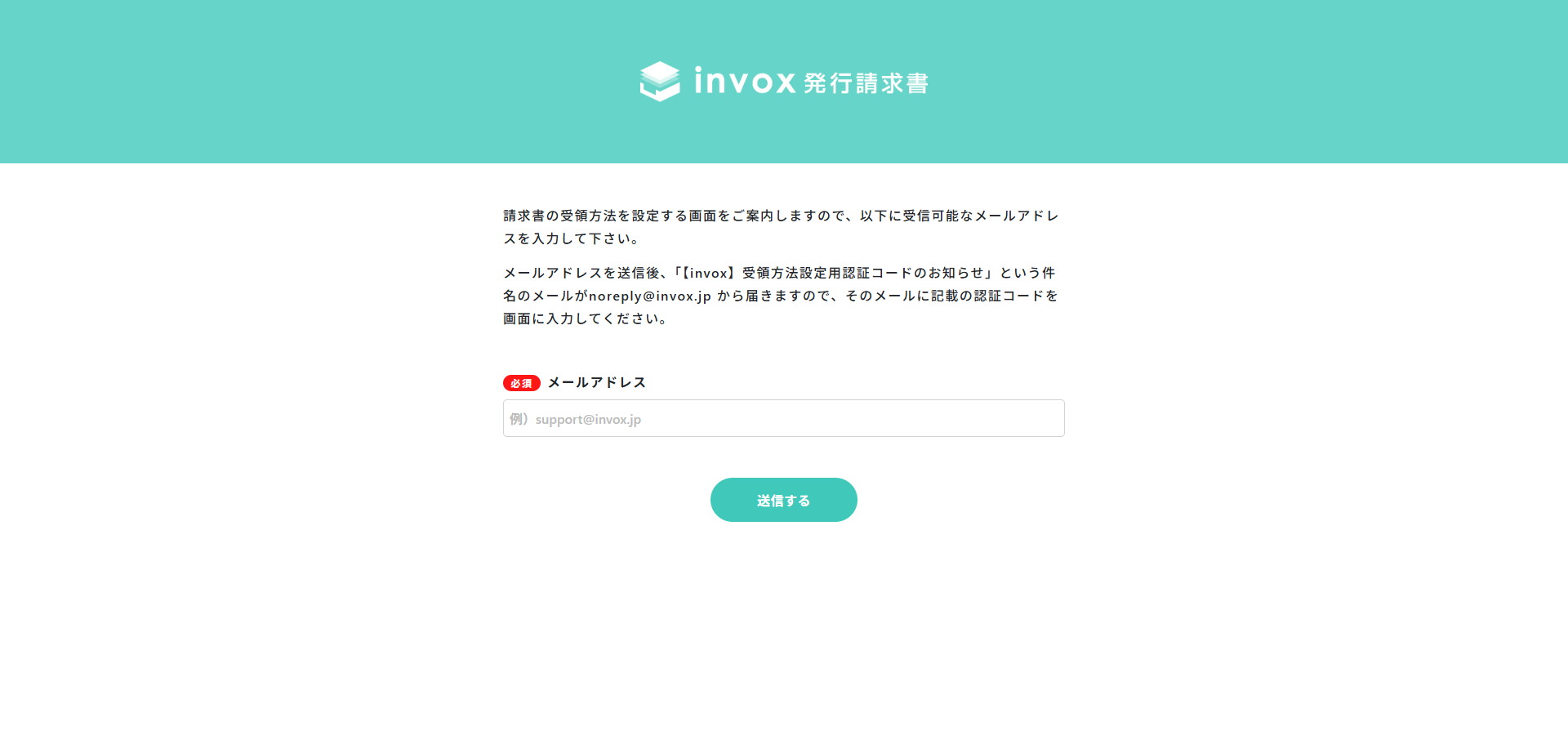
受信可能なメールアドレスを入力し、「送信する」をクリックします。
2. 認証コードを受け取る
入力したメールアドレス宛に認証コードが送信されます。

認証コードの有効期限は発行から60分です。有効期限が切れた場合は、再度認証コードを発行してください。
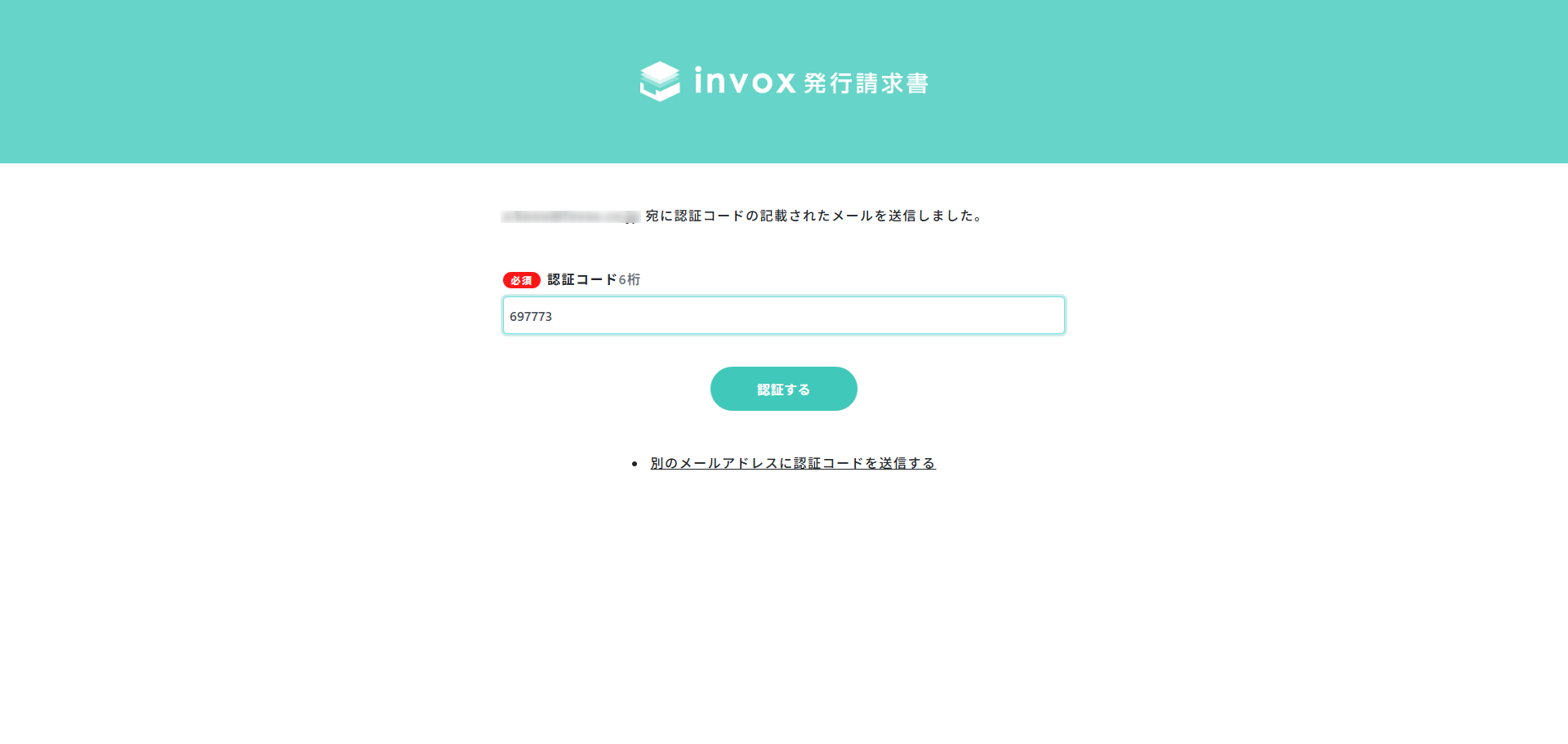
3. 認証コードを入力するる
認証コードを入力し、「認証する」をクリックします。
4. 受領方法とメールアドレスを設定する
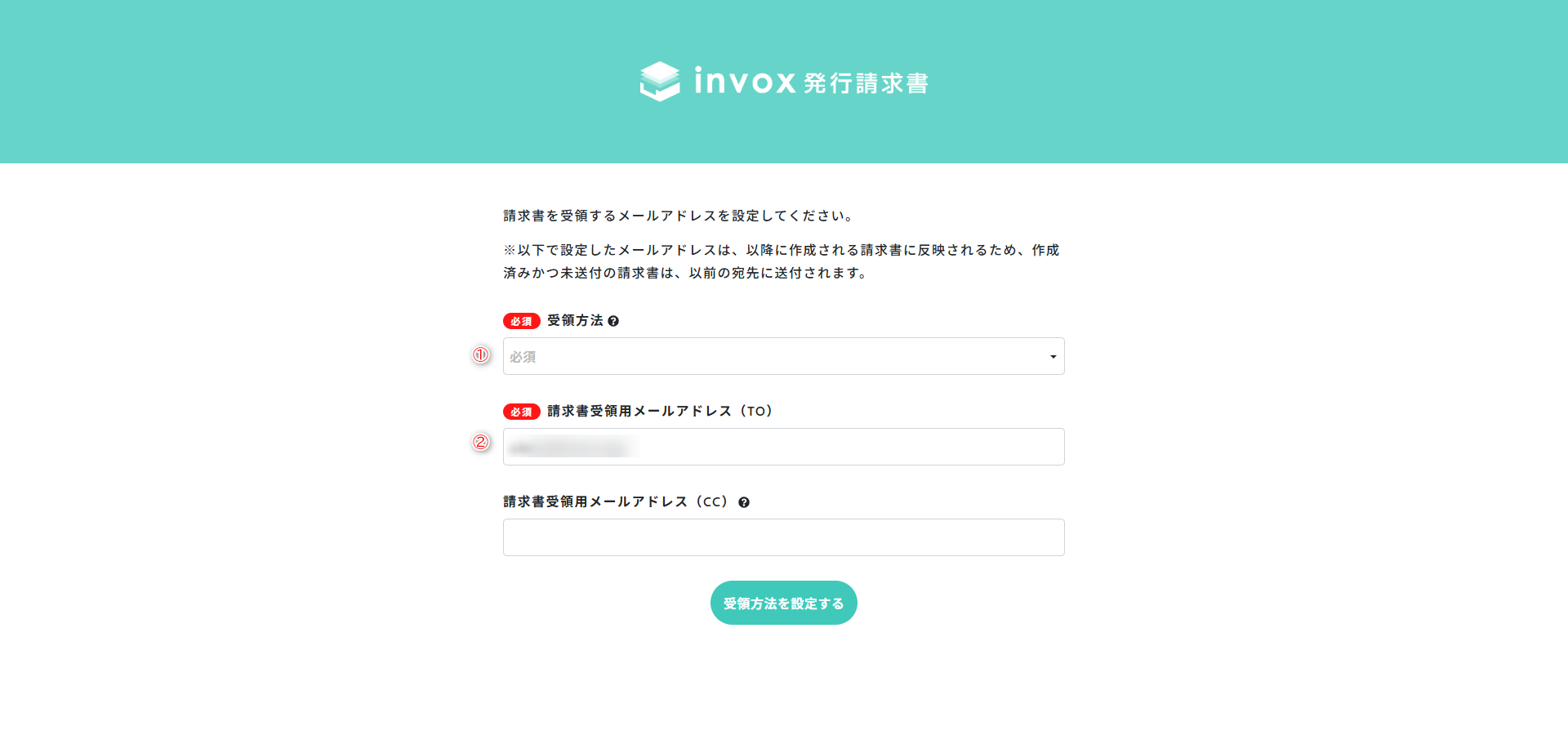
① 受領方法
「メール(ダウンロードリンク)」または「メール(添付ファイル)」を選択します。
※「請求作成・送付設定」で両方の送付方法が有効になっている場合のみ選択できます。
② 請求書受領用メールアドレス
請求書を受信するメールアドレスを入力します。
複数のメールアドレスへ送付したい場合は、CCにメールアドレスを入力します。
設定後、「受領方法を設定する」をクリックします。
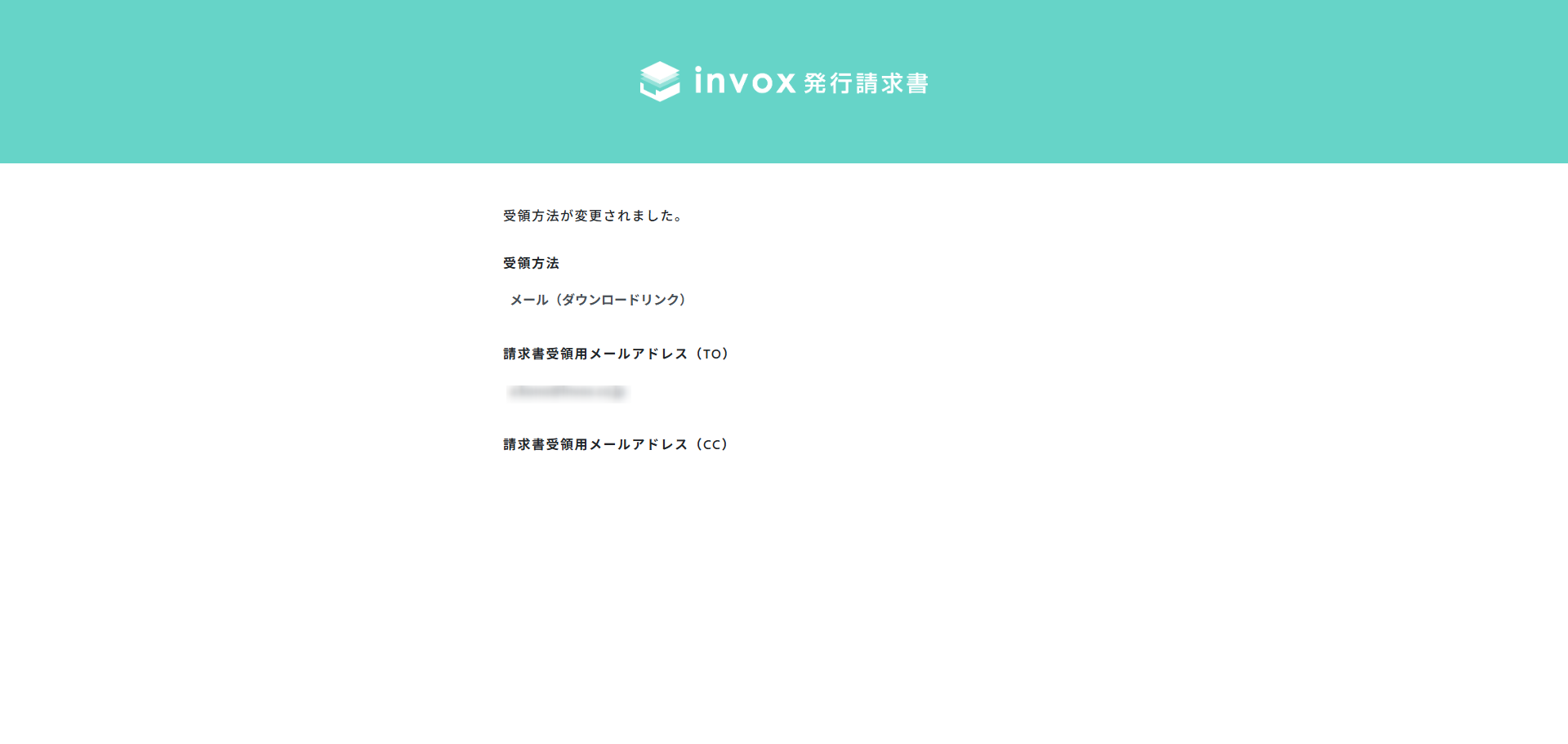
5. 設定完了
変更完了画面が表示されます。
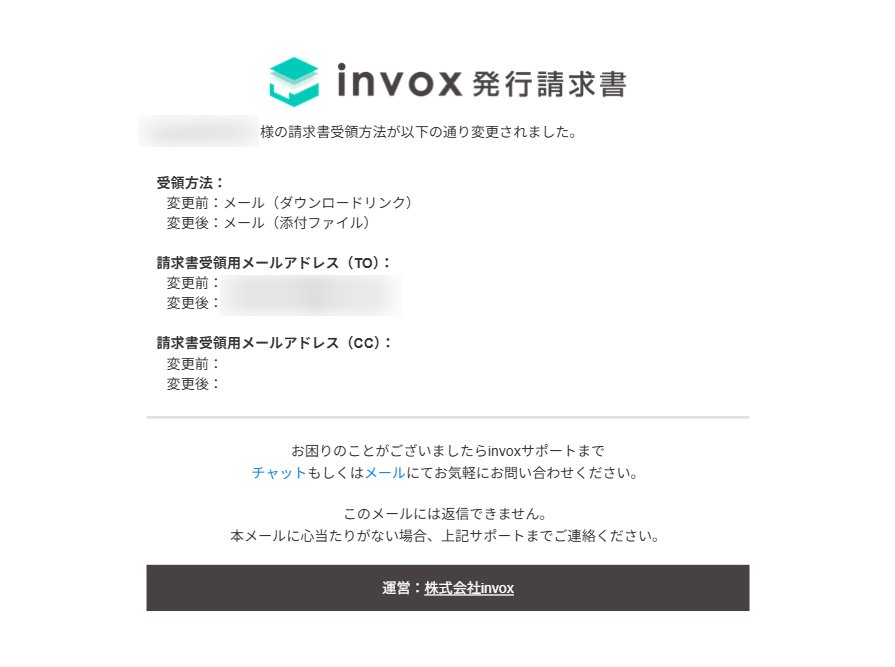
6. 変更内容の通知
変更内容は以下のアドレス宛にメールで通知します。
・得意先が設定した宛先メールアドレス(TO/CC)
・変更前に取引設定で指定されていたメールアドレス(TO/CC/BCC)
・「請求作成・送付設定」の「メール設定」で設定したメールアドレス(CC/BCC)
注意事項
・メールアドレス・受領方法の変更機能を利用するには、「請求書送付時のメールに宛先の変更方法を記載する」を有効にする必要があります。
・認証コードの有効期限は発行から60分です。
・「メール(ダウンロードリンク)」と「メール(添付ファイル)」の両方が有効になっている場合のみ、受領方法を変更できます。
・複数のメールアドレスへ送付する場合は、CCにメールアドレスを設定してください。
関連するページ
・請求書をメールで送付できるようにする
・請求書をメールで送付する
・メール(ダウンロードリンク)の画面イメージと操作方法