勘定科目・補助科目マスタを登録する
このページでは、勘定科目マスタおよび補助科目マスタの登録方法を説明します。
登録した勘定科目および補助科目は、仕訳入力時に選択できるようになります。
前提条件
この操作を行う前に、以下の条件を満たしている必要があります。
・自身の「設定」権限に「編集」が付与されている
・仕訳データを出力する設定が行われている
操作手順
1. 勘定科目一覧画面を開く
メニューから「設定」→「サービス」をクリックします。
「勘定科目・補助科目設定」の「設定」をクリックします。
2. 勘定科目を追加する
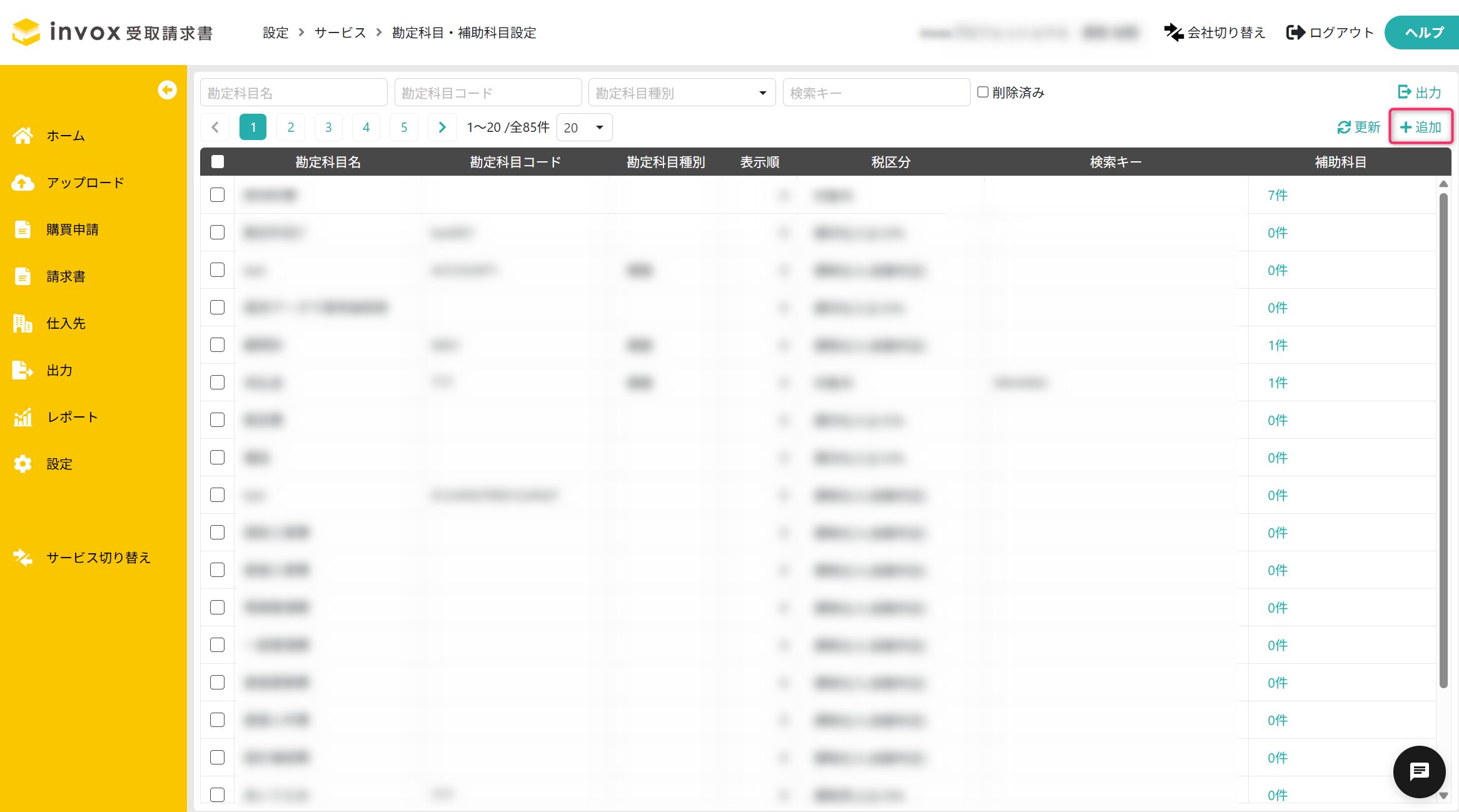
画面右上の「追加」をクリックします。
3. 勘定科目情報を入力する
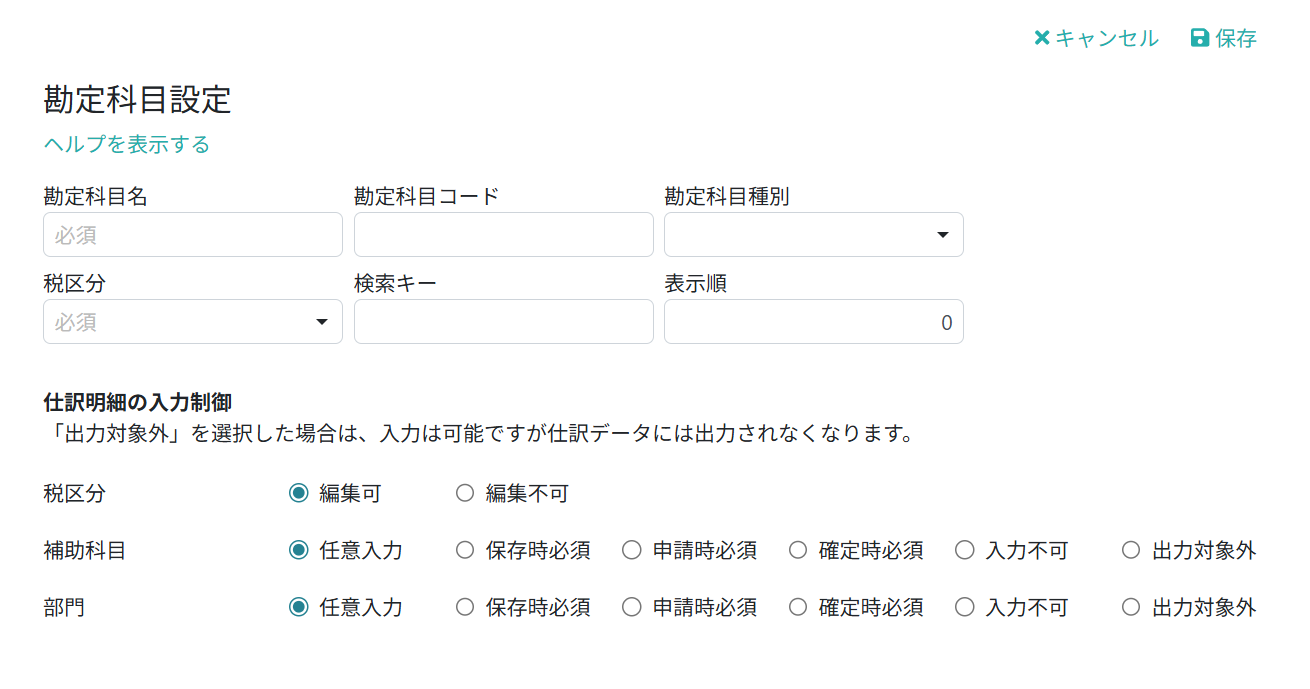
以下の項目を入力します。
・勘定科目名
・勘定科目コード
会計ソフトへの仕訳連携時に必要な場合に設定します。
・勘定科目種別
「デフォルト仕訳設定(費用計上)」の「未払金/買掛金設定」で使用する場合は、「債務」を設定します。
・税区分
仕訳入力時に自動反映される初期値です。
・検索キー
仕訳入力時の検索に使用します。
・表示順
一覧表示時の並び順です。
・仕訳明細の入力制御
・税区分
・編集可:仕訳入力時に税区分を編集できます。
・編集不可:仕訳入力時に税区分を編集できません。
・その他の項目
・任意入力
・保存時必須:仕訳保存時に未入力の場合はエラーになります。
・申請時必須:請求書申請時に未入力の場合はエラーになります。
・確定時必須:請求書確定時に未入力の場合はエラーになります。
・入力不可:仕訳入力時に入力できません。
・出力対象外:仕訳入力は可能ですが、仕訳データ出力時には出力されません。
4. 勘定科目情報を保存する
「保存」をクリックします。
5. 補助科目一覧画面を開く

対象の勘定科目の「補助科目件数」をクリックします。
6. 補助科目を追加する
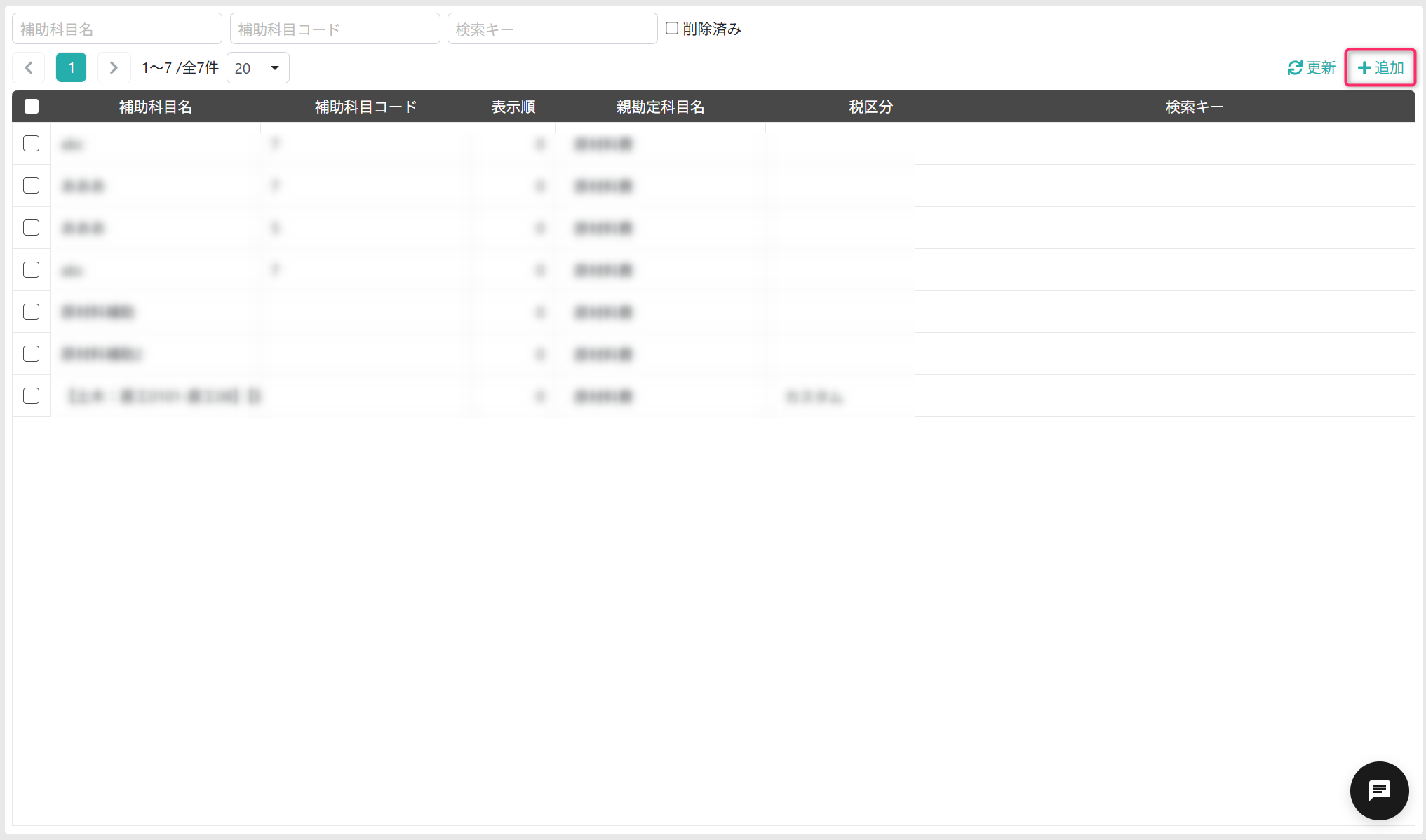
画面右上の「追加」をクリックします。
7. 補助科目情報を入力する
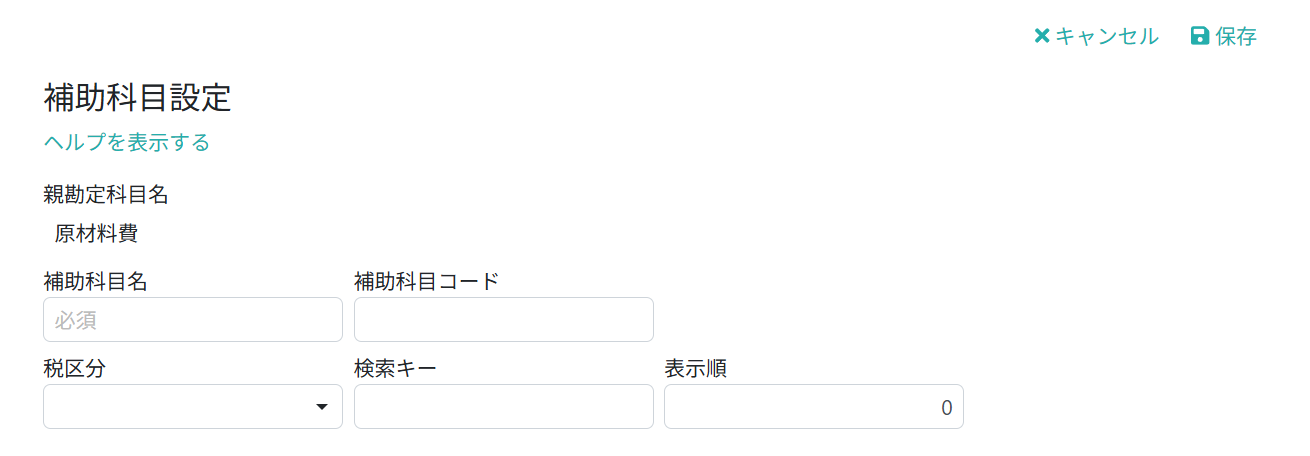
以下の項目を入力します。
・補助科目名
・補助科目コード
・税区分
仕訳入力時に自動反映される初期値です。
・検索キー
仕訳入力時の検索に使用します。
・表示順
一覧表示時の並び順です。
8. 補助科目情報を保存する
「保存」をクリックします。
操作結果
勘定科目および補助科目が登録され、仕訳入力時に選択できるようになります。