アップロードページから請求書ファイルをアップロードする
このページでは、アップロードページから請求書ファイルをアップロードする方法を説明します。
アップロードページは、invox受取請求書にログインせずに請求書ファイルをアップロードできる専用ページです。
URLを共有することで、以下のような利用が可能です。
・取引先に請求書ファイルをアップロードしてもらう
・社内ユーザーがログインせずにアップロードする
操作手順
1. アップロードページを開く
共有されたアップロードページのURLにアクセスします。
2. アップロードするファイルを選択する
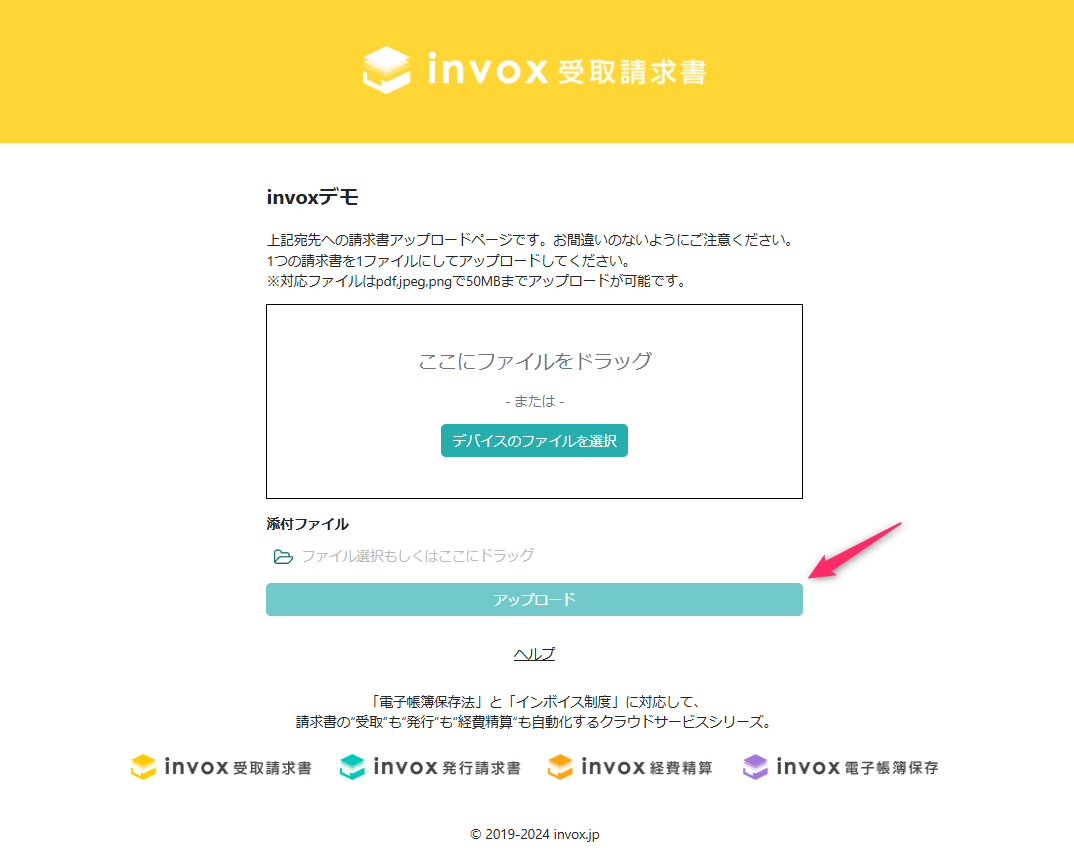
請求書ファイル
次のいずれかの方法で請求書ファイルを指定します。
・アップロードするファイルを「ここにファイルをドラッグ」にドラッグ&ドロップする
・「デバイスのファイルを選択」をクリックして、ファイルを選択する
添付ファイル
請求書に添付するファイルを指定します。
※最大10ファイルまで添付可能
※1ファイルあたり最大10MBまで
3. アップロードする
「アップロード」をクリックします。
確認画面が表示されます。
4. アップロードするファイルの内容を確認する
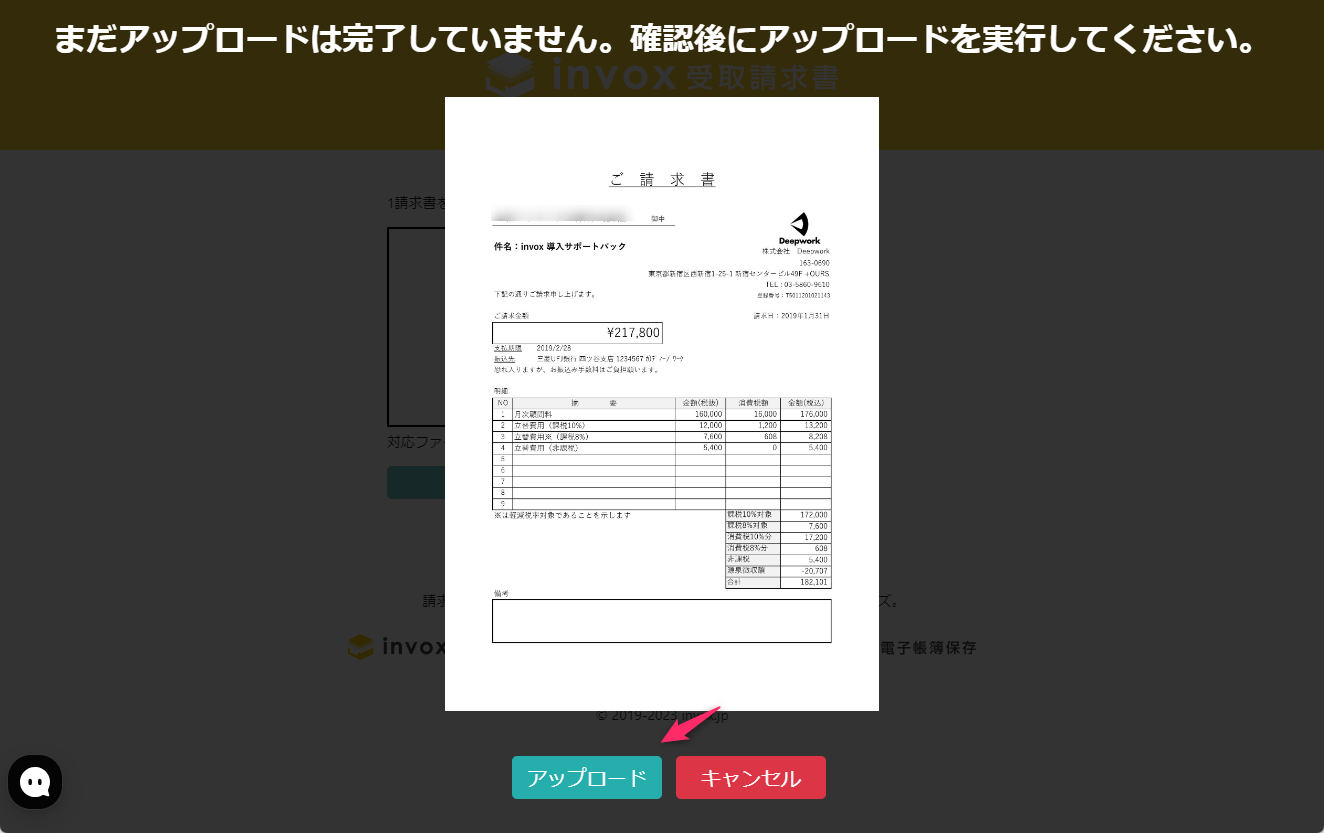
ファイルの内容を確認します。
5. アップロードを確定する
「アップロード」をクリックします。
操作結果
アップロードした請求書ファイルが取り込まれ、データ化処理が開始されます。
よくある質問
Q. アップロードの履歴は確認できますか
A. アップロード履歴を確認する機能はありません。
アップロード結果を確認をする場合は、受領側(invox側)で確認してください。
よくあるエラー
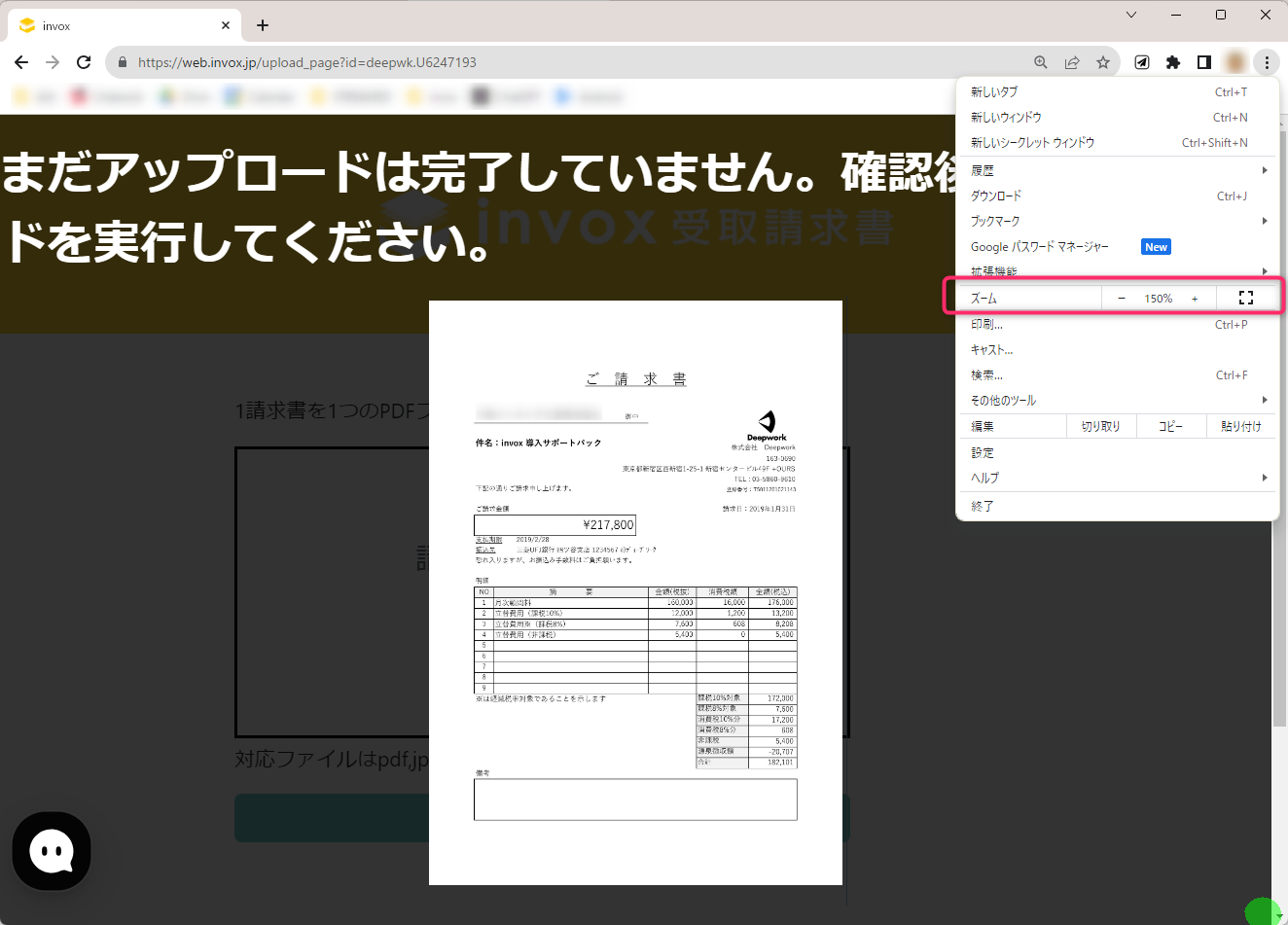
確認画面でアップロードボタンが表示されない
原因
画面サイズやブラウザの表示倍率により、ボタンが画面外に表示されている可能性があります。
対処方法
ブラウザの表示倍率(ズーム)を縮小してください。
確認画面が表示される前にエラーになる
原因
以下のいずれかの可能性があります。
・ファイルに問題がある
・ネットワークやセキュリティ設定の影響
対処方法
①特定のファイルでエラーになる場合
ファイルが原因の可能性があります。
該当を添えてinvoxサポートへお問い合わせください。
②すべてのファイルでエラーになる場合
セキュリティソフトやネットワーク制限の可能性があります。
別のネットワーク環境で再度お試しください。