部門マスタを登録する
このページでは、部門マスタを登録する方法を説明します。
部門マスタは、請求書データや仕訳データに割り当てて利用します。
なお、複数のinvoxサービスをご利用の場合、部門マスタは全サービスで共通です。
また、部門マスタは「事業部 – 部 – 課」のような階層構造で登録できます。
階層構造で登録することで、以下のような運用が可能になります。
・請求書一覧画面などで、親部門を指定して配下の部門データをまとめて検索できる
・承認フローで、上位部門の役職者を承認者として設定できる
・所属部門による参照範囲の制御により、上位部門のユーザが下位部門の請求書を参照できる
前提条件
この操作を行う前に、以下の条件を満たしている必要があります。
・自身の「設定」権限に「編集」が付与されている
操作手順
1. 「部門」画面を開く
メニューから「設定」→「部門」をクリックします。
2. 部門を追加する
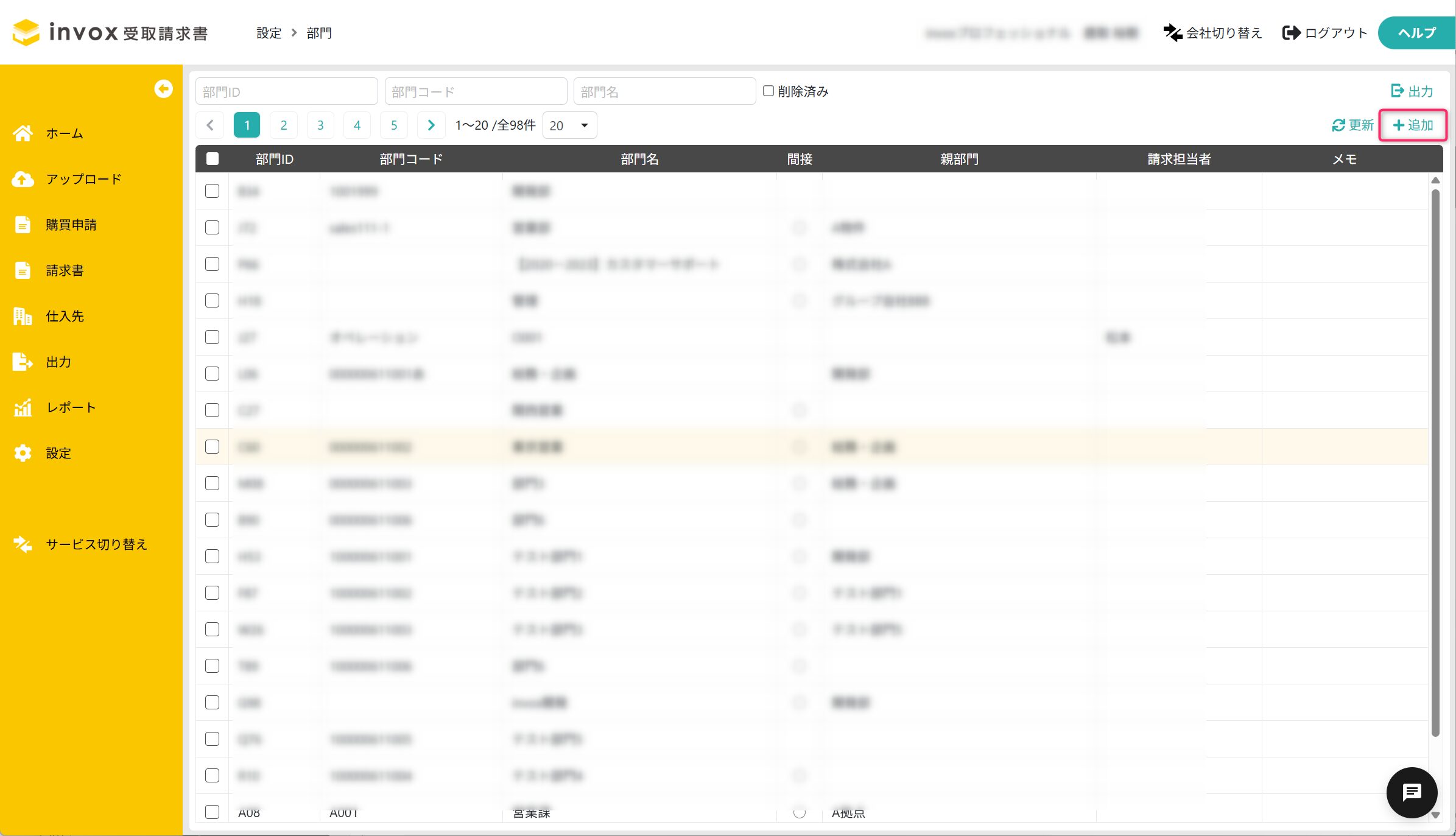
「追加」をクリックします。
3. 部門情報を入力する
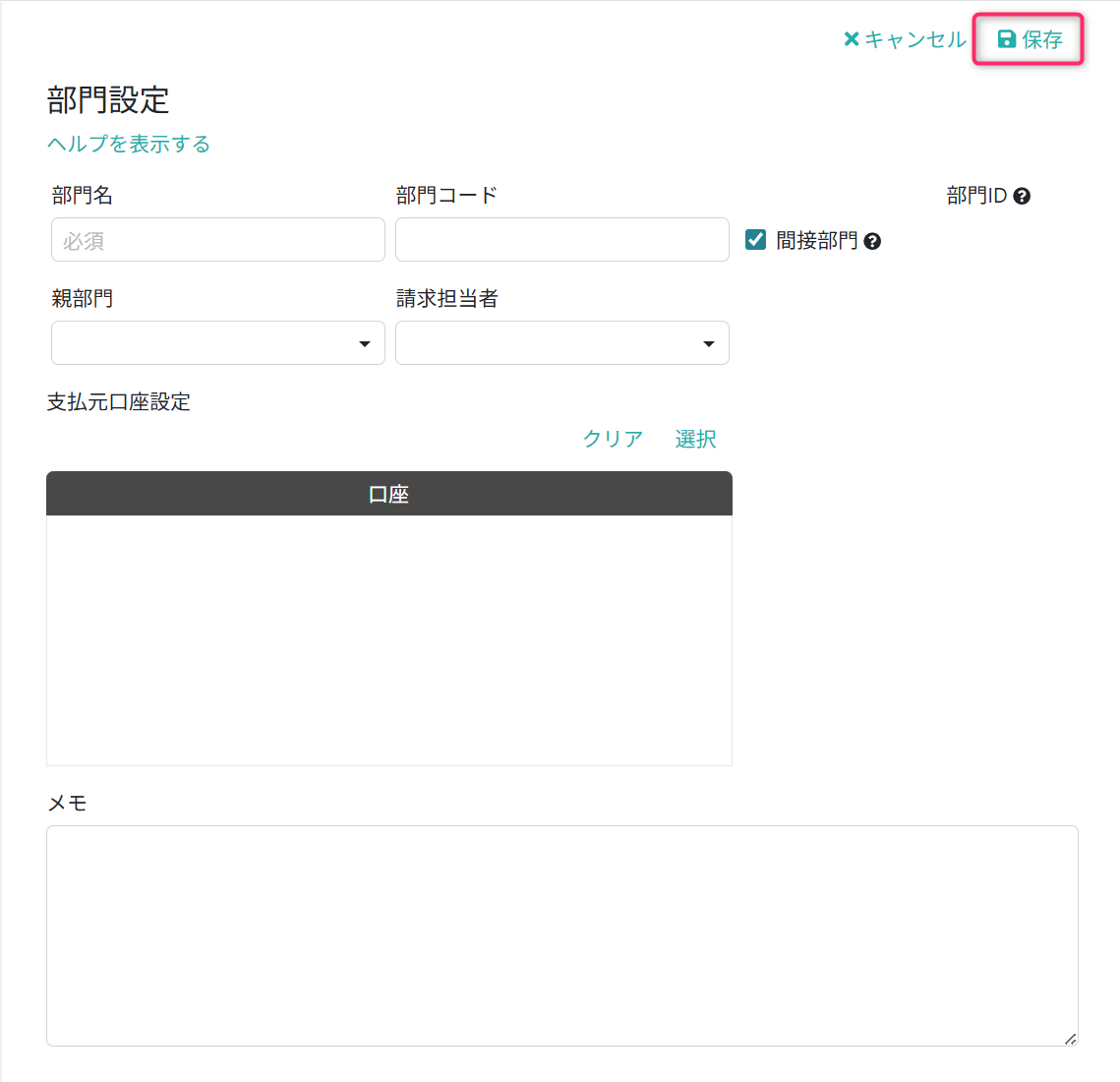
以下の項目を入力します。
部門名
部門の名称を入力します。
部門コード
部門のコードを入力します。
会計ソフトと連携する場合は、会計ソフト側の部門マスタと同じコードを設定してください。
間接部門
ON/OFFにより、以下の制御が可能です。
・承認フローで承認経路を分ける
・デフォルト仕訳で未払金/買掛金の科目を切り替える
親部門
階層構造で管理する場合に、親となる部門を設定します。
請求担当者
請求書のデータ化時に担当者が未設定の場合、本項目に設定した担当者が自動で割り当てられます。
詳細は「担当者の自動判定ルール」を参照してください。
支払元口座設定
「自社の支払元口座を設定する」で登録した口座から選択します。
支払データ出力時に、部門ごとに選択可能な口座を制限したい場合に設定します。
4. 部門情報を保存する
「保存」をクリックします。
操作結果
部門マスタが登録され、請求書や仕訳データに割り当てて利用できるようになります。
注意事項
・部門を階層で設定する場合は、先に親部門を登録してから子部門を登録してください
・部門コードが重複している場合は登録できません
・部門コードは後続の会計連携やデータ出力に影響するため、運用ルールを決めたうえで設定することを推奨します
よくある質問
Q. 部門の用途(所属部門・計上部門)を制限できますか?
A. 可能です。
サポートで「用途」項目を追加できます。
「用途」では以下を選択できます。
・所属部門、計上部門の両方で利用
・所属部門としてのみ利用
・計上部門としてのみ利用
必要な場合はチャットで依頼してください。