請求書を手動で登録する
このページでは、請求書データを画面から手動で登録する方法を説明します。
請求先や請求内容を入力して請求書を作成できます。
前提条件
・得意先マスタが登録されている
・得意先マスタに取引設定が登録されている
操作手順
1. 請求書の一覧画面を表示する
メニューから「請求」をクリックします。
2. 請求書を作成する
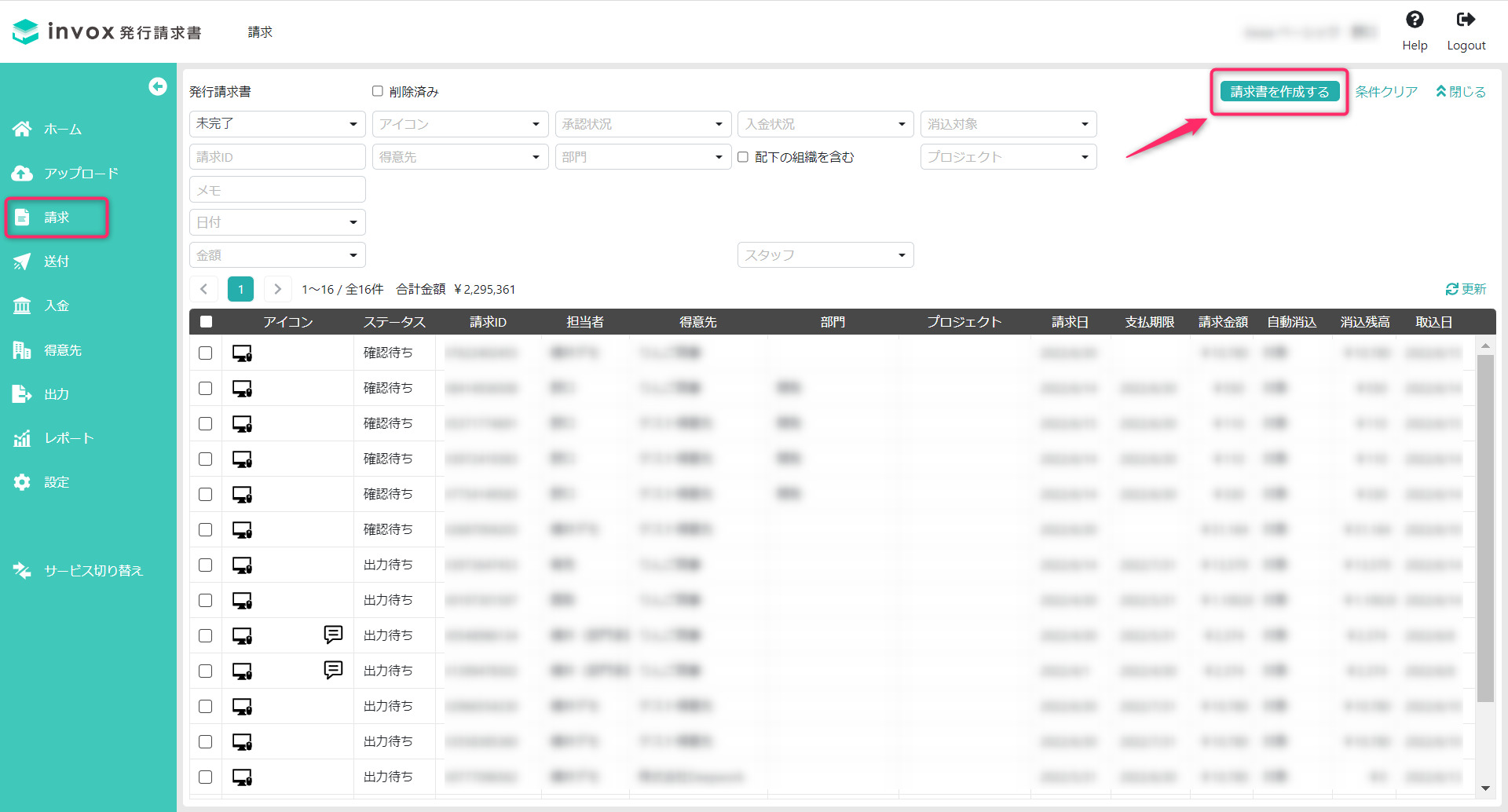
「請求書を作成する」をクリックします。
3. 基本情報を入力する
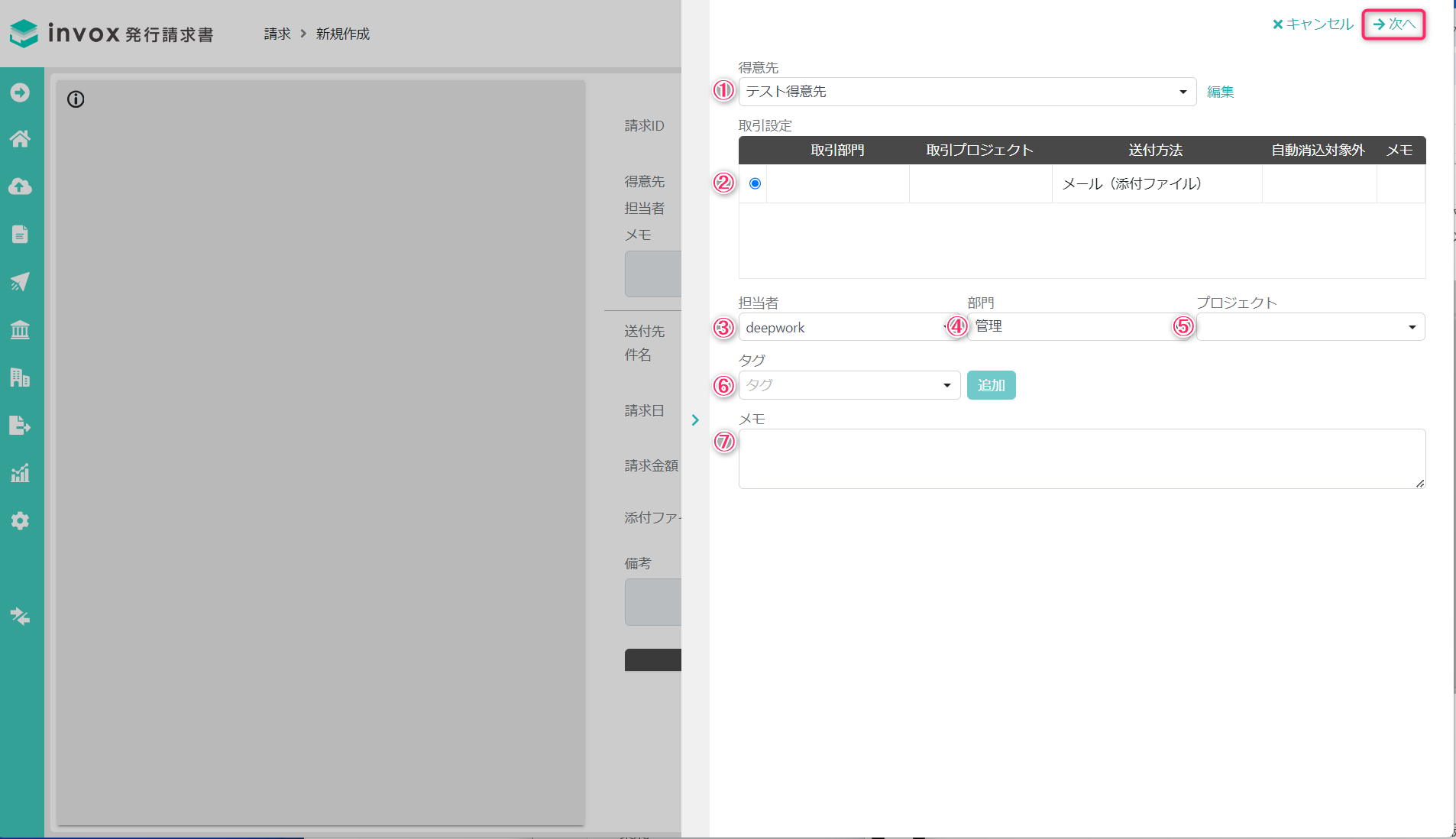
以下の項目を入力します。
①得意先
請求先の得意先を選択します
②取引設定
請求書に適用する取引設定を選択します
③担当者
請求書の担当者を設定します
④部門
請求書の発行部門を設定します
⑤プロジェクト
請求書に割り当てるプロジェクトを設定します
⑥タグ
請求書に割り当てるタグを設定します
⑦メモ
請求書のメモを入力します
※「担当者」が未入力の場合は、以下の優先順位で自動設定されます。
1. 得意先マスタの取引設定に設定された請求担当者
2. 部門に設定された請求担当者
3. 請求データの作成者
「次へ」をクリックします。
4. 請求内容を入力する
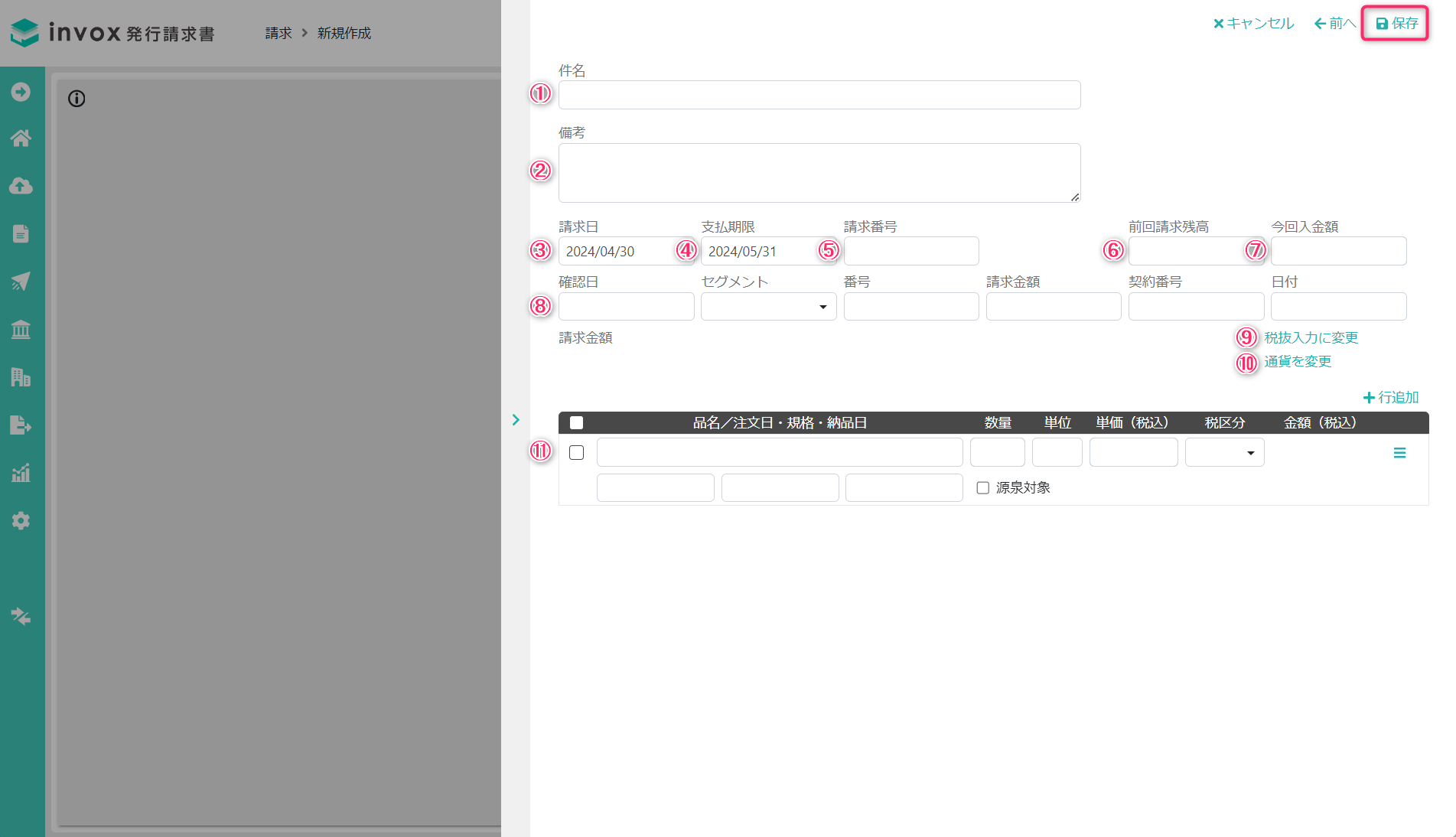
以下の項目を入力します。
①件名
請求書の件名を入力します
②備考
請求書の備考を入力します
③請求日
請求書の請求日を入力します
④支払期限
支払期限を入力します
⑤請求番号
請求番号を入力します
⑥前回請求残高
前回請求残高を入力します
⑦今回入金額
今回入金額を入力します
⑧請求項目
設定済みの請求項目を入力します
⑨税抜入力に変更・税込入力に変更
金額入力方法を切り替えます
⑩通貨を変更
請求書の通貨を変更します
⑪標準の請求明細項目+設定した請求明細項目
明細情報を入力します
※「請求日」「支払期限」は、「請求日と支払期限の計算方法を設定する」に基づいた初期値が設定されます。
※「請求番号」が未入力の場合は、「請求番号を自動で採番する」に基づいて自動採番されます。
※「税抜入力」「税込入力」には、「金額計算方法を設定する」の設定に基づく初期値または固定値が設定されます。
※「前回請求残高」「今回入金額」は、「請求書で使用する項目を設定する」で有効化した場合のみ表示されます。
※「請求明細項目」は最大3項目まで表示されます。表示されない場合は、三本線アイコン → 「ユーザ定義項目編集」をクリックします。
5. 請求内容を保存する
「保存」をクリックします。
操作結果
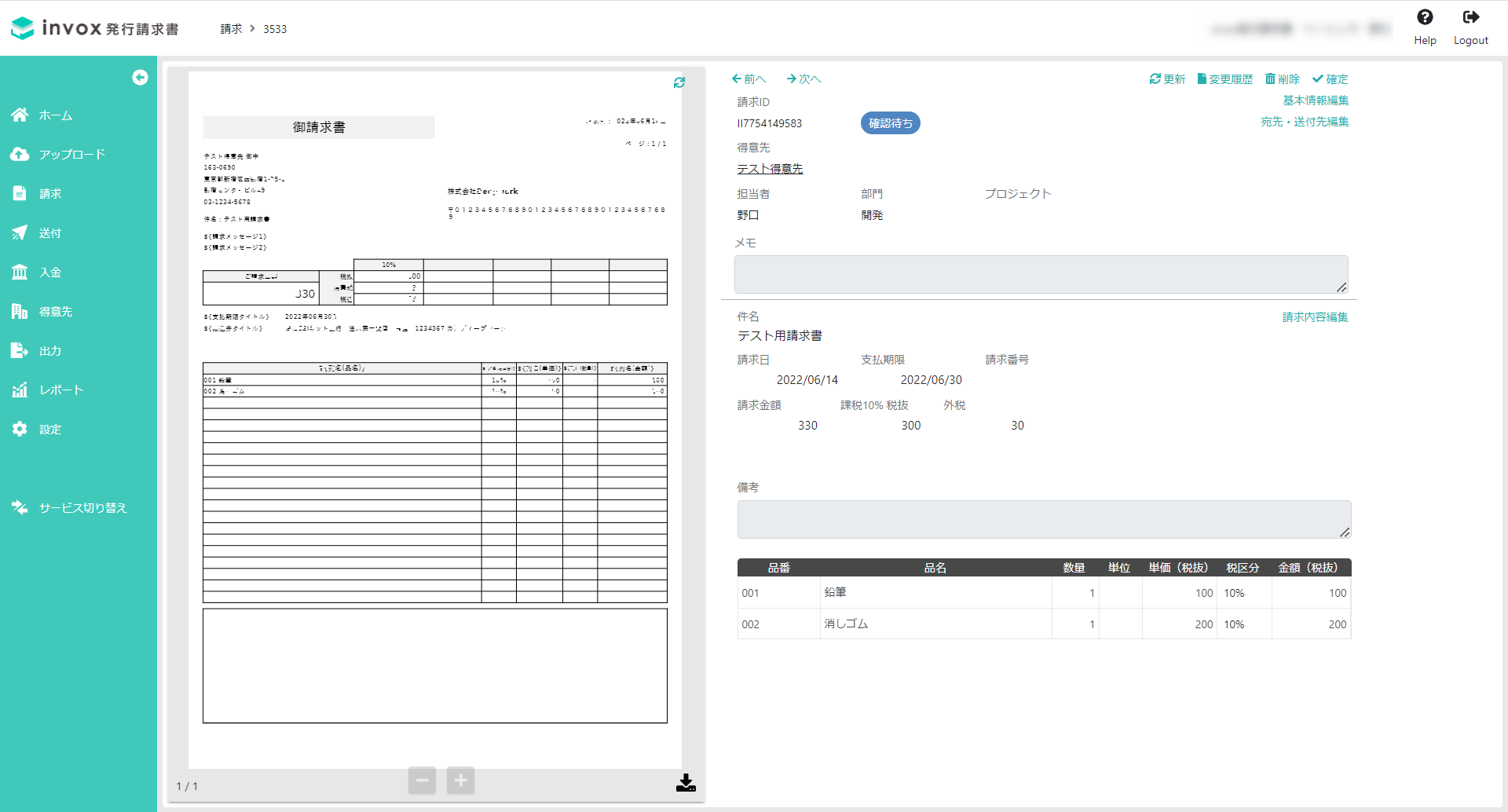
請求書データが登録されます。
設定されたレイアウトで請求書プレビューが表示されます。
注意事項
・得意先に取引設定が登録されていない場合、請求書を作成できません。
・必須項目が未入力の場合、保存できません。
・通貨を変更すると、金額表示形式が変更される場合があります。
よくある質問
Q. 「前回請求残高」「今回入金額」が表示されません。
A. 「請求書で使用する項目を設定する」で対象項目を有効化してください。
Q. 請求番号が自動入力されません。
A. 「請求番号を自動で採番する」を確認してください。
Q. 入力したい請求明細項目が表示されません。
A. 三本線アイコン → 「ユーザ定義項目編集」をクリックしてください。
関連するページ
・請求書で使用する項目を設定する
・請求明細で使用する項目を設定する
・請求番号を自動で採番する
・金額計算方法を設定する