
自動で入金消込を行う
このページでは、自動で入金消込を実行する方法を説明します。
自動入金消込では、入金データと請求データを照合し、条件に一致するデータを自動で消し込みます。

前提条件
この操作を行う前に、以下の条件を満たしている必要があります。
・「入金」権限に「編集」または「確定解除」が付与されている
・「ベーシックプラン」または「プロフェッショナルプラン」を利用している
・「入金消込を有効化する」で入金消込機能が有効化されている
・入金データが取り込まれている
操作手順
1. 自動入金消込を実行する
次のいずれかの方法で実行します。
方法1: ホーム画面から実行する

ホーム画面の「自動消込」をクリックします。
方法2: 入金画面から実行する
1. メニューから「入金」をクリックします。
2. 「自動消込」をクリックします。

3. 自動入金消込の結果を確認する
次のいずれかの方法で確認します。
方法1: 完了メッセージから確認する

「結果確認」をクリックします。
方法2: 入金画面から確認する
1. メニューから「入金」をクリックします。
2. 「自動入金消込結果」をクリックします。
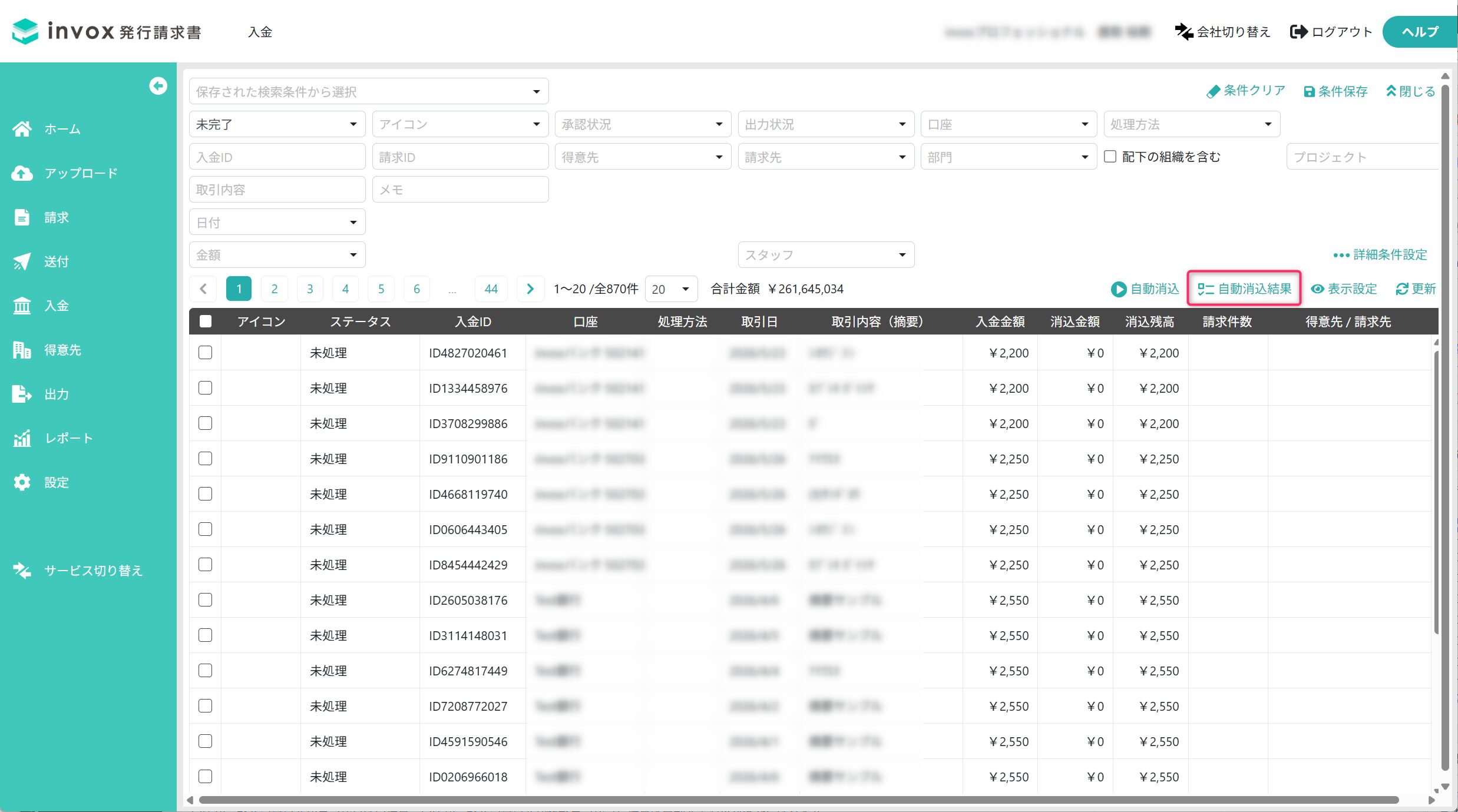
操作結果
自動入金消込が実行されます。実行結果は、完了メッセージまたは入金画面の「自動入金消込結果」から確認できます。
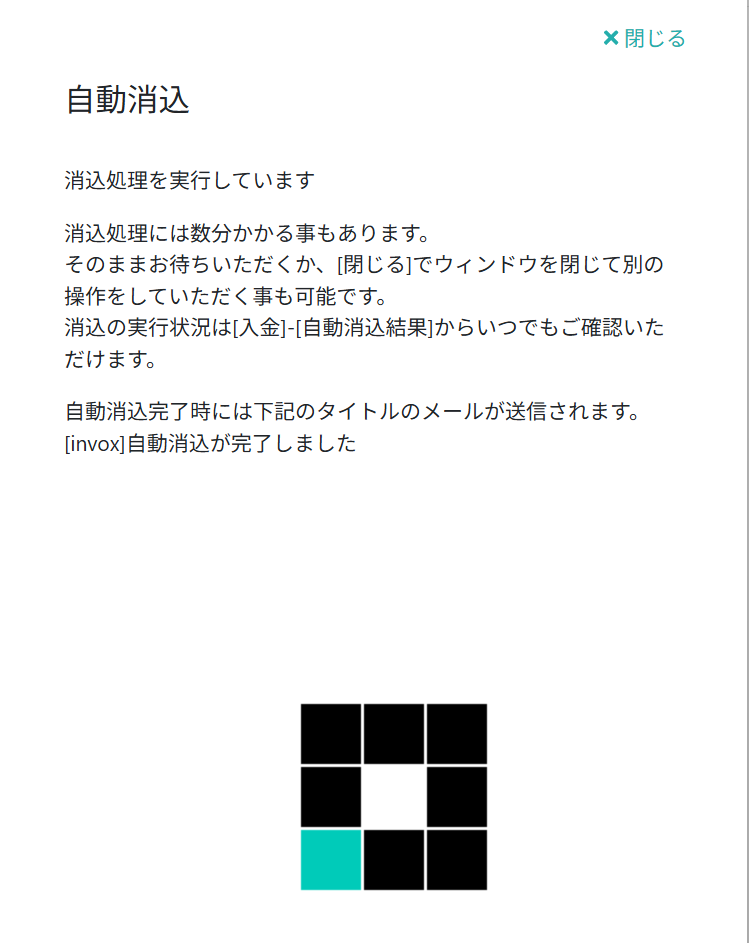
注意事項
・自動入金消込の実行中に画面を閉じても、処理は継続します。
・自動入金消込の対象は、ステータスが「未処理」の入金データです。
・処理時間は入金データ数や請求データ数によって異なります。
よくある質問
Q. 自動入金消込対象となるのはどのような入金データですか?
A. ステータスが「未処理」のデータです。
Q. 自動入金消込対象となる請求データはどれですか?
A. 次の条件をすべて満たす請求データが対象です。
・ステータスが「出力待ち」または「完了」である
・取引設定の「自動消込対象外とする」がOFFになっている
・未消込である(一部消込済みのデータは対象外)
・入金データの取引内容と、得意先の「支払元 口座名義」が一致する
・入金金額と請求金額が一致する
・ファイルから入金明細を取り込み、入金消込設定の「入金明細に部門を設定する」が有効で、入金データに部門情報が付与されている場合は、入金データと請求データの部門が一致する
口座名義を照合する際は、取引内容の先頭にある「振込*」「振込」「フリコミ」「フリコミ」を除外して比較します。
全角と半角は区別されません。
振込手数料を考慮するかどうかは、「入金消込設定」と「得意先の取引設定」に従います。
条件に一致する請求データが複数存在する場合は、下記のルールに従って処理されます。
下記の例は4,000円の入金データとの自動入金消込を行う前提で記載されています。

また、次の点に注意してください。
・1件の入金データに対して、同一得意先の複数請求データの合計金額が一致する場合は、自動入金消込の対象です。
・複数の入金データをまとめて自動消込することはできません。
・入金データの取引内容と、「支払元 口座名義」が一致する得意先マスタが複数登録されている場合は、自動入金消込の対象外です。
関連するページ
・入金消込を有効化する
・Moneytreeと連携して入出金明細を取り込む
・invox専用口座と連携して入出金明細を取り込む
・入出金明細データをファイルで取り込む
・自動入金消込できない場合の対処方法
・入金消込自動化


