請求書のデータ化結果を修正する
このページでは、請求書の詳細画面でデータ化結果を修正する方法を説明します。
前提条件
この操作を行う前に、以下の条件を満たしている必要があります。
・請求書のデータ化が完了している
・請求書の詳細画面に対象の請求書を表示している
・請求書のステータスが次のいずれかである
確認待ち
未申請
承認待ち(自分の承認順序の場合のみ)
操作手順
1. 請求書の詳細画面を表示する
「請求書のデータ化結果を確認する」の手順に従い、対象の請求書を表示します。
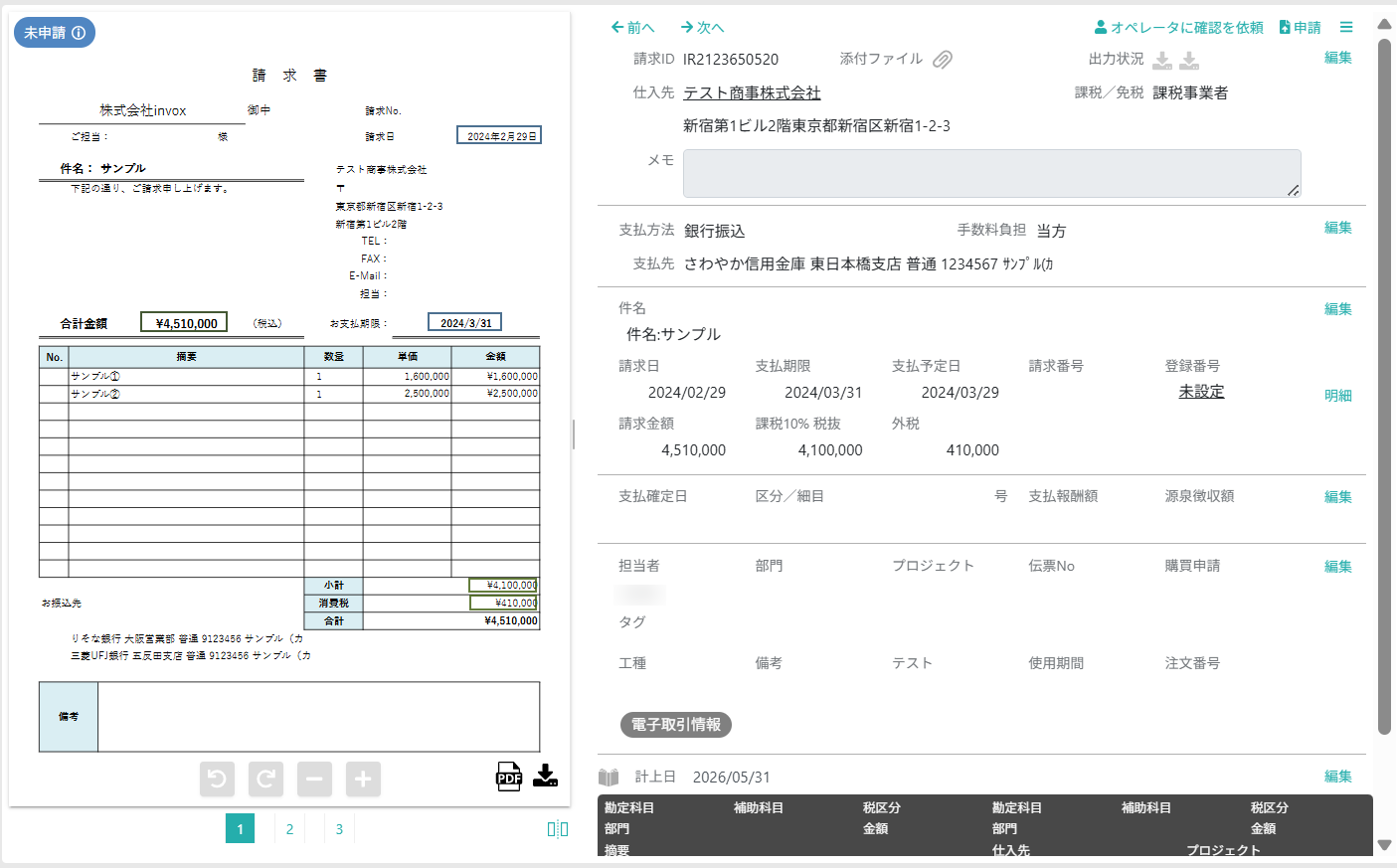
2. 請求内容を修正する
1. 編集画面を開く
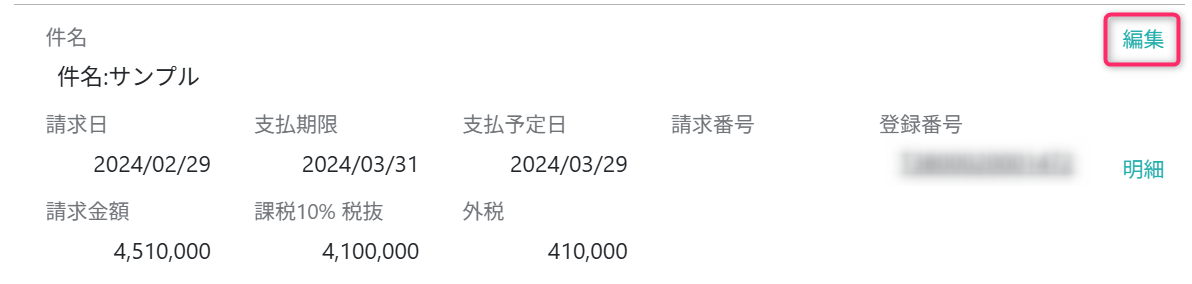
「編集」をクリックします。
2. 請求内容を修正する
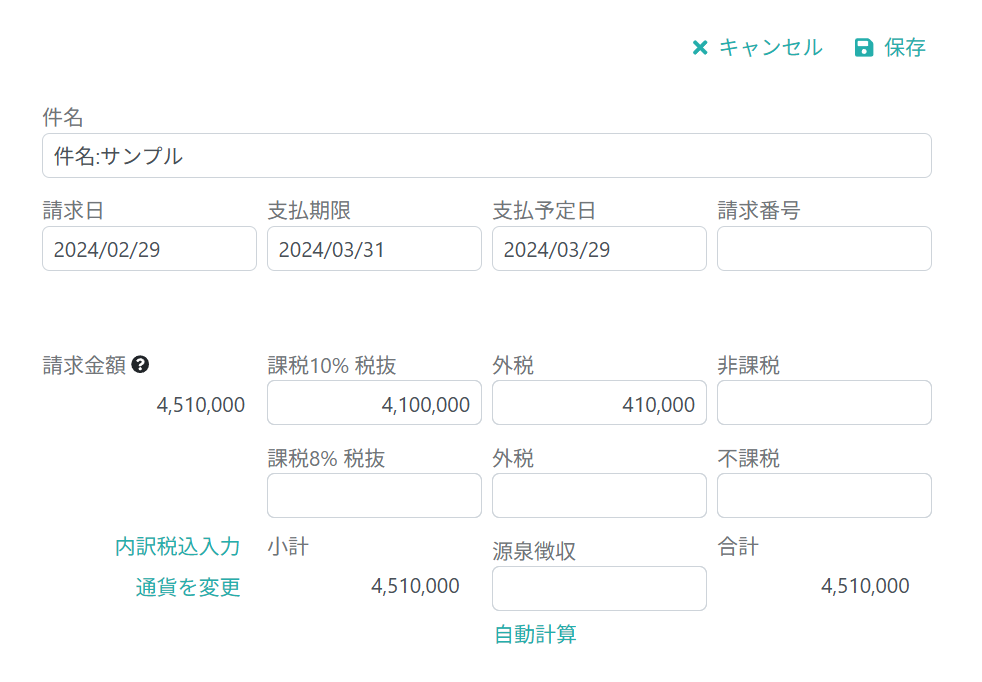
各項目を必要に応じて修正します。
・請求金額
直接編集はできません。税率ごとの金額を変更すると自動で再計算されます。
・内訳税込入力/内訳税抜入力
読み取り結果に応じて表示が切り替わります。
クリックすると入力形式(税込/税抜)を変更できます。
・通貨を変更
請求書の通貨を変更します。
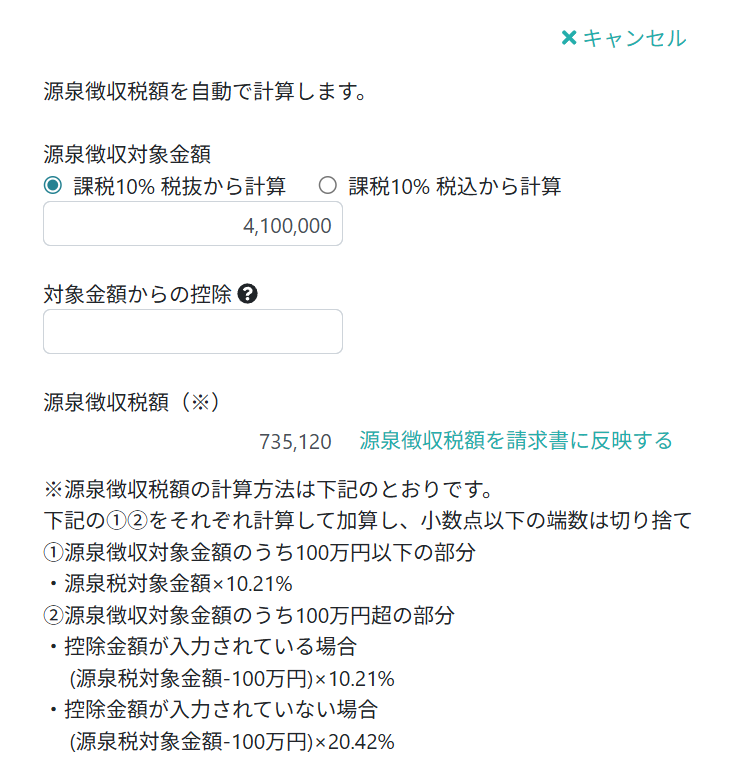
・(源泉徴収)自動計算
源泉徴収税額を自動計算します。
※紐づく仕入先マスタの「源泉徴収」が有効な場合のみ表示されます。
・件名/請求番号
設定により表示されます。
3. 保存する
「保存」をクリックします。
3. 請求明細を修正する
1. 編集画面を開く
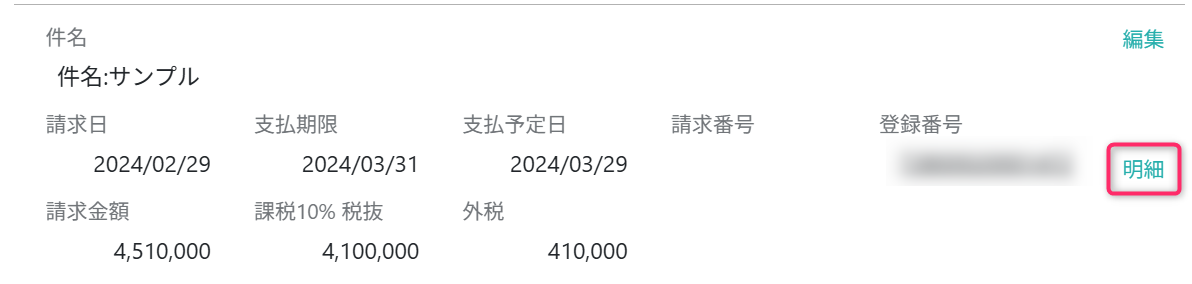
「明細」をクリックします。
2. 明細を修正する
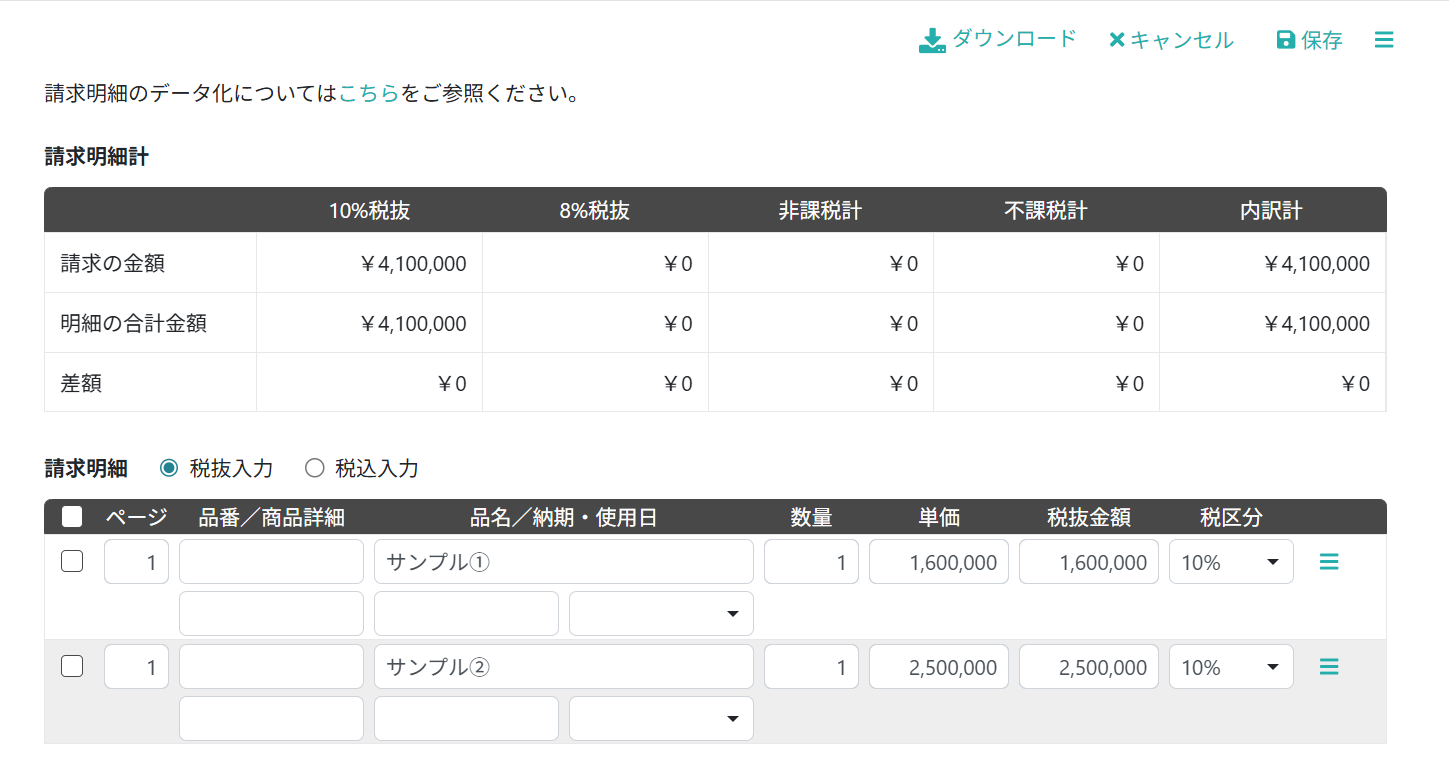
・税抜入力/税込入力
入力形式を選択します。
・明細行の操作(右端の三本線メニュー)
・この行の上に行を追加する
・この行の下に行を追加する
・拡張項目編集
「請求明細で管理する項目を設定する」で追加した拡張項目の値を編集します。
・行を削除
3. 保存する
「保存」をクリックします。
4. 管理項目・その他情報を修正する
1. 編集画面を開く
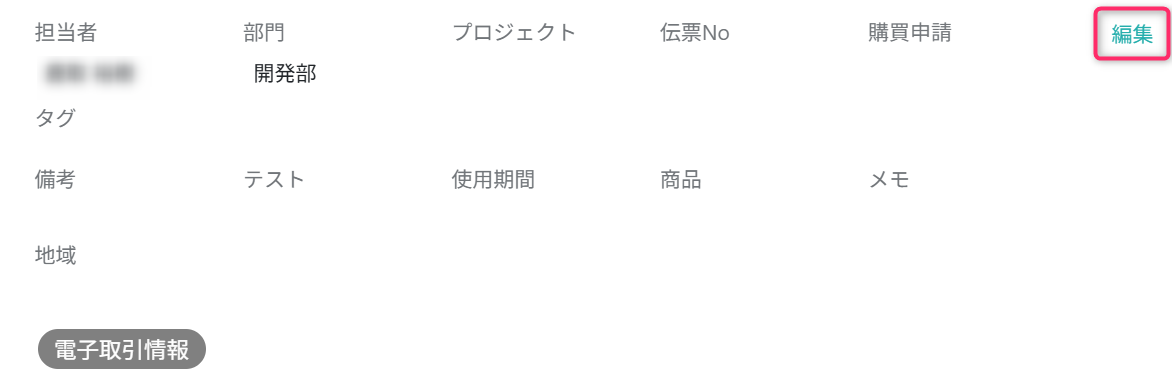
2. 項目を修正する
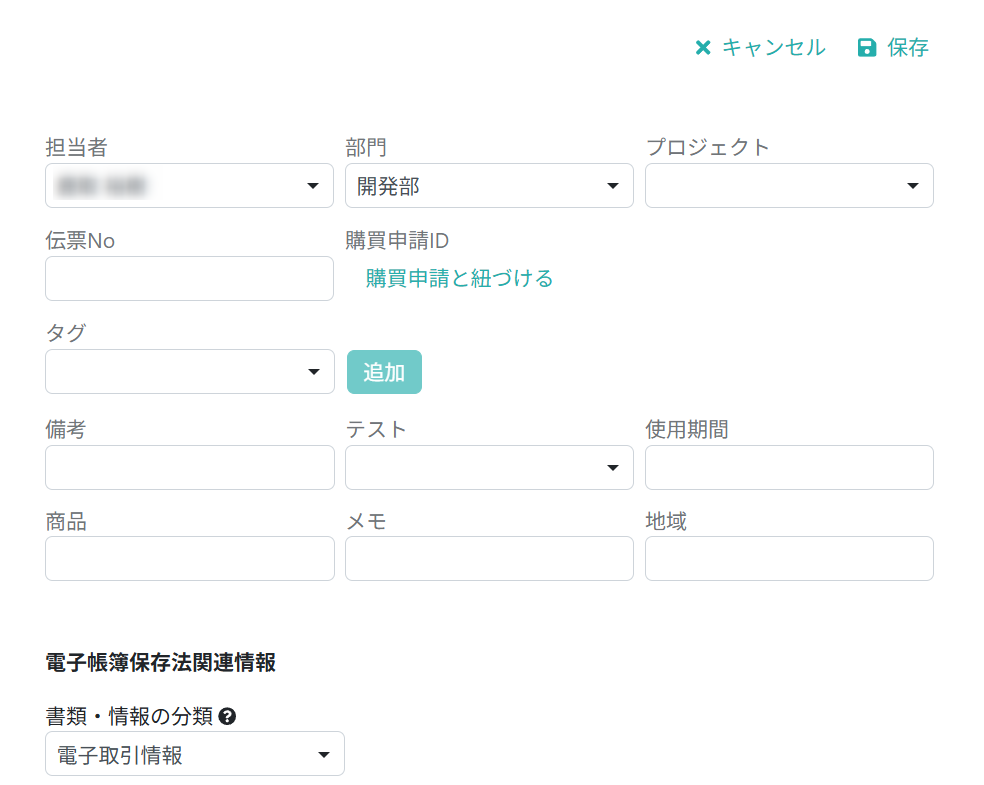
・管理項目
担当者/部門/プロジェクトなど(設定で有効な項目のみ表示)
・購買申請ID
購買申請機能が有効な場合のみ表示
・拡張項目
追加された拡張項目(プロフェッショナルプランのみ)
・書類・情報の分類
以下のルールで自動判定されます。
・電子取引情報:PDF全体に占める画像領域が90%未満
・スキャン画像:PDF全体に占める画像領域が90%以上、もしくは画像
3. 保存する
「保存」をクリックします。
操作結果
修正内容が請求書データに反映されます。
よくあるエラー
支払データ、または取引・仕訳データが出力されているため、編集できません。
原因
支払データまたは費用計上仕訳データがすでに出力されています。
対処方法
出力履歴を削除してください。
※詳細は以下を参照
・支払データを再出力できるようにする
・費用計上仕訳データを再出力できるようにする
よくある質問
Q. 2ページ目以降の請求明細が読み取られないのはなぜですか?
A. 次のいずれかが原因です。
・プロフェッショナルプランを利用していない
・「請求書から読み取る項目を設定する」で「2ページ目以降の明細を読み取る」が無効になっている
Q. 源泉徴収金額を請求金額から自動計算できますか?
A. はい、可能です。
仕入先の「源泉徴収」が有効な場合に、課税10%の金額を基に自動計算することができます。
関連するページ
・請求書のデータ化結果を確認する
・請求書の仕入先情報を修正する
・請求書から読み取った登録番号を仕入先に設定する
・請求書の支払方法を修正する
・請求書を申請する
・請求書を確定する
・請求書の確定を解除する
・請求書にファイルを添付する
・請求書の添付ファイルを削除する
・請求書の添付ファイルを電子帳簿保存に連携する
・複数ページの請求書を2つに分割する
・請求書の通貨を変更する
・請求書から読み取る項目を設定する
・請求明細で管理する項目を設定する