請求書ファイルのアップロードの入口を登録する
このページでは、請求書ファイルの「アップロードの入口(アップロード設定)」を登録する方法を説明します。
請求書ファイルのアップロードの入口は「アップロード」画面に表示され、請求書の取り込み時に以下の役割を持ちます。
・部門・プロジェクト・担当者などの情報を自動で割り当てる
・請求書のデータ化方法を指定する
・ファイル内の請求書の区切り方法を指定する
※アップロードの入口は、請求書を保存するフォルダではありません。
請求書は入口ごとには保存されるわけではありません。
前提条件
・部門が登録されている(部門を割り当てる場合)
・プロジェクトが登録されている(プロジェクトを割り当てる場合)
・自身の「アップロード設定」権限に「編集」が付与されている
操作手順
1. 「アップロード」画面を開く
メニューから「アップロード」をクリックします。
2. アップロード設定一覧画面を開く
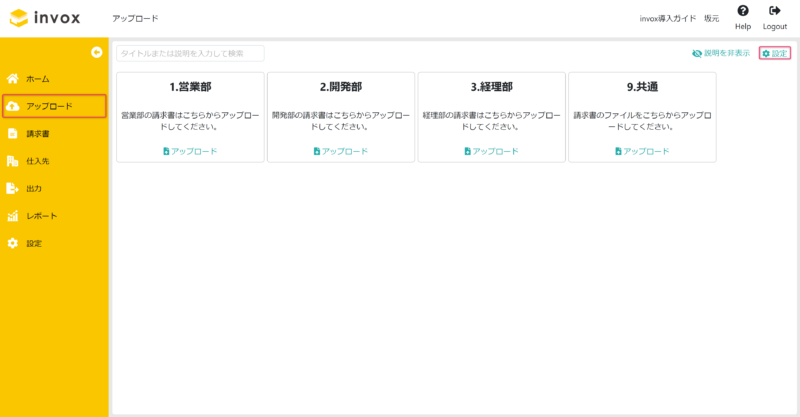
「設定」をクリックします。
3. 「アップロード設定」画面を開く
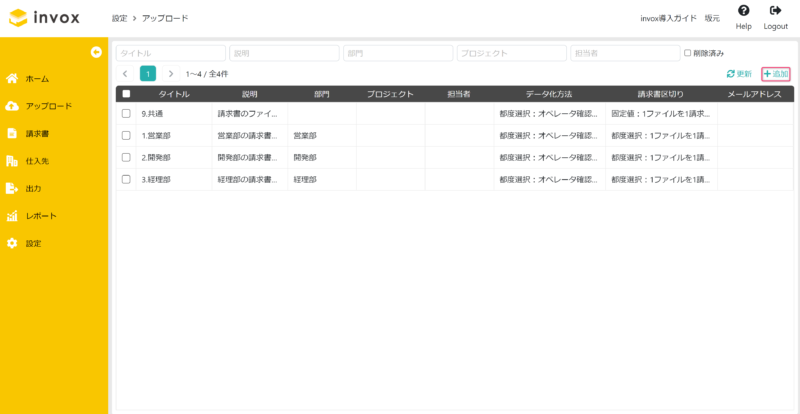
「追加」をクリックします。
4. 設定情報を入力する
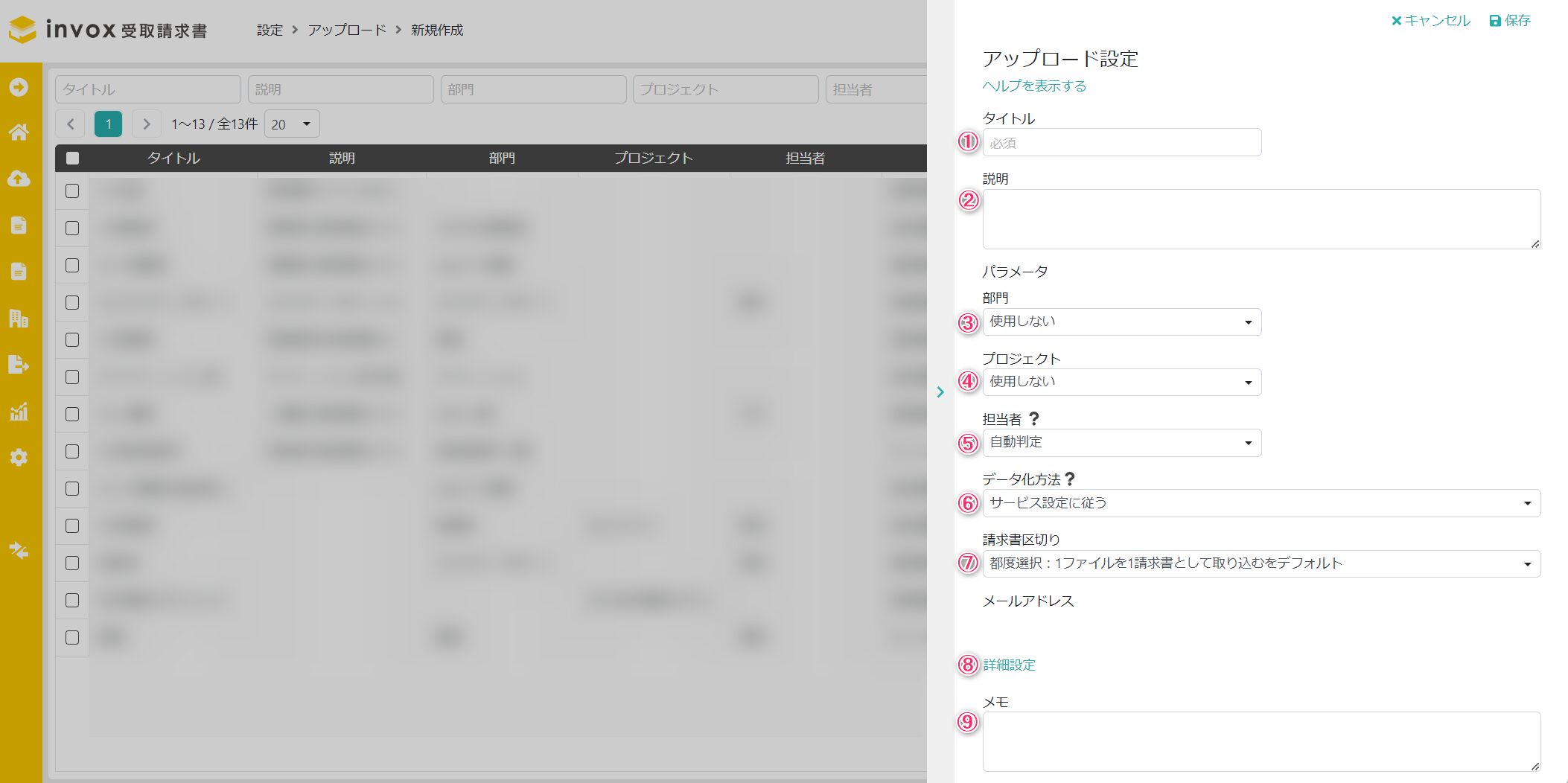
以下の項目を設定します。
基本情報
①タイトル
「アップロード」画面に表示される名称です。
「アップロード」画面では、タイトルの読みの昇順で並び替えられます。任意の順序で表示したい場合は、先頭に「01」「02」などの番号を付けてください。
②説明
アップロード時の注意点など、利用者向けの説明を入力します。
パラメータ設定
③部門
・固定値:特定の部門を割り当てる
・都度選択(必須):アップロード時に必ず部門を指定する
・都度選択(任意):アップロード時に必要に応じて部門を指定する
・使用しない:部門は割り当たらない
④プロジェクト
・固定値
・都度選択(必須)
・都度選択(任意)
・使用しない
※動作は部門と同様です。
⑤担当者
・固定値:特定の担当者を割り当てる
・都度選択(必須):アップロード時に必ず担当者を指定する
・都度選択(任意):アップロード時に必要に応じて担当者を指定する
・使用しない:「担当者の自動判定ルール」のルールに基づいて割り当てられる
データ化設定
⑥データ化方法
・サービス設定に従う:「請求書のデータ化方法を設定する」で設定された方法でデータ化される
・自動判定:「オペレータ確認あり」「オペレータ確認なし」のどれでデータ化するかが自動で判定される
・オペレータ確認あり:オペレータ確認ありでデータ化される
・オペレータ確認なし:全項目がAI OCRによりデータ化される
※自動判定では、仕入先が判定できない場合や、過去に「オペレータ確認あり」でデータ化され、その際に特別な指示が付いたもの(AI OCRでは正確なデータ化が難しいもの)は「オペレータ確認あり」でデータ化されます。
その他は「オペレータ確認なし」でデータ化されます。
※自動判定で「オペレータ確認あり」と判断された場合は「オペレータ確認あり」のデータ化費用が発生します。
※オペレータ確認ありでは、標準のデータ化項目はオペレータによる確認と補正が行われ、99.9%以上の精度が保証されます。
標準のデータ化項目については「請求書のデータ化項目」をご覧ください。
※オペレータ確認なしでは10秒前後でデータ化され、精度保証はありません。
⑦請求書区切り
・1ページを1請求書として取り込む:1つのファイルに複数ページが含まれている場合、各ページがそれぞれ別々の請求書としてアップロードされる
・1ファイルを1請求書として取り込む:1つのファイルに複数ページが含まれている場合でも、ファイル全体が1件の請求書としてアップロードされる
・空白1ページを請求書区切りとして取り込む:1つのファイルに複数ページが含まれている場合で請求書ごとに空白ページが挟まれている場合、空白ページを区切りとして別々の請求書としてアップロードされる
その他設定
⑧詳細設定

データ化された請求書を以下の出力対象外にする場合に設定します。
・請求データ
・振込データ
⑨メモ
管理用のメモを入力します。
※この項目は他の画面には表示されません。
5. 保存する
「保存」をクリックします。
操作結果
アップロードの入口が登録されます。
登録した入口は「アップロード」画面に表示され、請求書ファイルアップロード時に選択できるようになります。