Googleドライブと連携して請求書を取り込めるようにする
このページでは、Googleドライブと連携して、請求書ファイルを自動で取り込むための設定方法を説明します。
前提条件
この操作を行う前に、以下の条件を満たしている必要があります。
・自身の「設定」権限に「編集」が付与されている
・invox取り込み用のGoogleアカウントが作成されている
・Googleドライブにinvox取り込み用フォルダが作成されている
・invox取り込み用Googleアカウントに、対象フォルダの編集権限が付与されている
・取り込み後にファイルを移動する場合、移動先フォルダにも編集権限が付与されている
※Googleアカウントの作成方法はGoogle アカウントの作成を参照してください。
※Googleドライブの共有方法はGoogleドライブでフォルダを共有するを参照してください。
操作手順
1. 「Googleドライブ取込設定」画面を開く
メニューから「設定」→「サービス」をクリックします。
「Googleドライブ取込設定」の「設定」をクリックします。
2. Googleアカウントを接続する
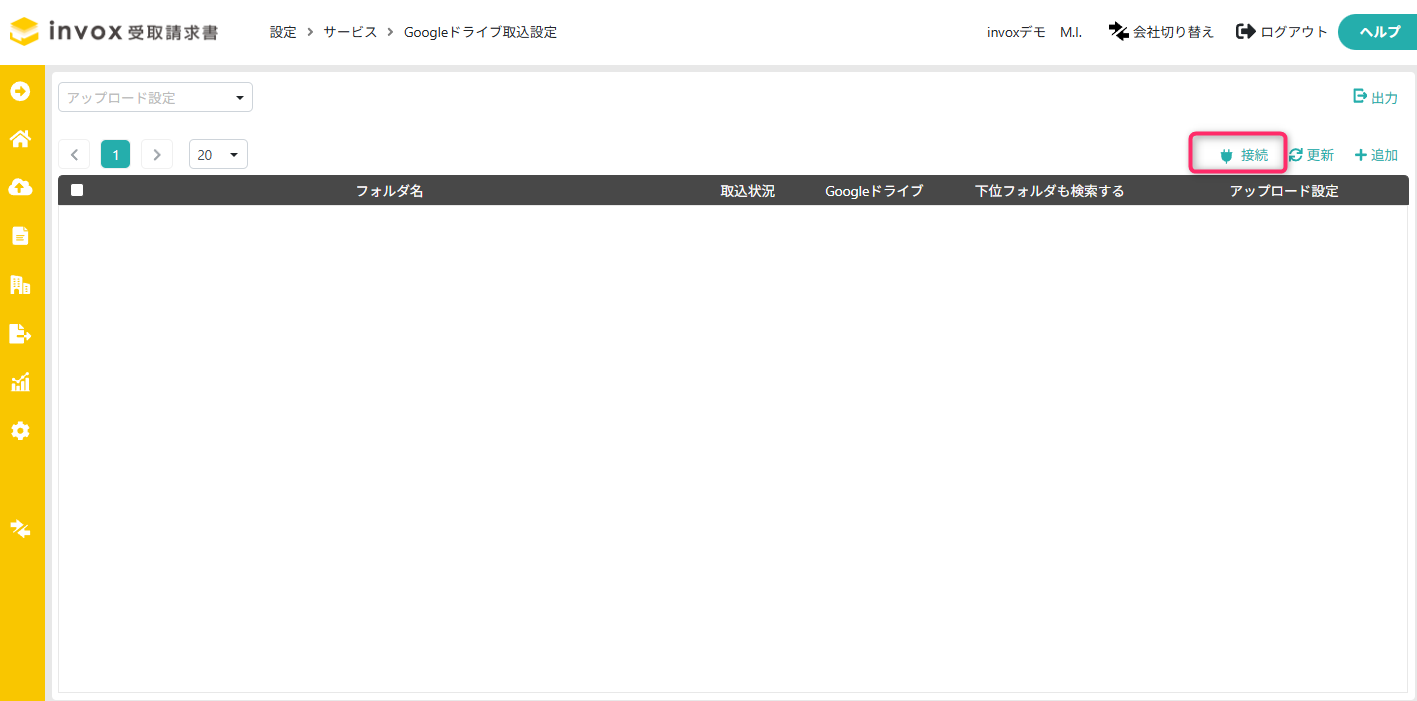
右上の「接続」をクリックします。
3. Googleアカウントを選択する
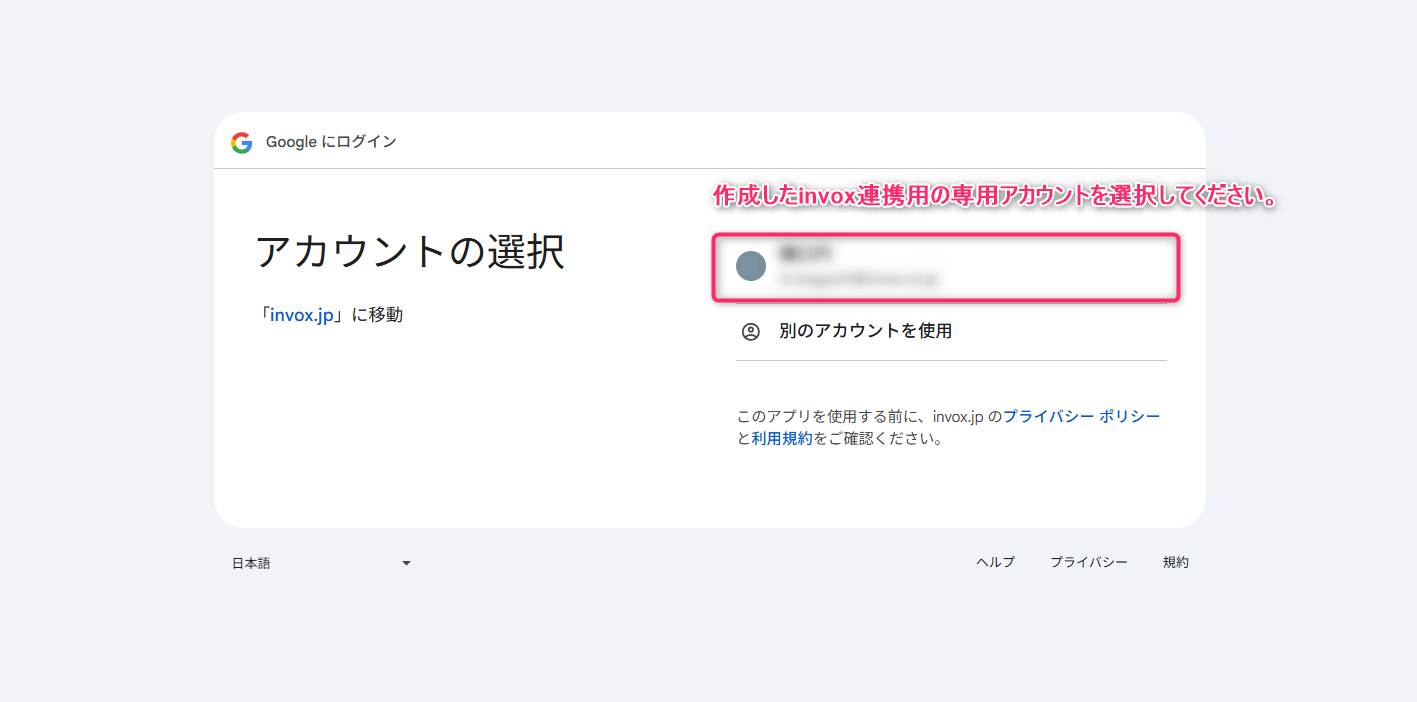
1. invox取り込み用のGoogleアカウントを選択します。
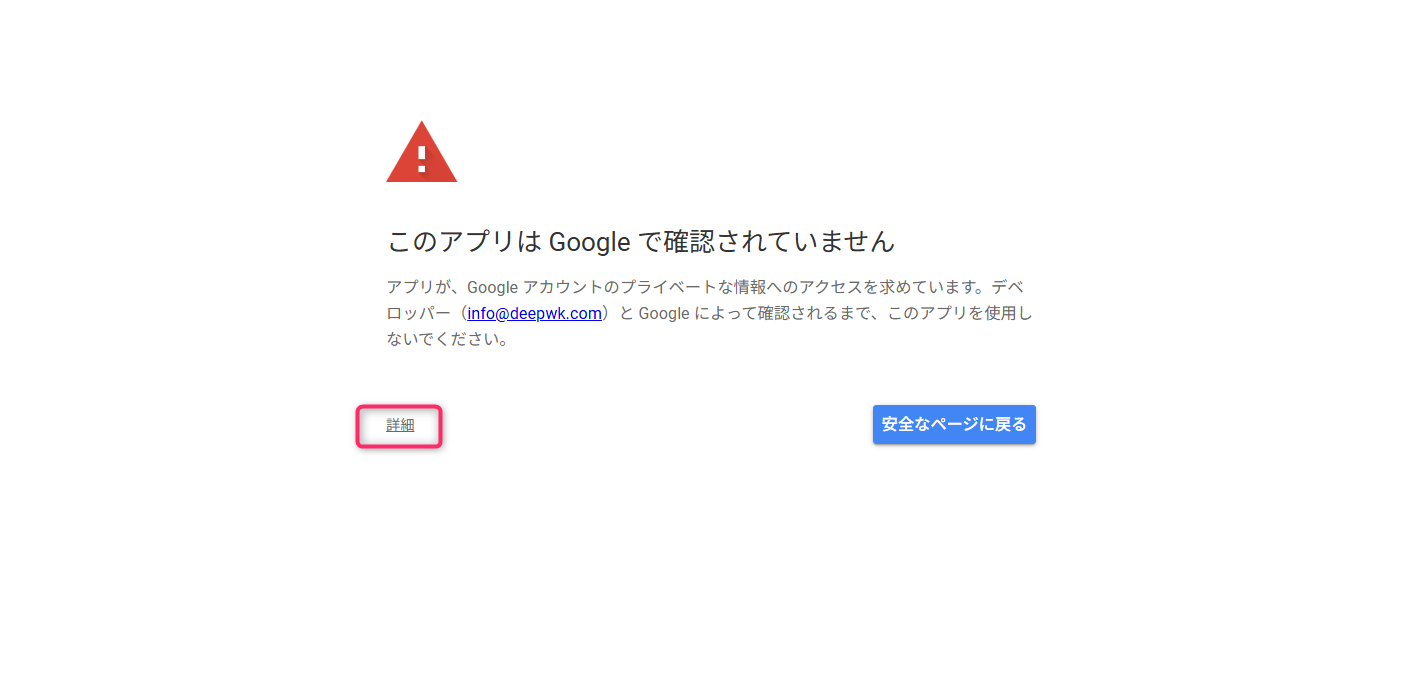
2. 以下の画面が表示された場合は「詳細」をクリックします。
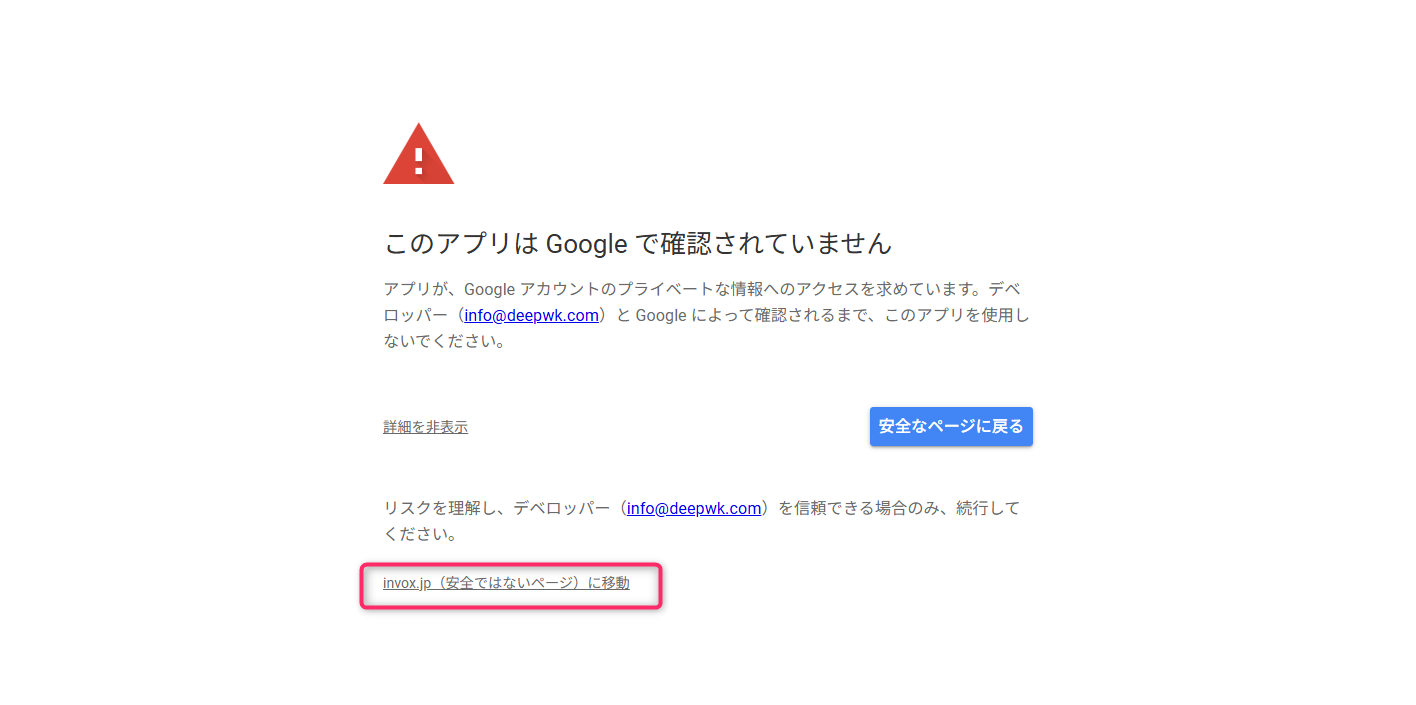
3. 「invox.jp(安全ではないページ)に移動」をクリックします。
4. 表示内容を確認し、「続行」をクリックします。
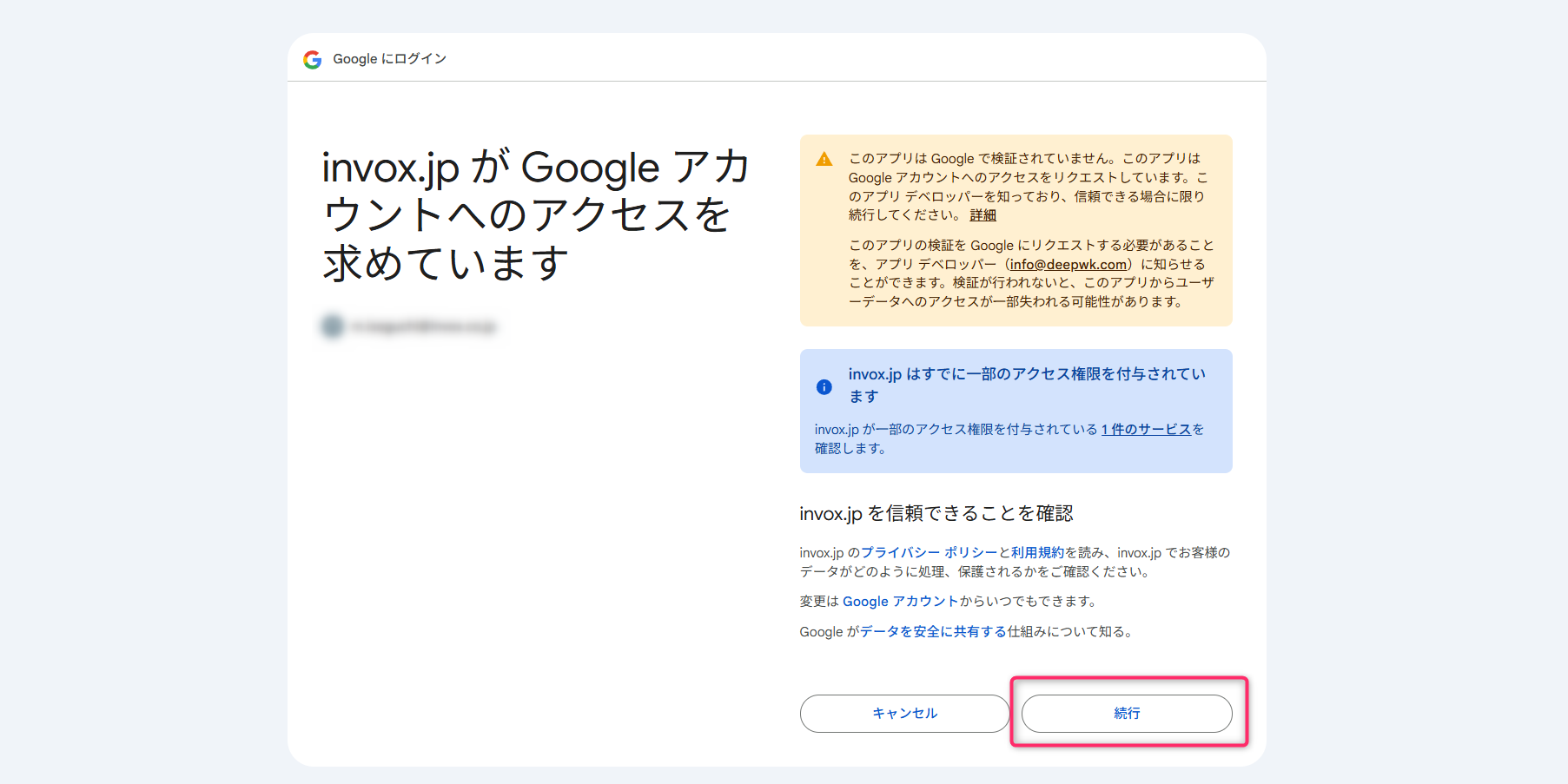
※許可したアカウントに「セキュリティ通知」というメールが送信されます。
※許可したアカウントがリンク設定されているアカウントに「リンクされている Google アカウントのセキュリティ通知」というメールが送信されます。
4. Googleドライブ取込設定を追加する
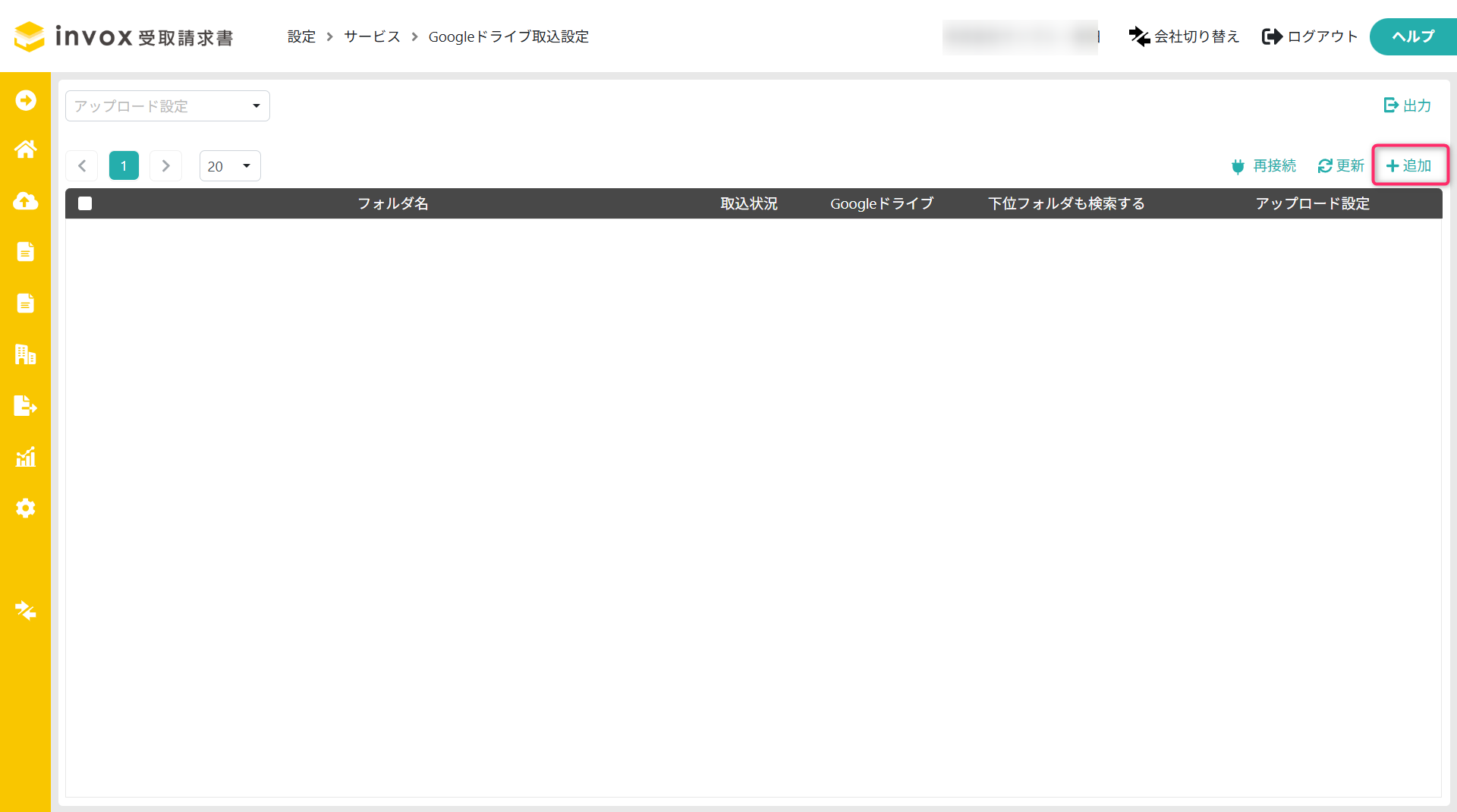
右上の「追加」をクリックします。
5. Googleドライブ取込設定を行う
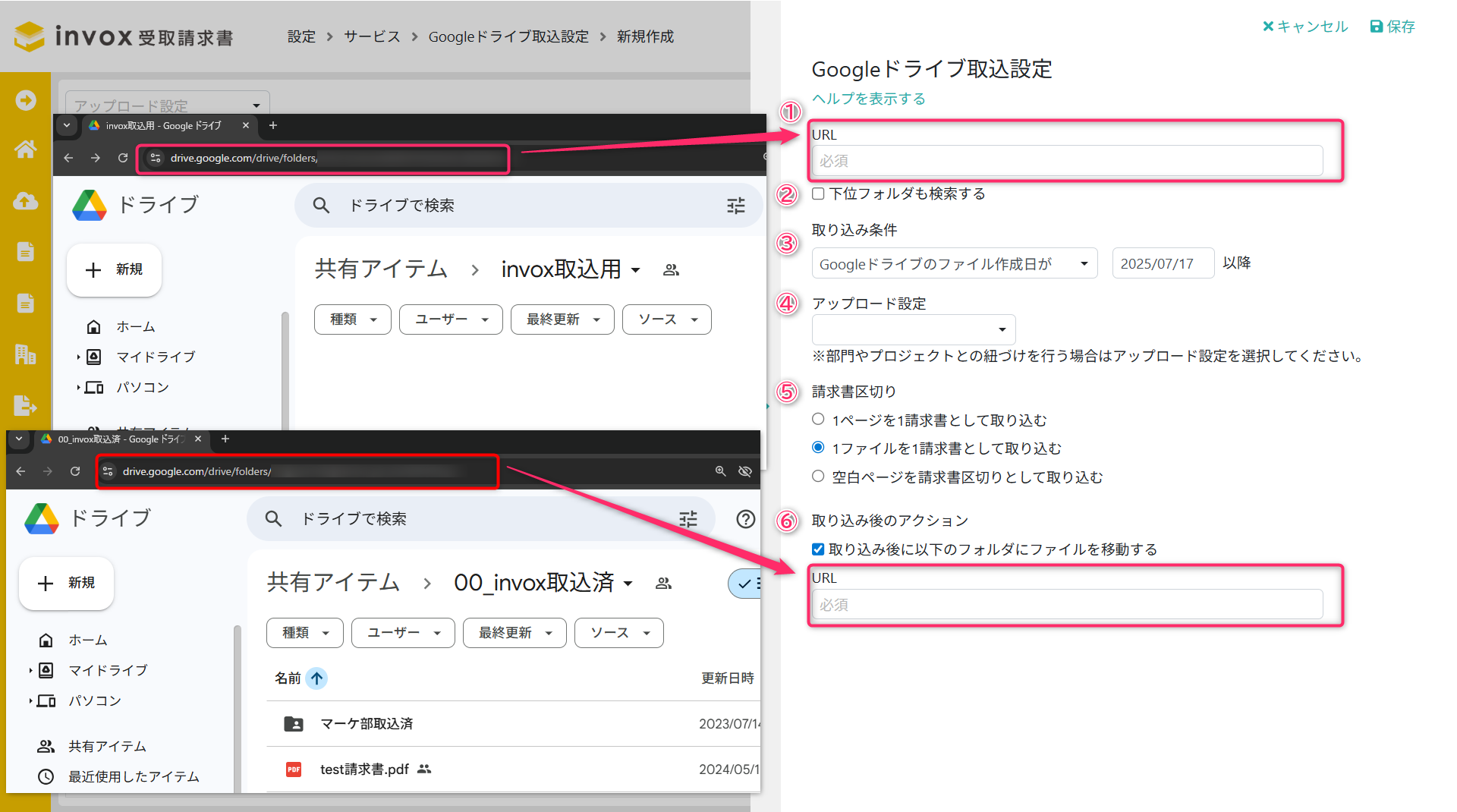
①URL
取り込み対象フォルダのURLを入力します。
Googleドライブで対象フォルダを開き、ブラウザのアドレスバーに表示されているURLをコピーして貼り付けます。
②下位フォルダも検索する
設定したフォルダ配下の下位フォルダも取り込み対象にする場合は、ONにします。
③アップロード設定
請求書に部門などの情報を紐づける場合に選択します。
事前に「請求書ファイルのアップロードの入口を登録する」でアップロード設定を登録してください。
④請求書区切り
必要に応じて、請求書区切りを選択します
・1ページを1請求書として取り込む
各ページを別々の請求書として取り込みます。
・1ファイルを1請求書として取り込む
複数ページのファイルを1件の請求書として取り込みます。
・空白1ページを請求書区切りとして取り込む
空白ページを区切りとして、請求書ごとに分割して取り込みます。
⑤取り込み後のアクション
取り込み後にファイルを自動で移動する場合は、ONにして移動先フォルダのURLを入力します。
移動先フォルダにも、取り込み用Googleアカウントへ編集権限を付与してください。
・既に取り込み済みのファイルも、設定変更後に移動されます。
・移動先に同名ファイルが存在する場合は、「(1)」などの連番が付与されます。
6. 設定内容を保存する
「保存」をクリックします。
操作結果
Googleドライブのフォルダに保存した請求書ファイルが、自動でinvoxに取り込まれるようになります。